Indexverwaltung - Workflow
Diese Grafik und die folgende Zusammenfassung beschreiben einen Revisions-Workflow auf Basis der automatisierten Layout-Revisionierung. Damit dieser Automatismus funktioniert, müssen Sie Änderungseinträge platzieren, die mit Modellelementen verbunden sind. Auf diese Weise erhalten alle Layouts, die von diesen Änderungen betroffen sind, eine neue Indexnummer.
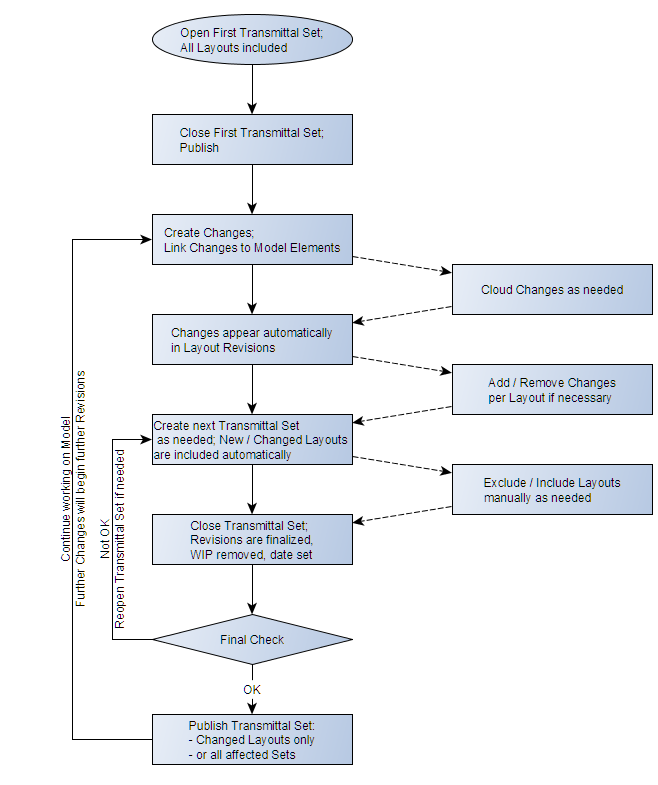
Phasen des Arbeitsablaufs:
Erste Ausgabe
Änderungen und Indizes
MEP Designer protokolliert automatisch alle Ihre Änderungen an Layout-Indizes, sofern Ihre Änderungen mit Elementen verknüpft sind und die Zeichnungen auf den Layouts aktuell sind.
- Während sich das Projekt weiter entwickelt, erstellen Sie Änderungseinträge und verknüpfen Sie mit Elementen in dem Modell (verwenden Sie ggf. Marker und/oder Wolken).
- Diese Änderungen werden automatisch der Layout-Indexhistorie aller von der Änderung betroffenen Layouts hinzugefügt, also allen Layouts, die ein mit der Änderung verknüpftes Element enthalten.
- Ein neuer Layoutindex wird automatisch erstellt, sobald in einem Layout eine Änderung seit der letzten Ausgabe vorgenommen wird.
- Eine Änderung tritt an jedem betroffenen Layout auf, aber nur an einem einzigen Index eines bestimmten Layouts.
- Änderungen aller Art können an Layoutindizes auch manuell vorgenommen werden.
- Nur der neueste Index eines bestimmten Layouts kann bearbeitet werden. Die Indexdaten (und die Änderungen) früherer, bereits ausgegebener Layouts können nicht geändert werden.
Nachfolgende Ausgabe-Sets
Ausgabe-Set schließen und publizieren
- Schließen Sie das Ausgabe-Set. Die Layoutindizes sind jetzt fertiggestellt.
- Überprüfen Sie den Inhalt des Ausgabe-Sets. Wenn Probleme vorliegen, können Sie das Ausgabe-Set erneut öffnen, das Problem beheben und das Set wieder schließen.
- Exportieren Sie Ausgabeinhalte vom Publisher aus (entweder jedes betroffene Publisher-Set, oder nur die geänderten Layouts im aktuellen Publisher-Set.)
- Setzen Sie die Arbeit am Modell fort. Alle weiteren Änderungen an einem Layout erzeugen automatisch einen neuen Layoutindex.