Indexverwaltung: Grundeingestellte Schemata in der Vorlage
Damit Sie die Vorteile der Indexfunktion voll nutzen können, enthält die Vorlage für jede Sprachversion vordefinierte Einstellungen an relevanten Stellen. Unter diesen:
- Masterlayout mit Indexhistorie-Objekt
- Voreingestellte Daten für das Änderungs-Werkzeug, Änderungsschema und Ausgabeschema
- Neue voreingestellte Projektinhalte: Änderungsliste und Ausgabehistorie
Wenn Sie Ihre eigene Büro-Vorlage anstatt der Grundeinstellung Vorlage benutzen, werden Sie diese Elemente in Ihrem Projekt standardmässig nicht sehen. Sie können wie folgt vorgehen:
Um auf die Indexhistorie (ein GDL Objekt) zuzugreifen,
So können Sie auf voreingestellte Datenfelder für das Änderungsschema oder Ausgabeschema zugreifen:
- Starten Sie MEP Designer und wählen Sie die Standard-Vorlagendatei (werkseitig geliefert), um ein neues Projekt zu erstellen.
- Öffnen Sie das Dialogfenster Bearbeite Schema:
- Klicken Sie auf Exportieren, um das Änderungs-/Ausgabeschema an eine beliebige Stelle auf Ihrem Computer zu sichern.
- Öffnen Sie Ihr eigenes Projekt/Ihre Vorlage.
- Klicken Sie in Änderungsschema bearbeiten (oder Ausgabeschema bearbeiten) auf Importieren, um die gesicherten Schemata zu importieren.
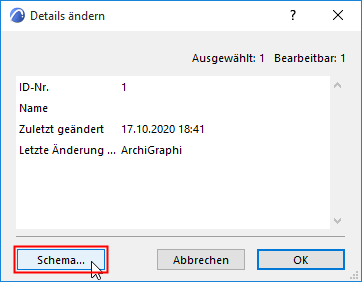
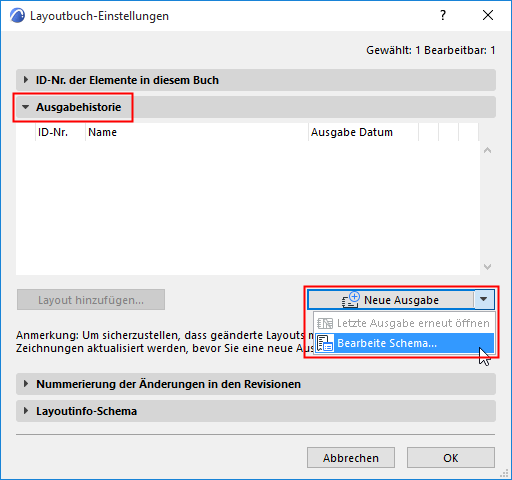
So können Sie auf die Änderungsliste und Ausgabehistorie (Projektindizes) zugreifen:
- Öffnen Sie die MEP Designer Vorlagendatei.
- Öffnen Sie Dokumentation > Projektinhalte > Index-Einstellungen, um auf die vordefinierten Projektindizes zugreifen zu können.
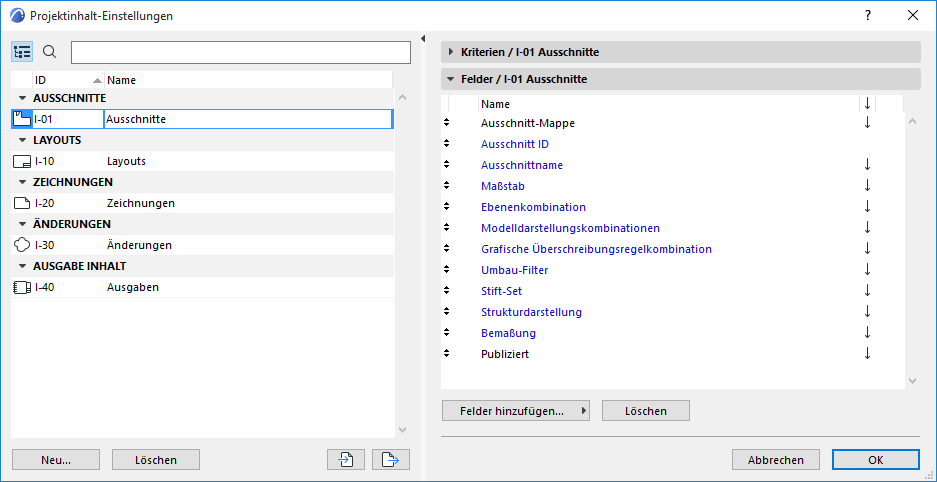
- Für jede gewünschte Index-Datei (z. B. Änderungsliste, Ausgabehistorie) klicken Sie auf Exportieren, um diese an eine beliebige Stelle auf Ihrem Computer zu sichern.
- Öffnen Sie Ihr eigenes Projekt/Ihre Vorlage.
- Klicken Sie in den Index-Einstellungen auf Importieren, um die Inhalte zu importieren.