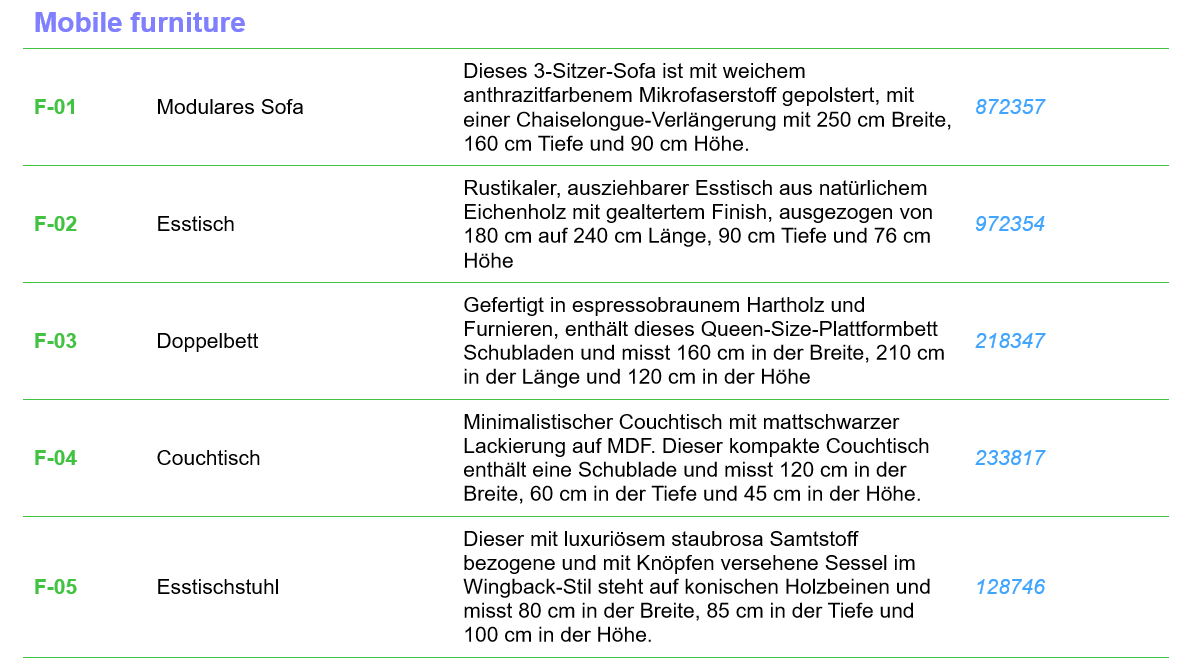
Inhalt und Format der Legende
Die Anmerkungs-Legende ist ein Objekt aus Ihrer Projektbibliothek.
Verwenden Sie die Seiten des Bereichs Legenden-Einstellungen, um den Inhalt und das Format nach Ihren Wünschen einzurichten.
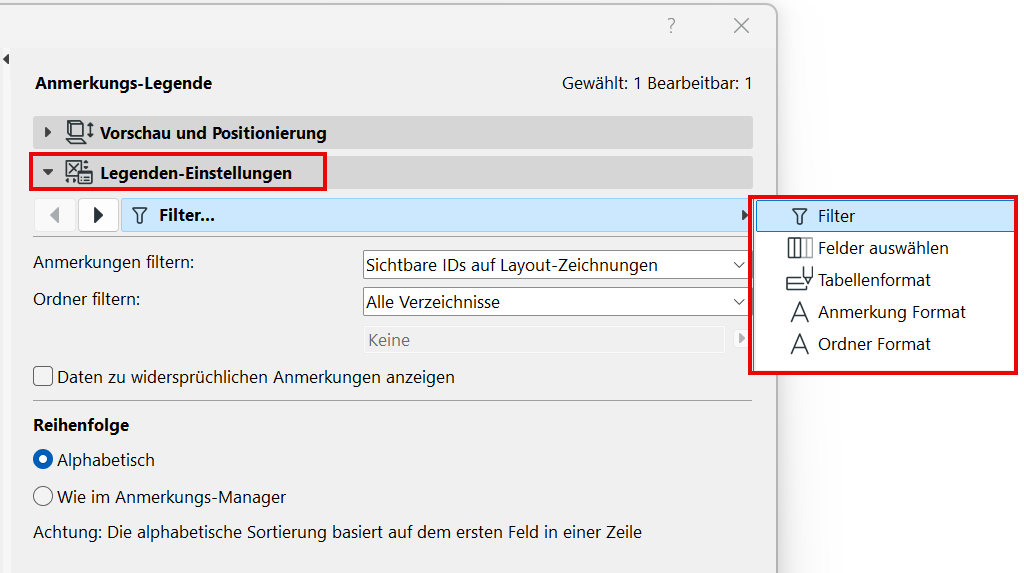
Legendeninhalte filtern (nach Ordner und Sichtbarkeit)
Wählen Sie aus, welche Anmerkungs-Daten angezeigt werden sollen
Wählen Sie aus, welche Ordner-Daten angezeigt werden sollen
Zusammenfügen von Datenelementen
Trennzeichen für zusammengefasste Felder
Daten in der Spalte ausrichten
Rahmen und Trennlinien anzeigen
In horizontale Einheiten aufteilen
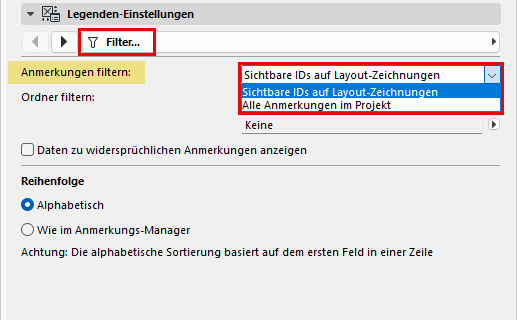
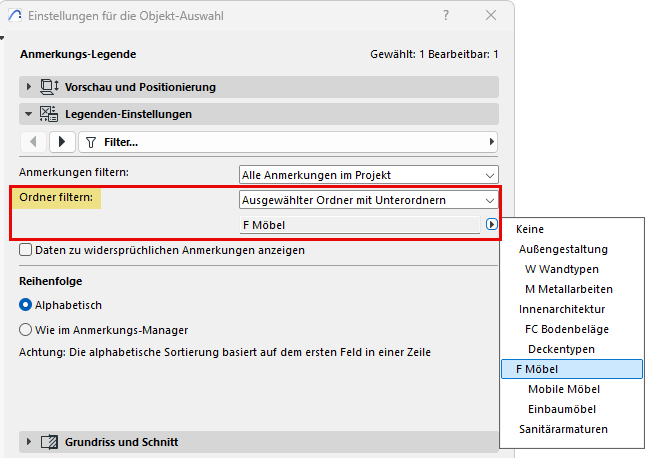
Legendeninhalte filtern (nach Ordner und Sichtbarkeit)
Im Abschnitt „Filter“:
Infos über sich widersprechende Anmerkungen anzeigen
Wenn die Legende Anmerkungen mit widersprüchlichen Daten enthält (dies kann bei der Verwendung von Hotlinks vorkommen), markieren Sie diese Checkbox, um Informationen über die widersprüchlichen Daten anzuzeigen. Andernfalls wird in der Legende nur eine ID angezeigt ohne weitere Informationen.
Siehe auch Anmerkungen in Hotlinks .
Reihenfolge der Zeilen
Wählen Sie die Reihenfolge, in der die Anmerkungen in der Legende aufgelistet werden sollen:
Anzahl der Spalten
Im Abschnitt Felder auswählen:
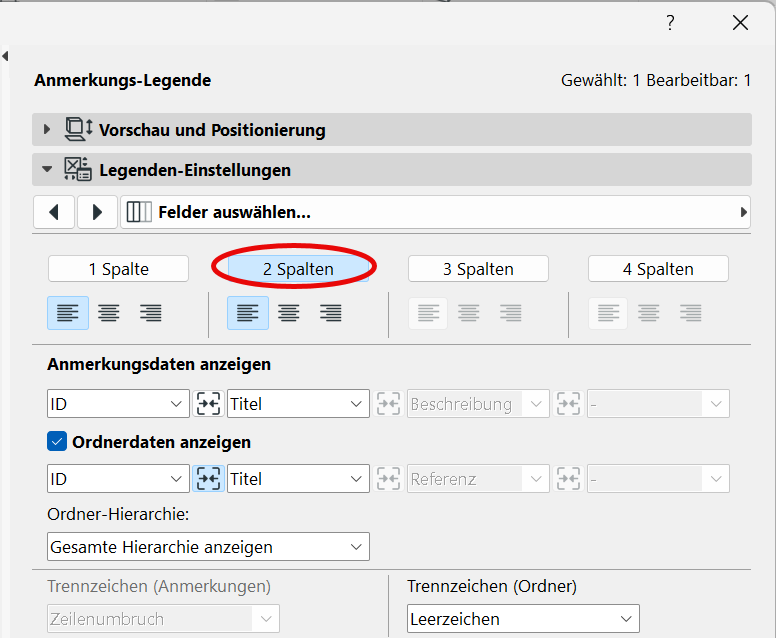
Wählen Sie aus, welche Anmerkungs-Daten angezeigt werden sollen
Im Abschnitt „Felder auswählen“:
Verwenden Sie die Popup-Menüs, um festzulegen, welche Anmerkungs-Daten in der entsprechenden Spalte der Legende angezeigt werden sollen. (Wenn Sie z. B. "2 Spalten" ausgewählt haben, können Sie hier zwei Anmerkungs-Daten auswählen, z. B. ID in der ersten Spalte und Beschreibung in der zweiten)
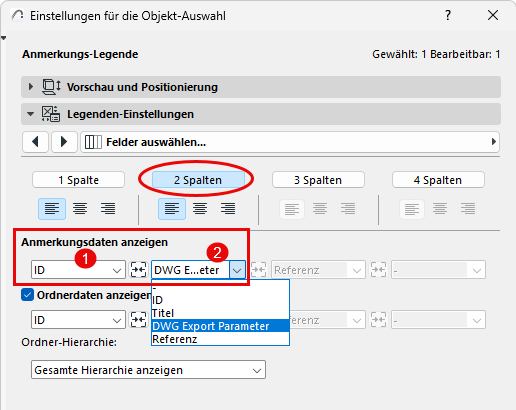
Wählen Sie aus, welche Ordner-Daten angezeigt werden sollen
Die Legende kann sowohl Ordnerdaten als auch Anmerkungen selbst anzeigen. Im Abschnitt „Felder auswählen“:
Wählen Sie die Option Ordnerdaten anzeigen.
Legen Sie dann fest, welche Ordnerdaten in jeder Spalte der Legende angezeigt werden sollen (z. B. Ordner-ID in der ersten Spalte und Ordnertitel in der zweiten).
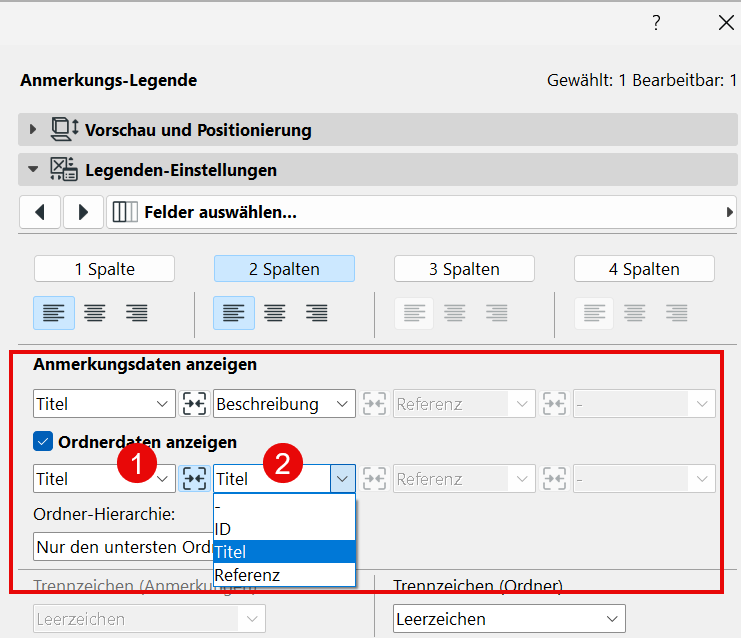
Zusammenfügen von Datenelementen
Sie können die Daten und Formatierung benachbarter Felder zusammenfügen.
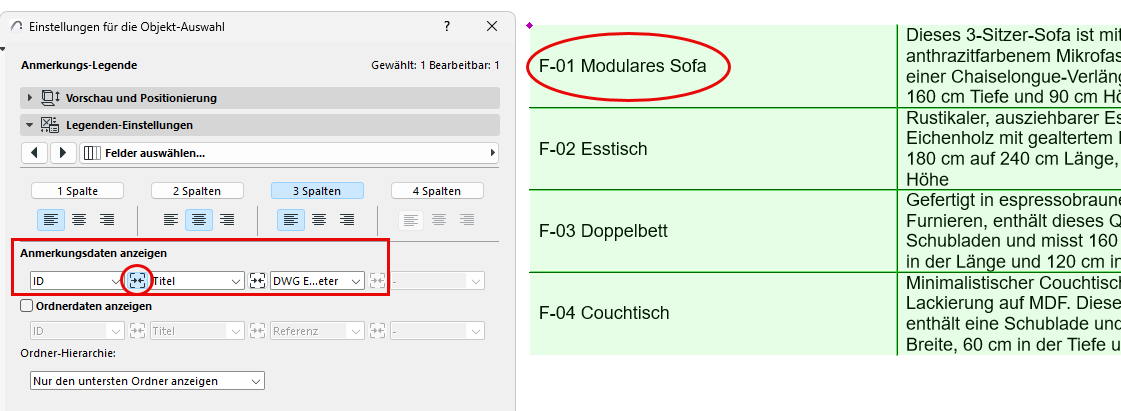
Hier lohnt es sich, die ersten beiden Anmerkungs-Felder (ID und Titel) zusammenfügen:
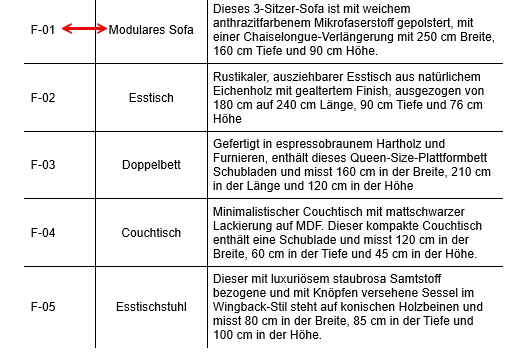
So fassen Sie diese Daten zusammen: Klicken Sie im Bereich Felder auswählen der Legendenobjekt-Einstellungen auf die Schaltfläche „Zusammenfassen“ zwischen den beiden Feldern.
Trennzeichen für zusammengefasste Felder
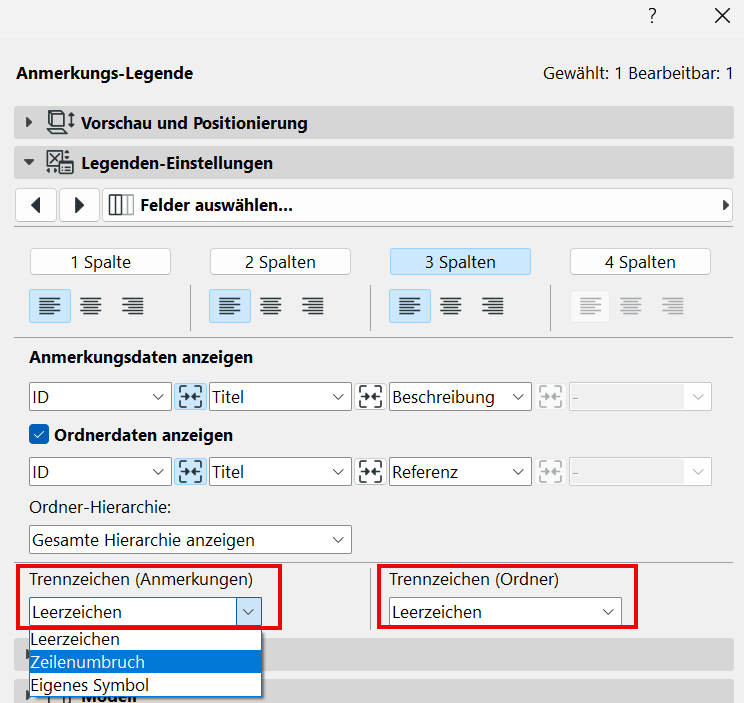
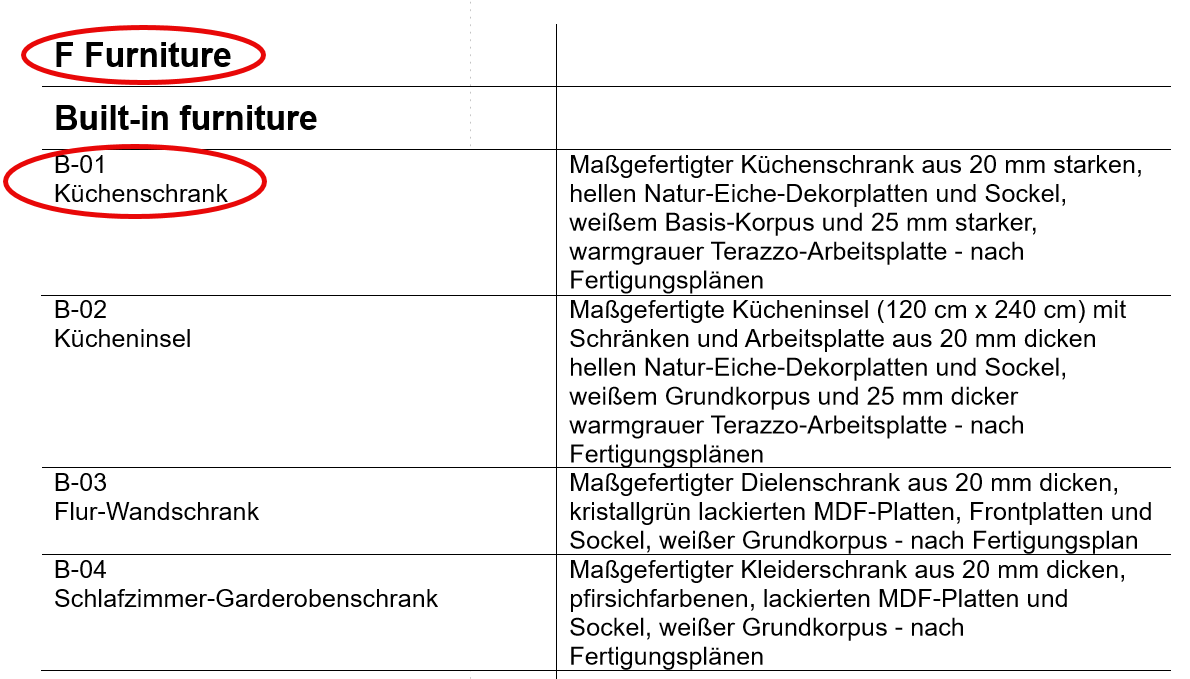
Wenn die Legende zusammengefasste Felder enthält (z.B. ID und Titel), können Sie ein beliebiges Trennzeichen zwischen ihnen festlegen.
Fügen Sie zum Beispiel einen Zeilenumbruch zwischen zusammengefassten Anmerkungs-Daten und ein Leerzeichen zwischen zusammengefassten Ordnerdaten ein.
Daten in der Spalte ausrichten
Legen Sie die Textausrichtung für jede Spalte fest (Linksbündig, Zentriert, Rechtsbündig).
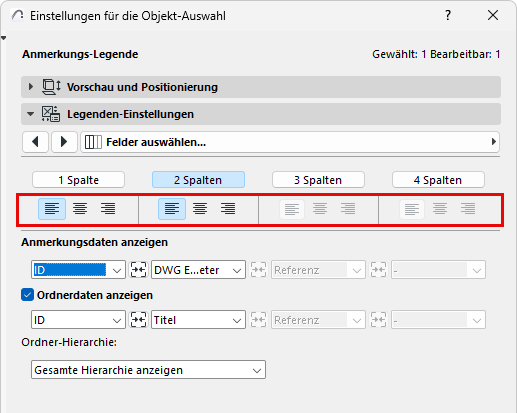
Die gesamte Spalte erhält eine einheitliche Ausrichtung.
Rahmen und Trennlinien anzeigen
Im Abschnitt „Tabellenformat“:
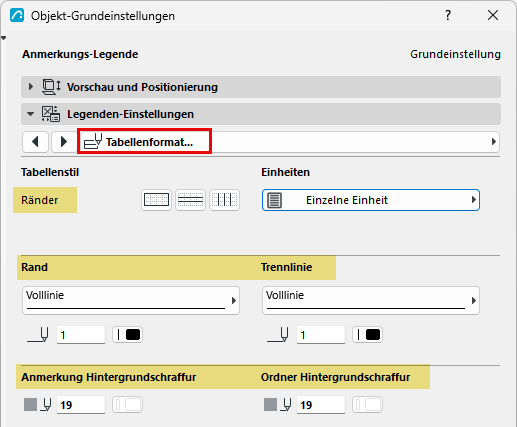
Anzeige Hintergrundschraffur
Wenn Sie möchten, können Sie die Datenfelder von Anmerkungen und/oder Ordnern mit Hintergrundfüllungen versehen.
In horizontale Einheiten aufteilen
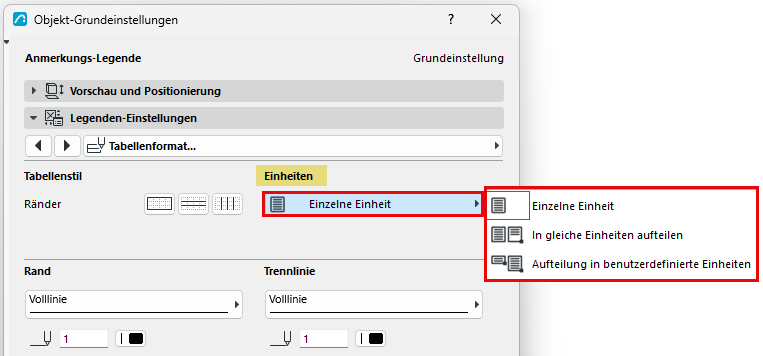
Wenn die Legende zu lang ist, können Sie die Tabellenzeilen in horizontale Einheiten unterteilen.
Im Abschnitt „Tabellenformat“:
Verwenden Sie das Popup-Menü Einheiten, um die Anmerkungs-Legende in gleiche Einheiten oder Einheiten mit fester Größe aufzuteilen.
Um das Ergebnis weiter anzupassen, bearbeiten Sie die Anmerkungs-Einheiten grafisch auf dem Layout.
Text formatieren
Verwenden Sie die Tabellenformat-Einstellungen für Anmerkungen und Ordner.
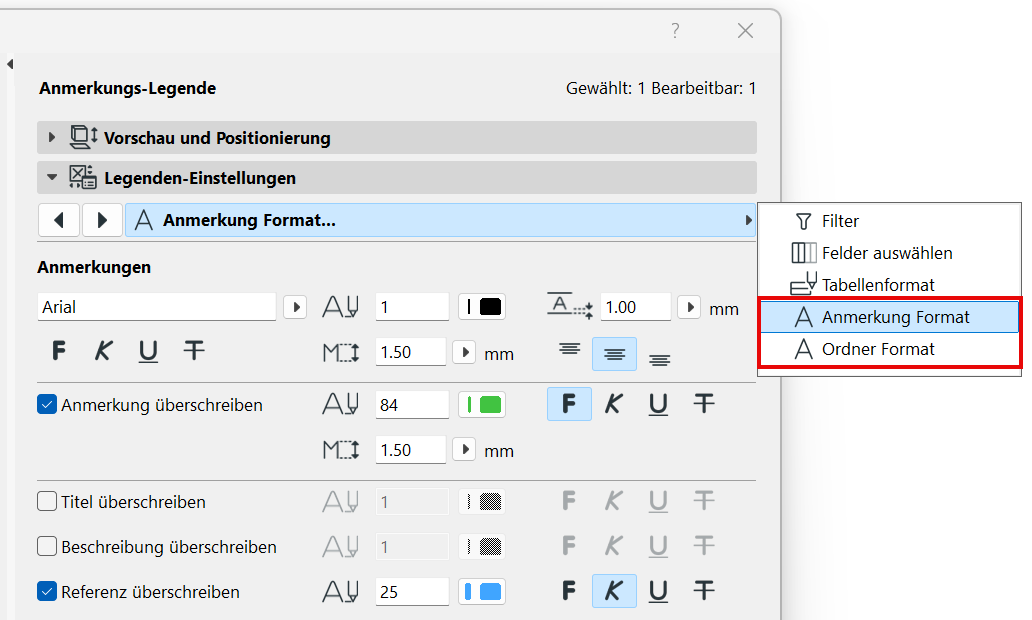
Ein Beispiel: