Zwei Ansichten eines einzelnen Projekts vergleichen
Dieser Workflow wird empfohlen, um beispielsweise zwei Ausschnitte im selben Archicad-Projekt zu vergleichen. Vergleichen Sie z. B. zwei verschiedene 3D-Ausschnitte des bestehenden mit dem vorgeschlagenen Umgebungsmodell.
- Wählen Sie Planung > Modell vergleichen.
- Gehen Sie von der Modellvergleichs-Palette aus wie folgt vor:
Wählen Sie Aktuelles Modell für Modell 1 und für Modell 2 aus.
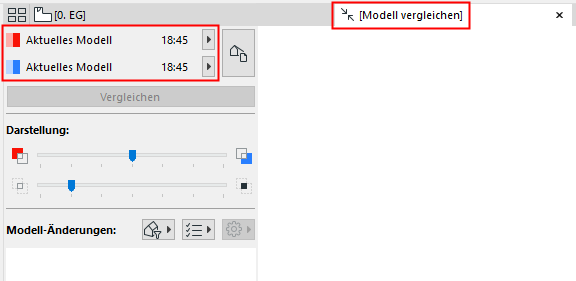
- Klicken Sie auf die Schaltfläche Auswahlschalter anzeigen.
- Deaktivieren Sie im Dialogfenster "Ansicht auswählen" das Kontrollkästchen "Allgemeine Ausschnitteinstellungen anwenden". Die Ausschnitte der einzelnen Modellversionen werden nun unabhängig nebeneinander dargestellt.
- Wählen Sie hier "Bestehendes Gelände" (aus Modell 1) und "Vorgeschlagenes Gelände" (aus Modell 2). Dies sind zwei verschiedene Ansichten desselben Projekts.
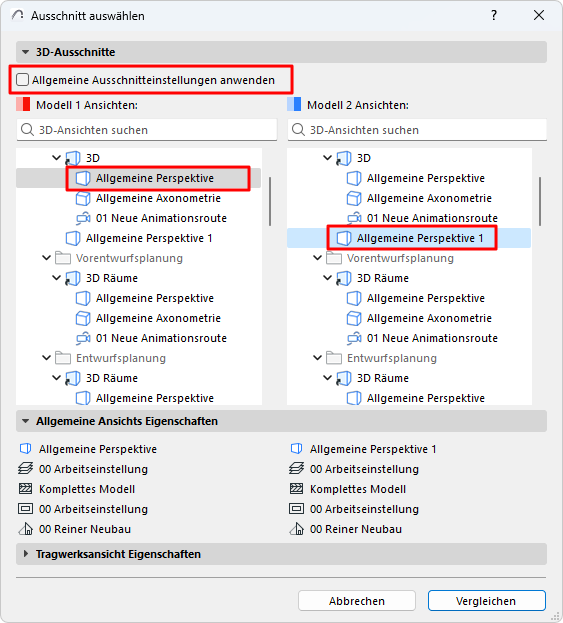
Siehe auch Ausschnitt zum Vergleichen auswählen.
- Klicken Sie auf Vergleichen.
- Überprüfen Sie die Ergebnisse im Fenster "Modell vergleichen".
Überprüfen Sie in der Modellvergleichs-Palette, was sich geändert hat.
- Legen Sie bei Bedarf Issues an.
Siehe Issue aus der Änderungen-Liste des Modellvergleichs erstellen.