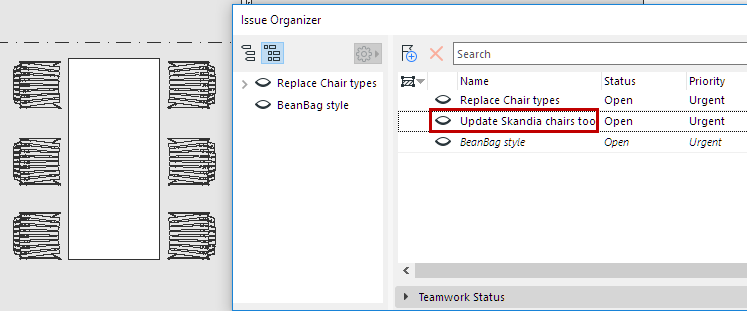
Der Issue Organisator listet alle Issues in Ihrem Projekt auf.
Öffnen Sie den Issue-Organisator
Führen Sie eine der folgenden Aktionen aus:
Dokumentation > Issue-Organisator
Fenster > Paletten > Issue-Organisator
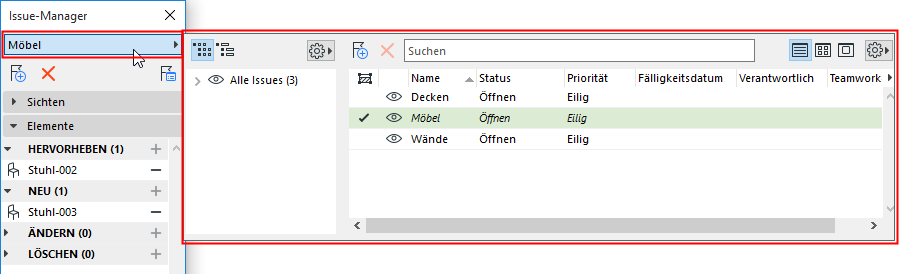
Sie können den Issue-Organisator auch als Popup-Fenster von oben im Issue-Manager aufrufen.
Abbildung 1. Der Issue-Organizer wird im Issue-Manager eingeblendet.
Bevorzugte Listenansicht und Spaltenüberschriften festlegen
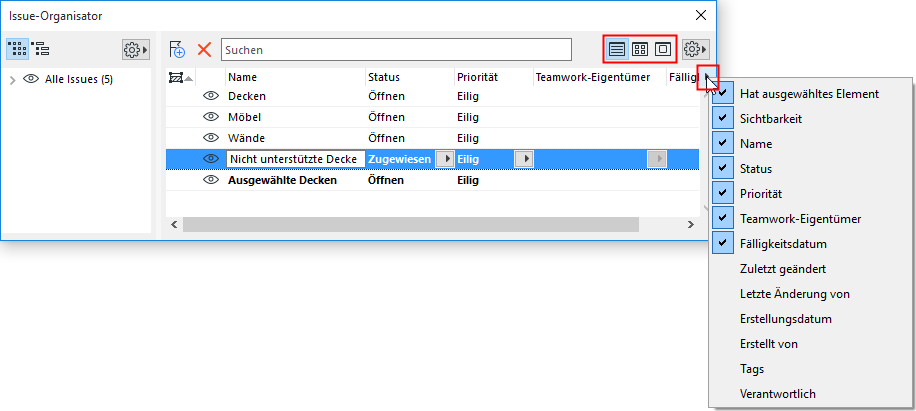
Verwenden Sie die Symbole und das Popup-Menü oben rechts im Issue-Organisator:
Listenansicht (Grundeinstellung):
Wählen Sie die benötigten Spaltenüberschriften
Klicken Sie auf eine beliebige Spaltenüberschrift, um Issues anhand dieser Spalte zu sortieren.
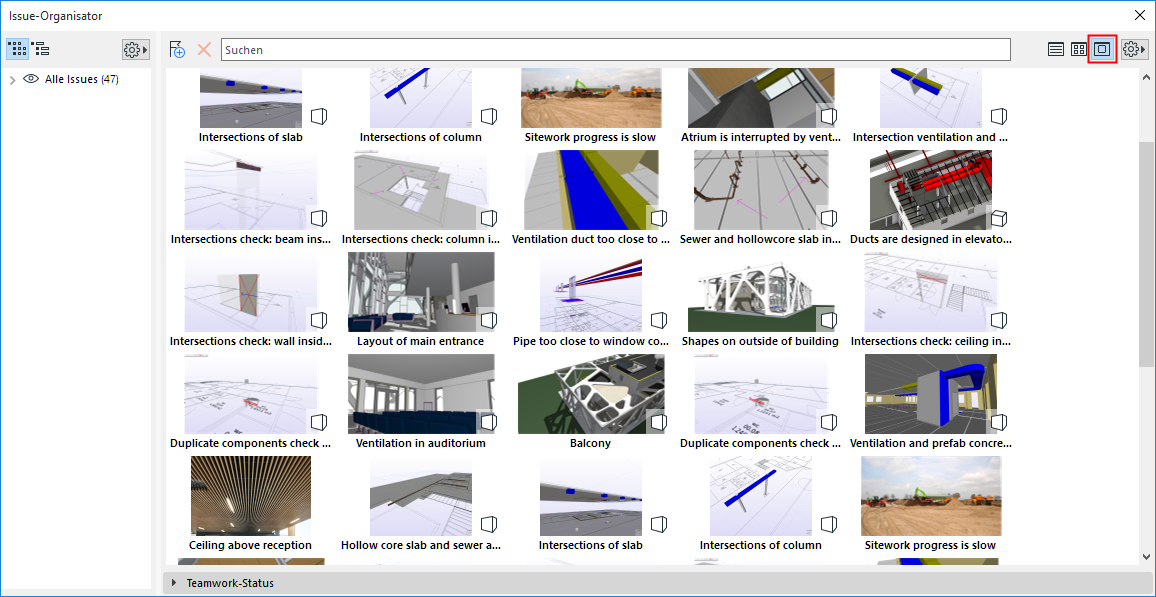
Oder zeigen Sie die Ausgaben mit mittleren oder großen Vorschaubildern an:Abbildung 2. Issues als Miniaturansichten anzeigen
Issue-Liste sortieren
Sortieren nach Tags
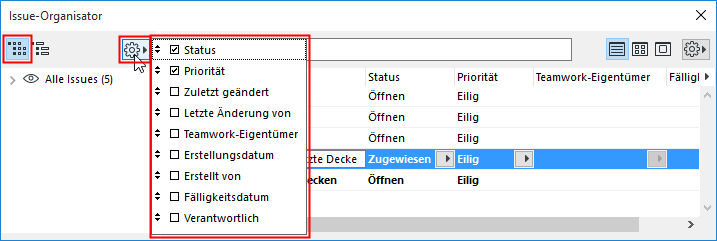
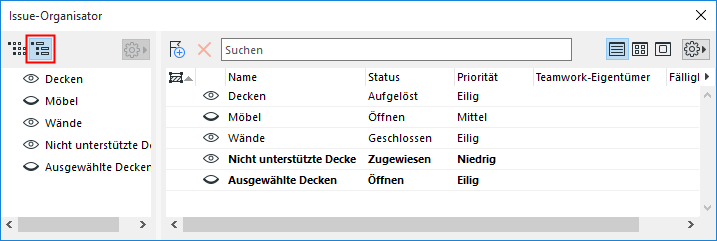
Wählen Sie das Symbol auf der linken Seite, um die aufgelisteten Issues in Baumstruktur nach Tags zu sortieren.
Klicken Sie auf das Einstellungs-Menü, um die verfügbaren Tags anzuzeigen.
Legen Sie fest, welche Tags bei der Auflistung der Issues in welcher Reihenfolge berücksichtigt werden sollen. (Hier: nach Status und innerhalb davon nach Priorität).
Sortieren nach Diskussion
Wählen Sie das Symbol auf der rechten Seite, um nach der Diskussion zu sortieren.
Innerhalb dieser Liste können Sie Issues ziehen, um die Listen-Hierarchie manuell neu anzuordnen (sofern Sie der Eigentümer der verschobenen Issues sind).
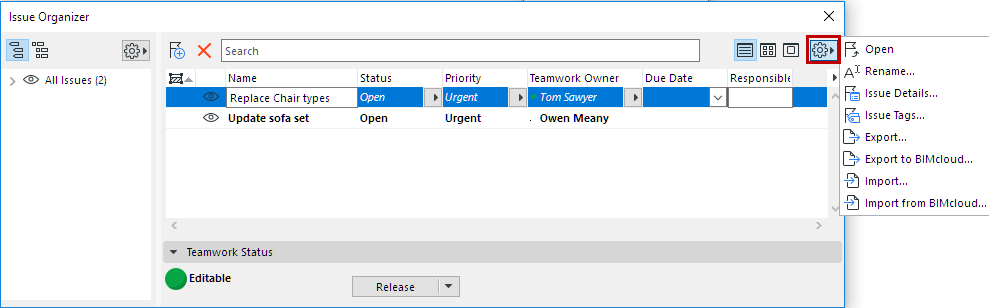
Befehle für das Issue-Management (Popup-Menü Zusätzliche Einstellungen, rechte Seite)
Ausgewählten Issue im Issue-Manager öffnen (geht auch per Doppelklick)
Issue-Tags: Definieren von Werten für die Issue-Tags "Priorität", "Status" und "Typ". (Diese Werte sind globale Definitionen, unabhängig von dem aktuell ausgewählten Issue)
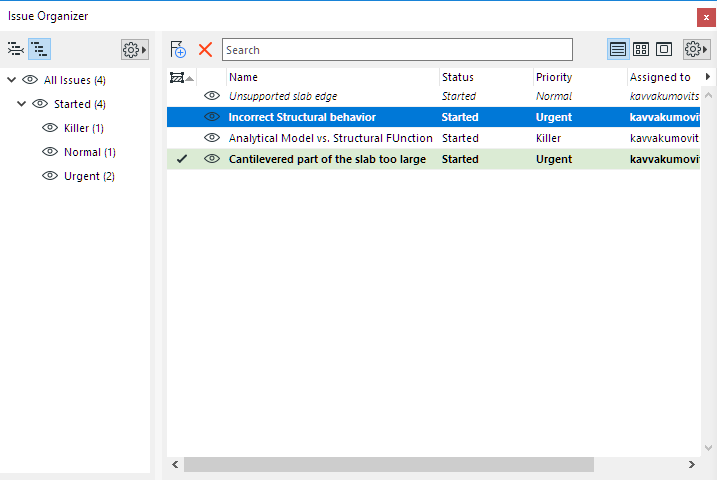
Das Format der aufgelisteten Issues hilft Ihnen, den Überblick über den Issue zu behalten, an dem Sie gerade arbeiten.
Kursivschrift: Dieses Element ist derzeit im Issue-Manager geöffnet.
Fettschrift: Dieser Issue wurde als BCF importiert, aber Sie haben es noch nicht angeklickt.
Häkchen und grüne Hervorhebung: Ein Element aus diesem Issue ist derzeit ausgewählt.
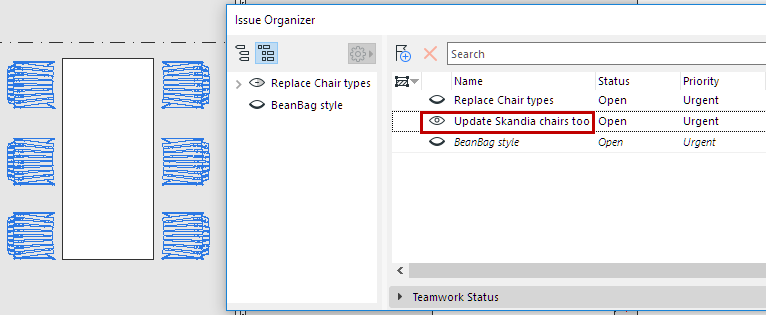
Augensymbol: Elemente bzw. Hervorhebungen ein- oder ausblenden (wenn der Issue derzeit nicht im Issue-Manager geöffnet ist):
Für Neu-Elemente: Elemente ein- oder ausblenden
Für Hervorheben/Ändern/Löschen-Elemente: Hervorhebungsfarben ein- oder ausblendenAbbildung 3. Augensymbol: Issue-Elemente mit Hervorhebung anzeigen Abbildung 4. Augensymbol: Hervorhebungen an Issue-Elementen ausblenden