Führung grafisch bearbeiten
Für jedes ausgewählte Führungs-Element: Klicken Sie auf eine Kante, einen Knoten oder eine Referenzlinie, um auf die Befehle der Pet-Palette zuzugreifen.
Nicht verwendete HKLSE-Knoten bereinigen
Höhenverschiebung der Führung (Grundriss)
Höhenverschiebung der Führung (3D)
Führungselemente aneinander anpassen
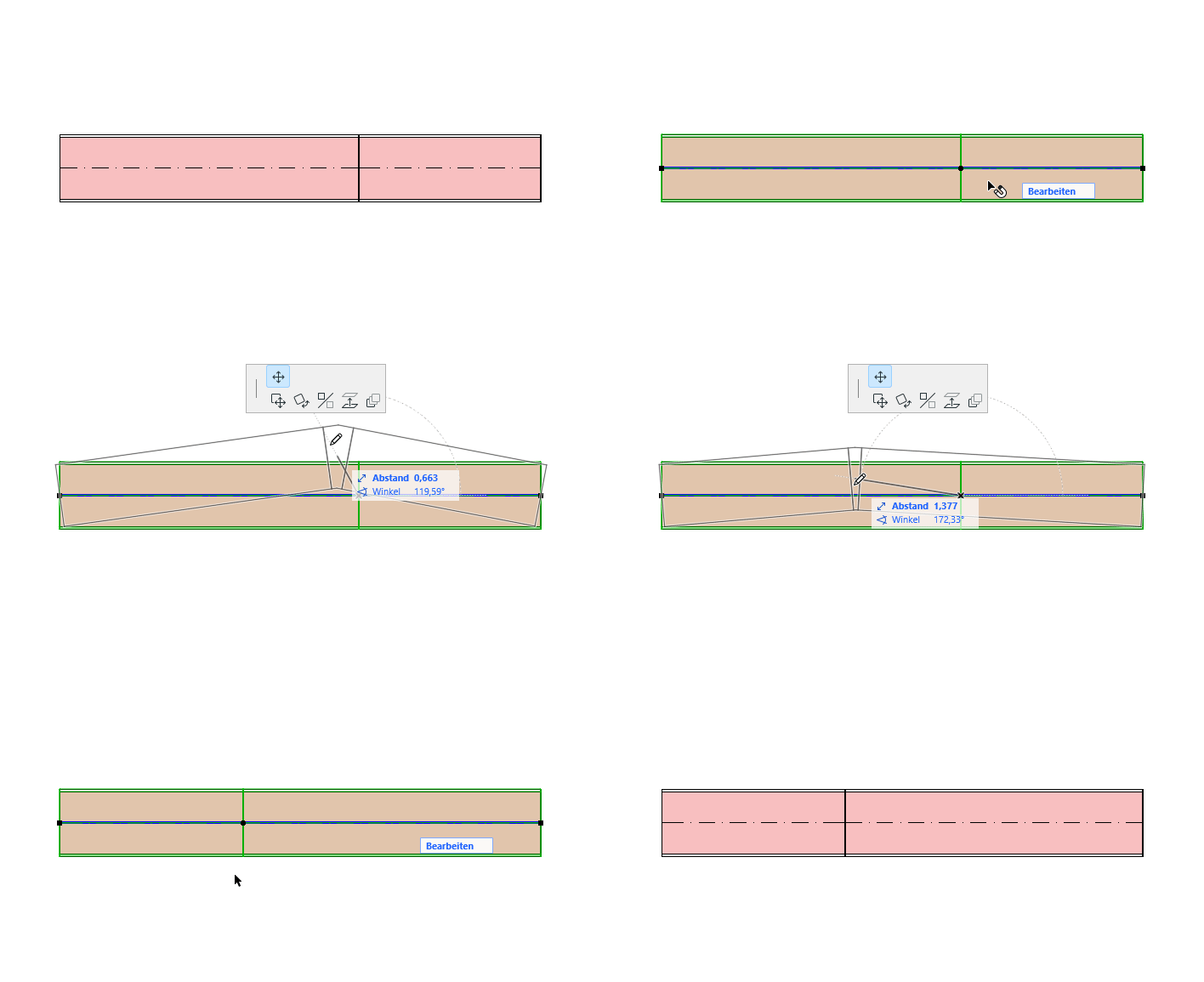
Neuen Knotenpunkt einfügen
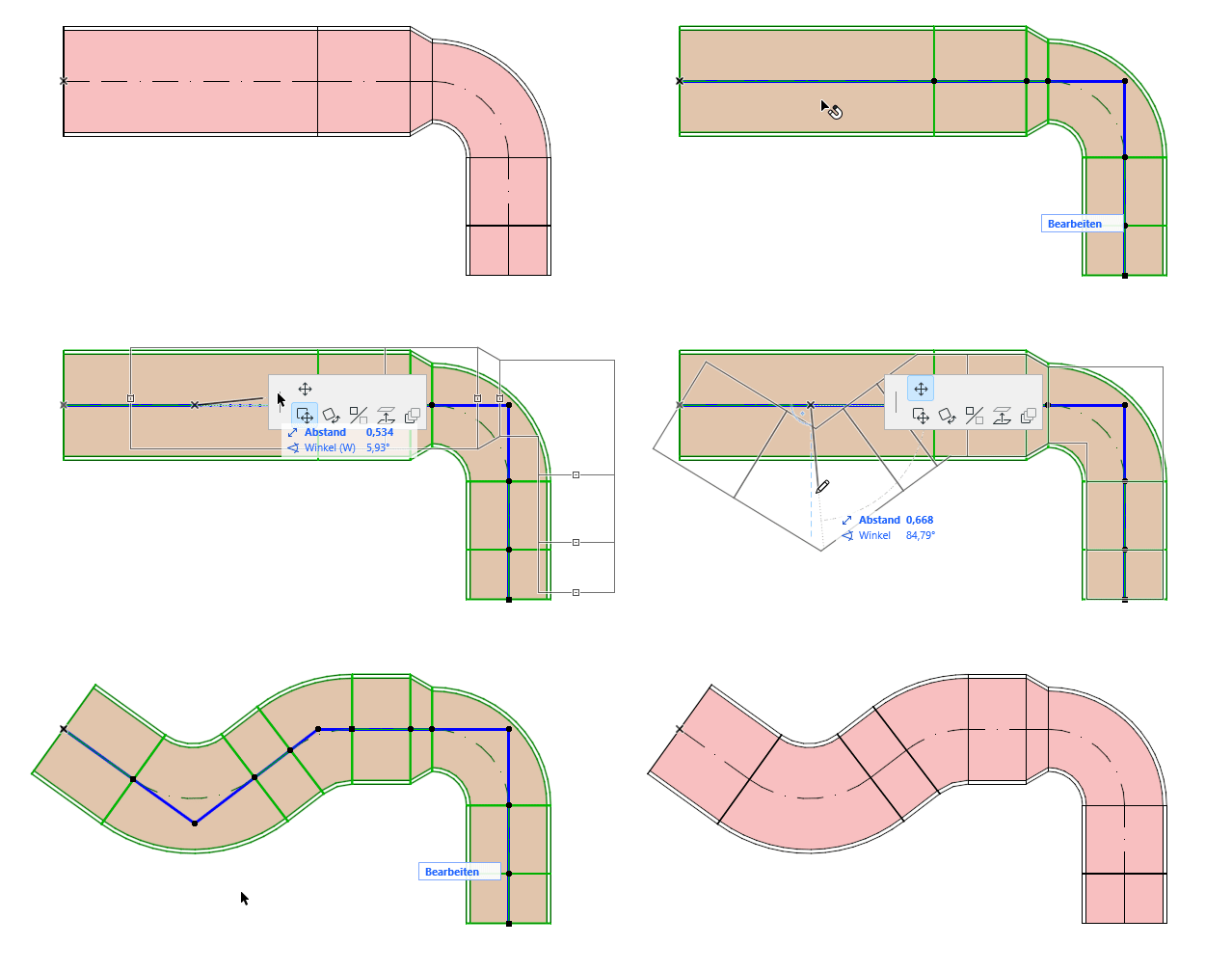
Von der Referenzlinie aus:
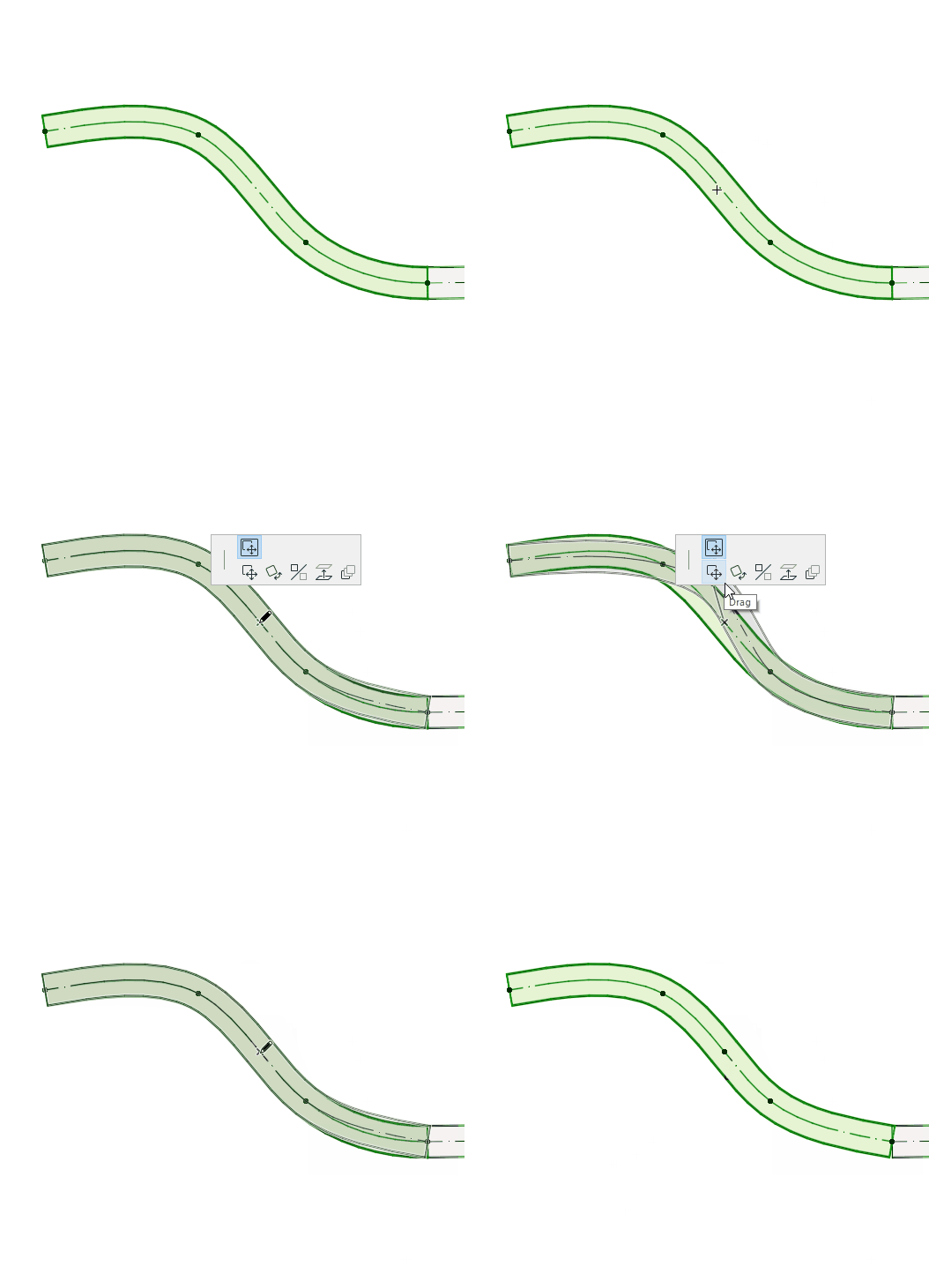
Knoten verschieben
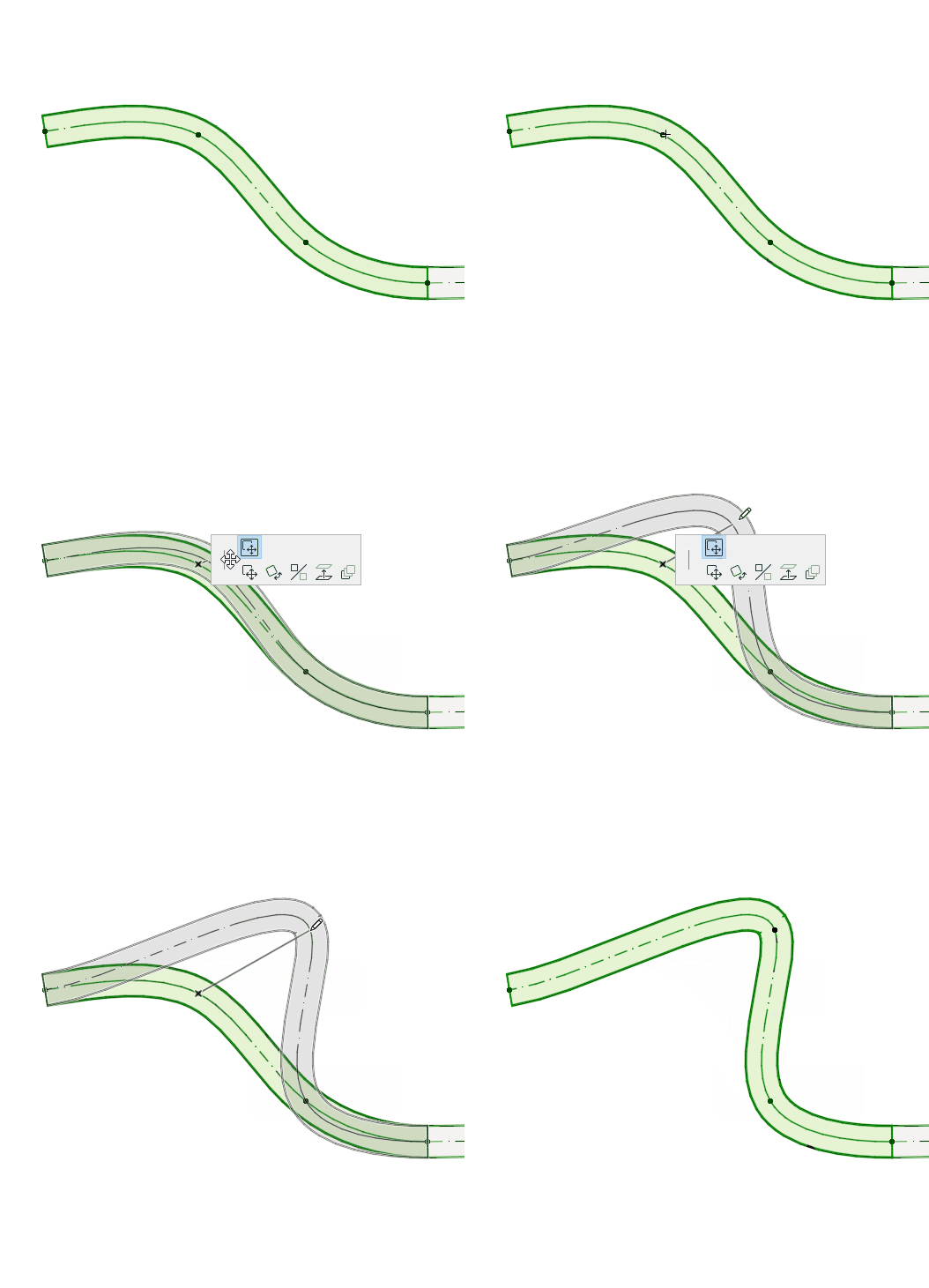
Ziehen Sie den Verbindungsknoten oder geben Sie Werte in den Eingabe-Tracker ein. Damit wird die Segmentlänge geändert.
Nicht verwendete HKLSE-Knoten bereinigen
- Wählen Sie eine oder mehrere HKLSE-Führungen aus.
- Klicken Sie in der HKLSE-Symbolleiste, im Planungsmenü oder im Kontextmenü auf Nicht verwendete HKLSE-Knoten bereinigen.
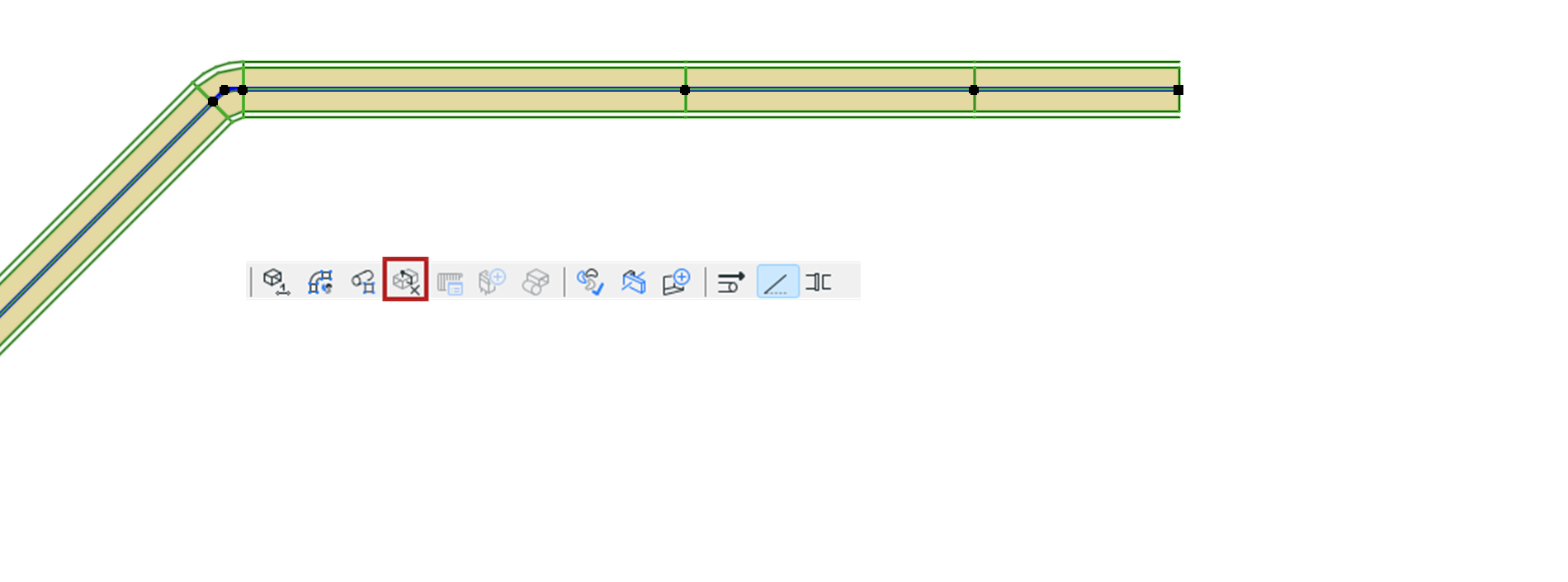
Dieser Befehl löscht alle unbenutzten Knoten in den ausgewählten Führungen, d.h. Knoten, die zwischen zwei Segmenten mit der gleichen Geometrie liegen und nicht zur Anbindung eines anderen Elements verwendet werden.
Höhenverschiebung der Führung (Grundriss)
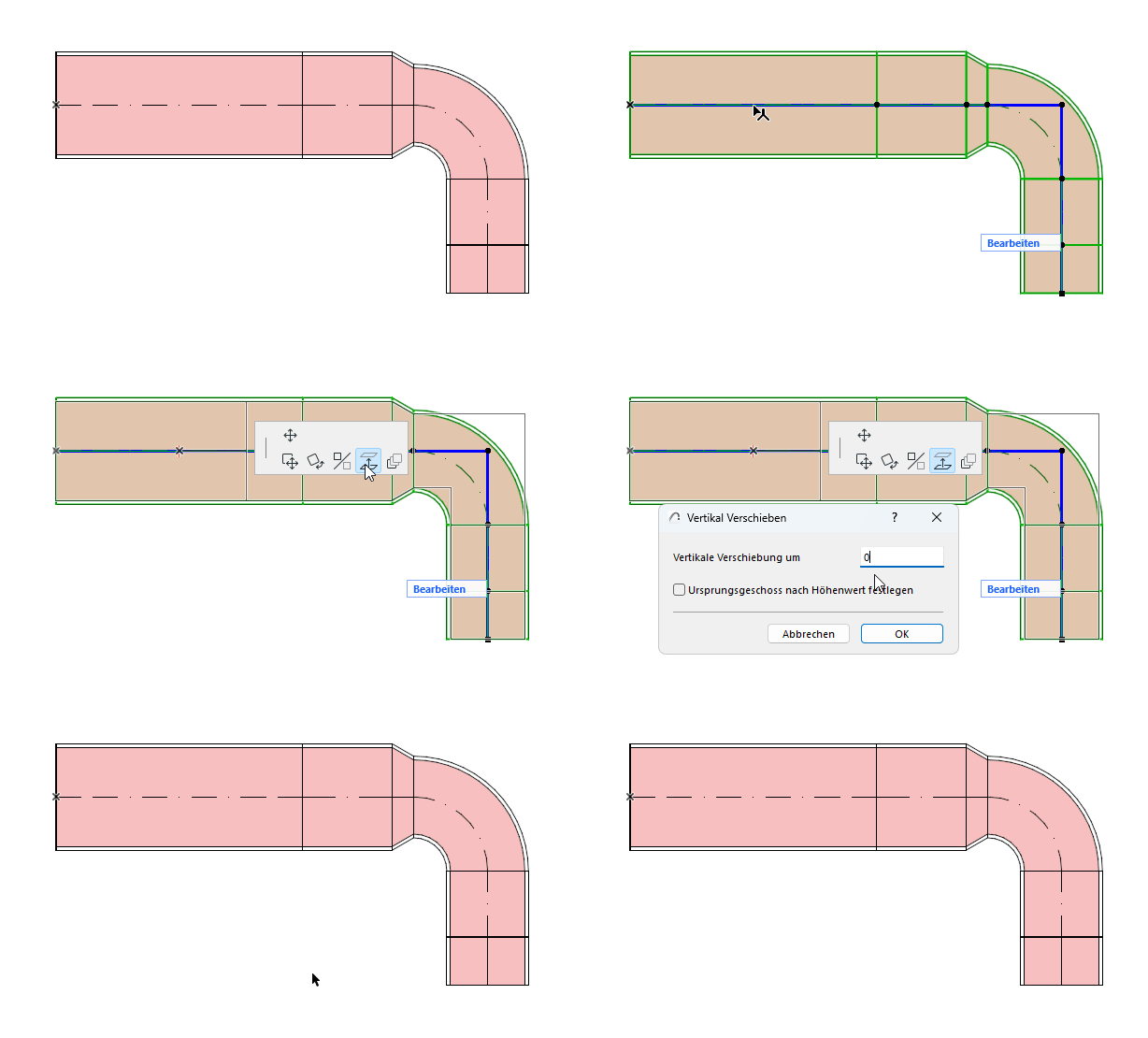
Geben Sie den Wert ein, um den die Führung in der Höhe verschoben werden soll.
Höhenverschiebung der Führung (3D)
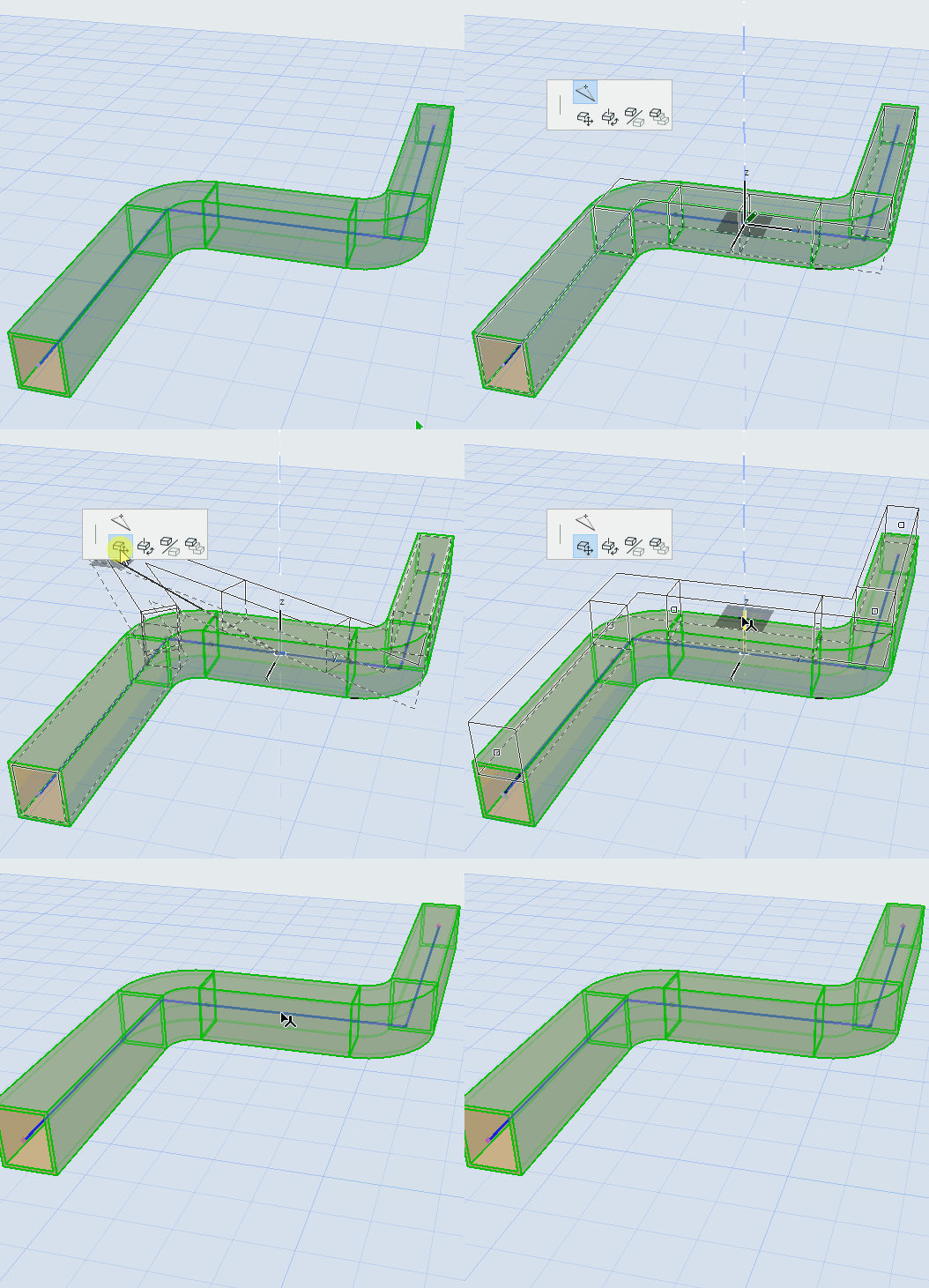
Verwenden Sie den Befehl Verschieben, um die Höhenverschiebung der Führung auf der Z-Achse vorzunehmen.
Führung fortsetzen
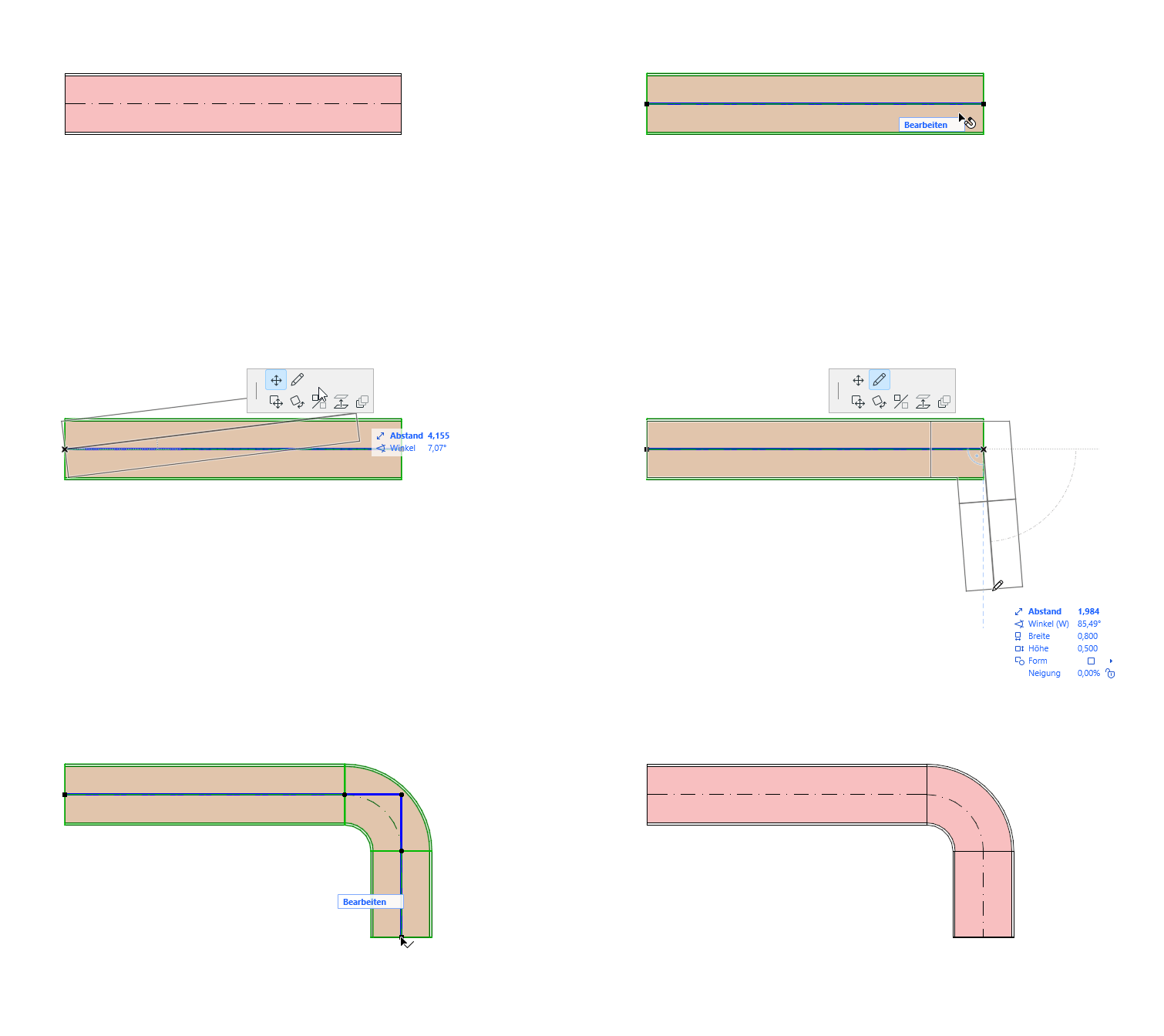
Verfügbar am Ende eines geraden Segments, welches keinen Anschluss hat.
Versatz Segmentierung
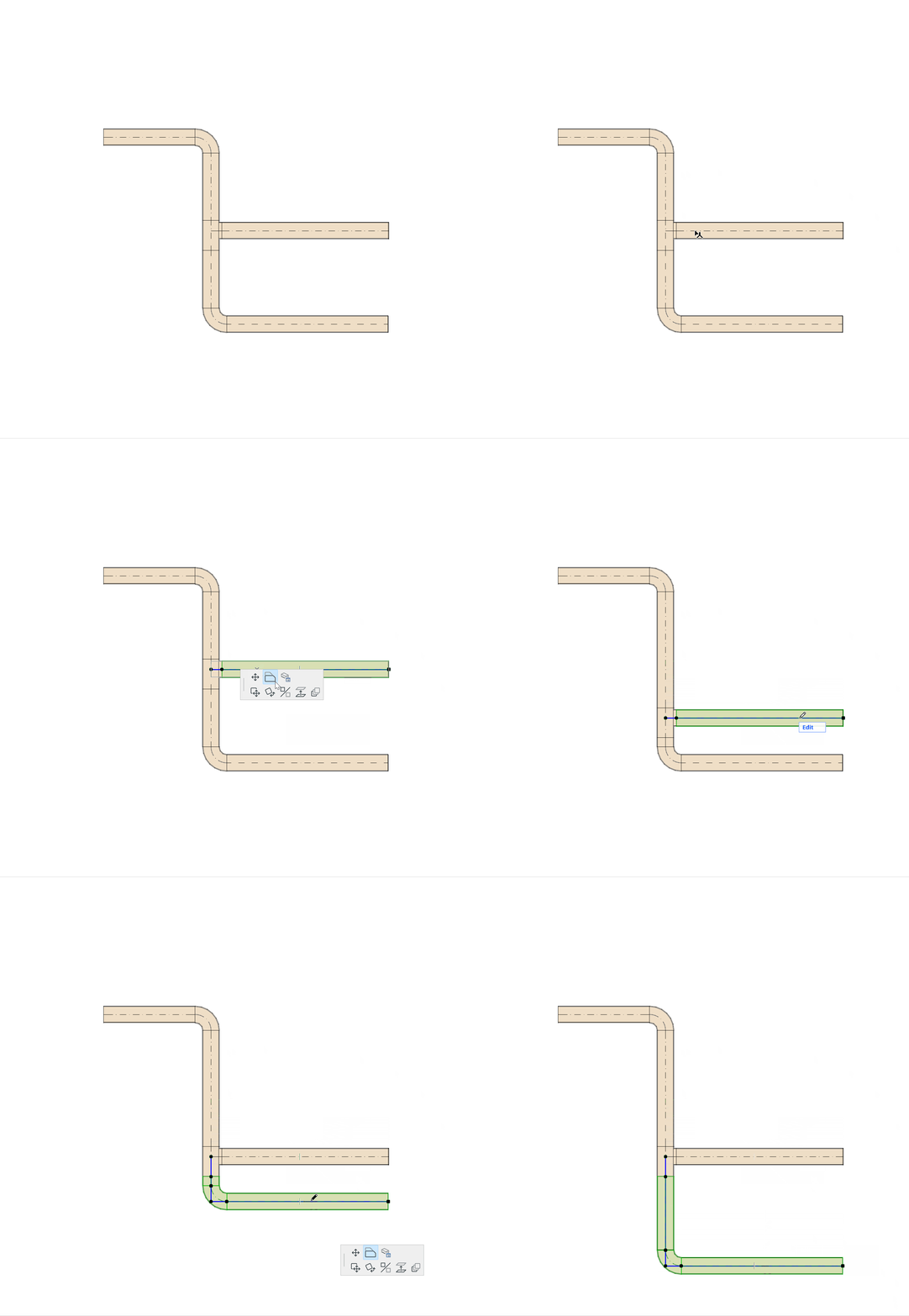
- Wählen Sie das Element aus.
- Klicken Sie auf die Referenzlinie:
- Wählen Sie in der Pet Palette "Versatz-Segment", um es zu verschieben.
Alle verbundenen Elemente werden zusammen mit dem Segment verschoben, und die Verbindungen bleiben erhalten. Siehe auch: Verbundene Führungen und Elemente verschieben (Grundriss)
Geteilte HKLSE-Führung
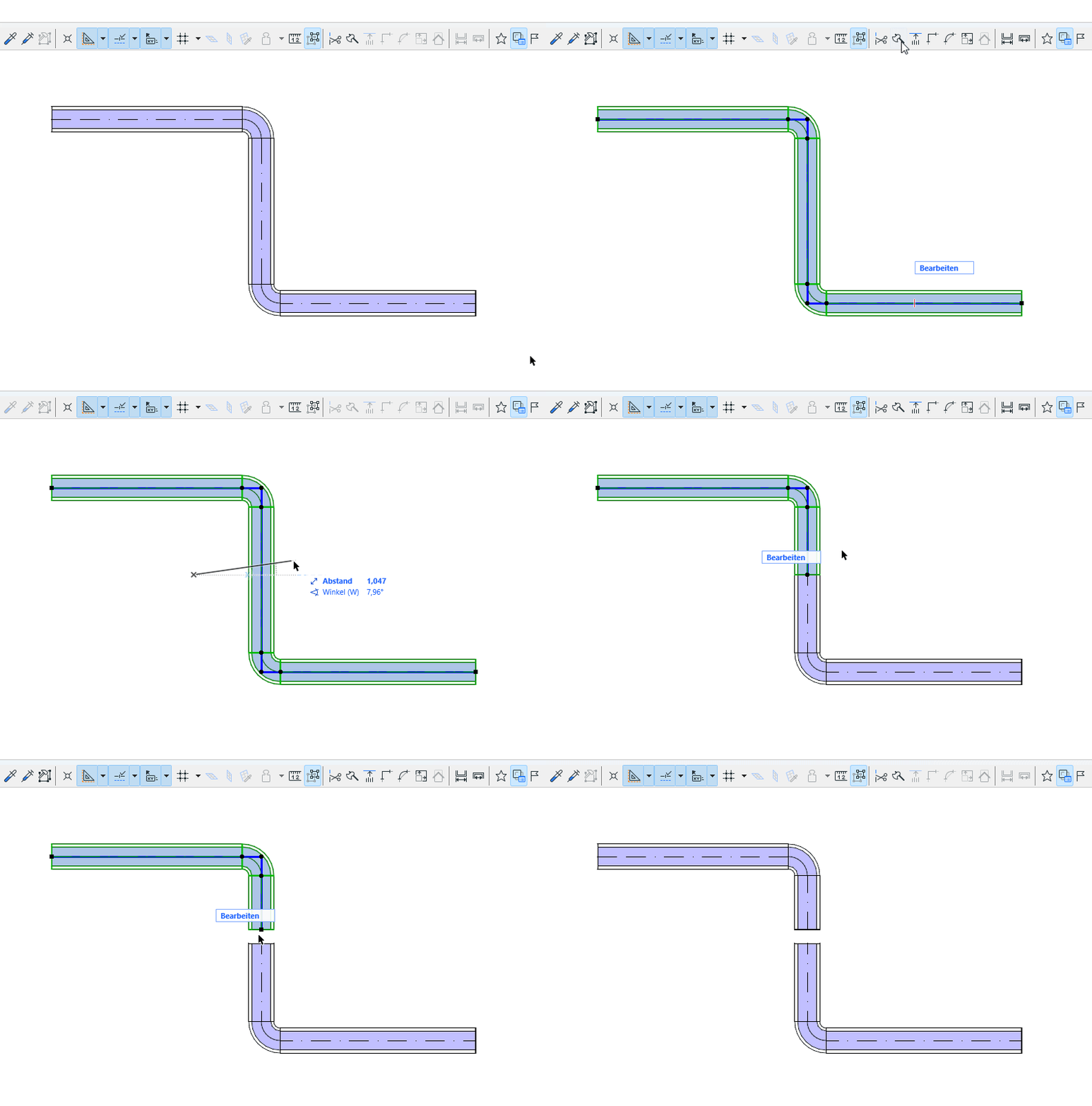
- Wählen Sie die Führung, die Sie aufteilen möchten.
- Wählen Sie den Befehl Bearbeiten > Verändern > Splitten, oder das Beil-Symbol in der Symbolleiste.
- Zeichnen Sie eine temporäre Split-Linie.
- Klicken Sie mit dem Augen-Cursor auf einer der Seiten der Split-Linie bzw. des Bogens.
- Elemente auf der angeklickten Seite bleiben ausgewählt, während die Auswahl der Elemente auf der anderen Seite aufgehoben wird.
Führungselemente aneinander anpassen
Sie können den Befehl Bearbeiten > Verändern > Anpassen verwenden, um HKLSE-Führungselemente zu anderen zu verlängern oder aneinander anzupassen.
Oder verwenden Sie den Befehl Anpassen, um einen Abzweig zu erzeugen: Wenn ein oder mehrere Führungselemente an ein anderes Element gleichen Typs angepasst werden und dabei eine gültige Verbindung möglich ist, wird diese automatisch hergestellt.
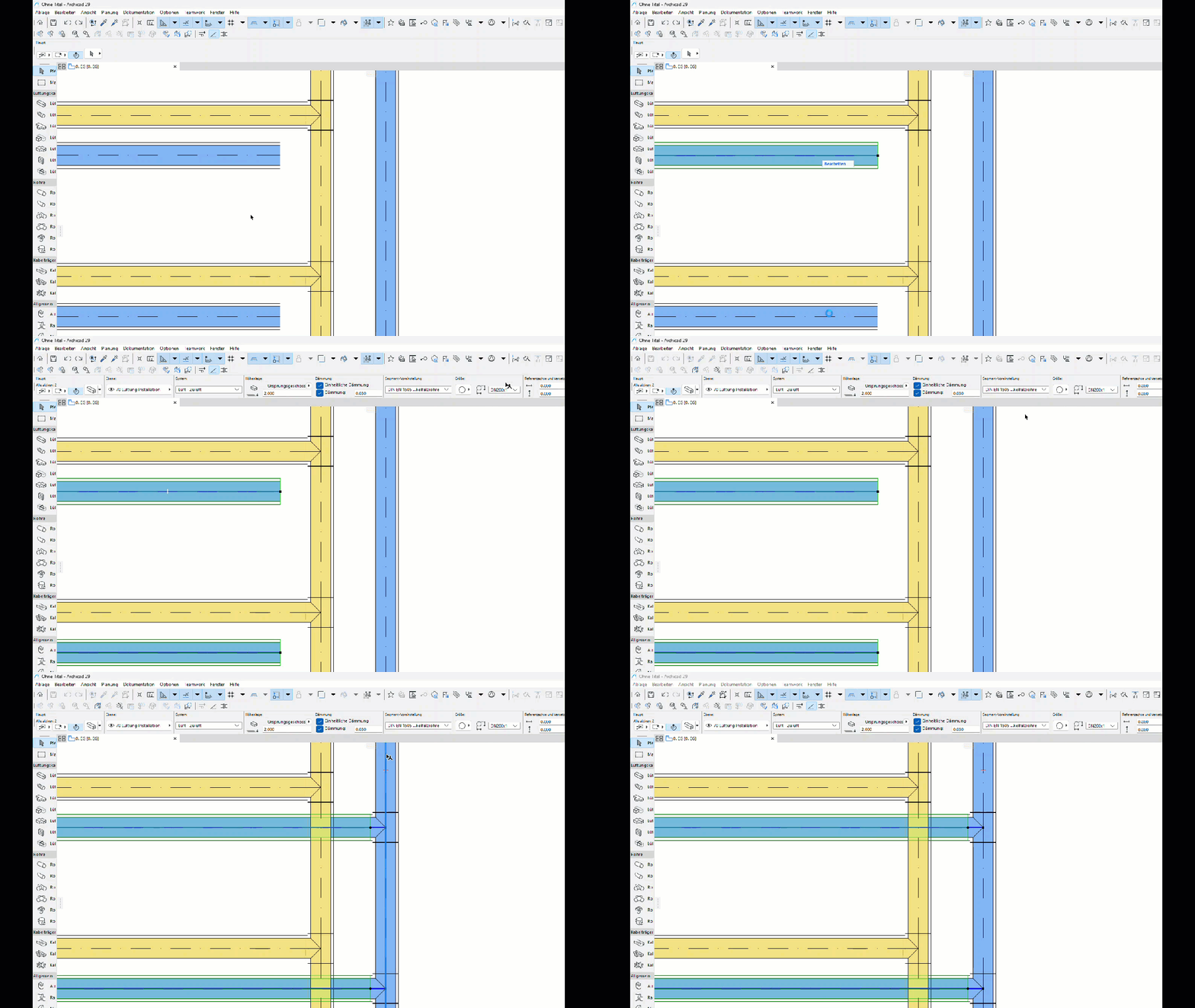
Siehe auch Anpassen von Elementen.
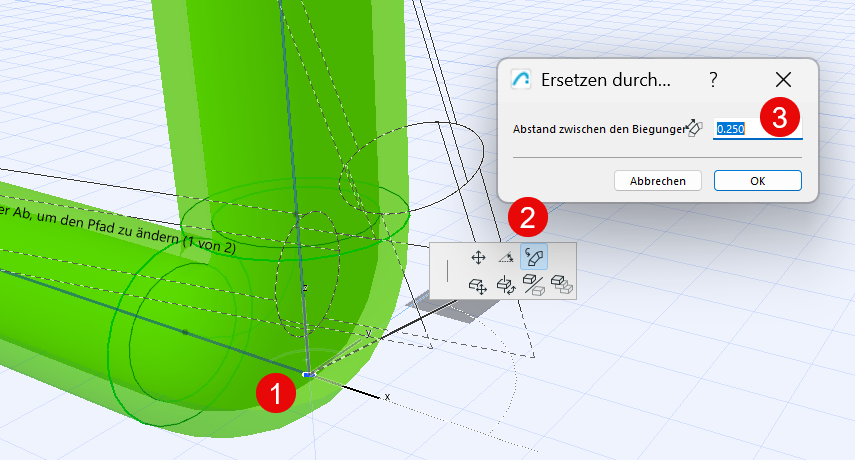
Ersetzen durch zwei Biegungen
Aufteilung eines Bogens in zwei separate Bögen: