| Parameterscript |
Beschreibung |
| Widerrufen/Wiederausführen |
Die letzten Bearbeitungen widerrufen oder wiederholen |
| Bearbeitungsanweisungen |
Geben Sie eine Reihe von Anweisungen in natürlicher Sprache ein, die das KI-Modell bei der Bearbeitung der Aufgabe verwenden soll. Diese sollten im Allgemeinen Verben enthalten wie hinzufügen, verschieben, zoomen, ändern (z. B. die Ansicht oder den Zeichenstil) oder ersetzen (z. B. eine Farbe, ein Muster oder die Jahreszeiteneinstellung) und so weiter. Prompts können auch semantisch sein (welches Objekt geändert werden soll) und sich auf Positionen im Bild beziehen (wo die Änderung vorgenommen werden soll). Mehrere Anweisungen können in einem einzigen Absatz eingegeben und gleichzeitig ausgeführt werden. |
| Bild |
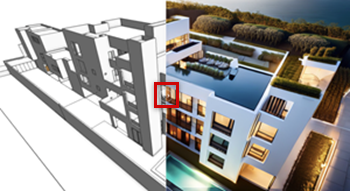
Fügen Sie optional eine Bildquelle aus Archicad oder eine importierte Bilddatei hinzu, um Informationen für den Bearbeitungsvorgang bereitzustellen; das Quellbild wird hier angezeigt.
Wenn Sie ein vorhandenes Bild bearbeiten möchten, können Sie es hier importieren und bearbeiten, ohne zuvor Schritte auf der Registerkarte „Erzeugen“ auszuführen; das importierte Bild dient als aktuelles Bild. Andernfalls können Sie das Bild verwenden, um Eingaben wie bestimmte Baustoffe und Farben bereitzustellen, die bei der Bearbeitung verwendet werden sollen.
Um ein Bild aus einer Archicad-Datei zu verwenden, wählen Sie einen Layout-Ausschnitt oder eine Bitmap aus oder stellen Sie die gewünschte Darstellung in einer Konstruktionsebene ein (so dass es als Screenshot dienen kann) und klicken Sie auf Aktualisieren. Um ein Bild zu importieren, klicken Sie auf Importieren und wählen Sie die gewünschte Bilddatei aus. Das aktualisierte oder importierte Bild wird angezeigt. Um das Bild zu löschen und nur anhand eines Text-Prompts zu generieren, klicken Sie auf das X.
Anmerkung: Diese Option wird in Kombination mit Textanweisungen und den anderen Einstellungen verwendet, um zu beeinflussen, wie das Bild bearbeitet wird. Eine Anweisung mit mindestens einem Wort ist erforderlich.
|
| Maskierungs-Steuerelemente |
Zeichnen Sie eine Maske auf das vorhandene Bild und nehmen Sie Bearbeitungen nur innerhalb des angegebenen Bereichs vor; weitere Informationen finden Sie im Abschnitt über das Bearbeiten von KI-Bildern mit Maskierung weiter unten.
 Maske zeichnen: Verwenden Sie den Cursor/Pinsel, um eine Maske über einen Teil des Bildes zu zeichnen.  Maske löschen: Verwenden Sie den Cursor/Pinsel, um Teile einer vorhandenen Maske zu löschen.  Freie Bearbeitung: Definiert im Allgemeinen den Bereich der Maskenbearbeitungen, Änderungen können jedoch auch außerhalb der maskierten Pixel auftreten. Dieser Modus ist besonders nützlich für Reflexionen oder Schlagschatten.  Präzise Bearbeitung: Beschränkt die Bearbeitung streng auf die von der Maske abgedeckten Pixel; verwenden Sie diesen Modus nur, wenn solch strenge Kontrollen erforderlich sind.  Maske invertieren: Invertiert die Maske, sodass der unmaskierte Bereich maskiert wird und dieser Bereich bearbeitet wird.  Maske entfernen: Löscht die Maske aus dem Bild. Im Allgemeinen können die Bearbeitungsanweisungen Objekte im Bild ändern, ohne dass eine Maske erforderlich ist. Wenn die Anweisung „Blaue Vorhänge zum Fenster hinzufügen“ lautet, kann das KI-Modell das Fenster identifizieren und die Anweisungen ausführen. In einigen Fällen, z. B. wenn sich Zeichnungselemente wiederholen und nur einige davon bearbeitet werden müssen (beispielsweise eine Fassade mit unterschiedlich farbigen Paneelen), ist die Maske jedoch nützlich, um festzulegen, welche spezifischen Objekte geändert werden sollen.
|
| Pinselgröße |
Legt die Pinselgröße zum Zeichnen einer Maske über das Bild oder zum Löschen eines Teils einer Maske fest. Klicken Sie entweder auf die Zahl und geben Sie einen Wert ein, oder ziehen Sie, um die gewünschte Pinselgröße in Pixeln einzustellen. |
| Erzeugen |
Startet die Bearbeitungen; ein Fortschrittsbalken wird angezeigt |
|
Stärke der Detailverbesserung (%)
(Wird nur angezeigt, wenn das kostenlose Modell zum Bearbeiten von Bildern verwendet wird)
|
Verwendet ein anderes KI-Modell für die Bearbeitung, um mehr Details anzuzeigen, insbesondere für Elemente weiter im Hintergrund. Klicken Sie entweder auf die Zahl und geben Sie einen Wert ein, oder ziehen Sie, um einzustellen, wie aggressiv der Vorgang sein soll. Eine Stärke von 10–20 % wird zur Optimierung einer Zeichnung empfohlen; ein höherer Wert fügt eher unerwünschte Effekte hinzu oder weicht anderweitig vom aktuellen Bild ab. |
| Hintergrund entfernen |
Entfernt den Bildhintergrund und ersetzt ihn durch einen transparenten Alpha-Kanal. Wenn eine Maske verwendet wird, wird dadurch alles außerhalb der Maske entfernt. Dies ist nützlich zum Erstellen von Billboards, Texturen und Bitmap-Objekten. |