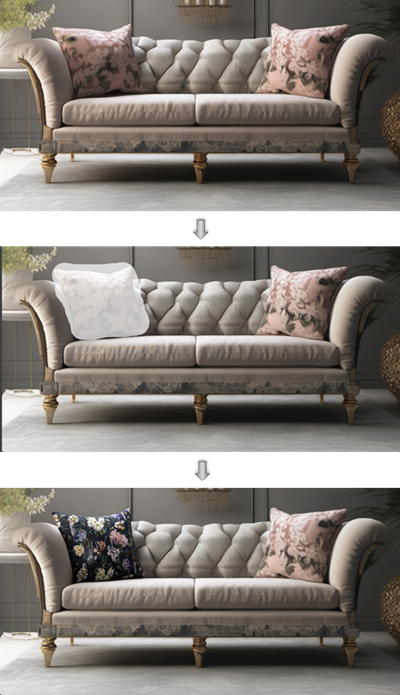
Ein KI-Bild mit Bildmaskierung bearbeiten
Verwenden Sie Bildmaskierung, um Bearbeitungsvorgänge auf einen bestimmten Bereich zu beschränken. Für die meisten Bearbeitungen ist keine Maskierung erforderlich, da das KI-Modell Positionen und Richtungen innerhalb des Modells verstehen kann. Die Maskierungs-Tools sind vor allem dann sinnvoll, wenn z.B. Material oder Textur eines bestimmten Teils eines Bildes geändert werden sollen.
So bearbeiten Sie ein KI-Bild mit Bildmaskierung:
- Klicken Sie bei einem zu bearbeitenden Bild auf Maske zeichnen auf der Registerkarte „Bearbeiten“ des AI Visualizer auf im Modus Maske zeichnen.
- Geben Sie den Prompt ein, in denen Sie dem AI Visualizer mitteilen, ob er Objekte unter der Maske hinzufügen, modifizieren oder entfernen soll, und beschreiben Sie die Änderungen detailliert.
- Wenn ein Bild zur Steuerung der Bearbeitungen benötigt wird, z. B. wenn ein bestimmtes Stoffmuster verwendet werden soll, fügen Sie das Bild hinzu.
- Klicken Sie auf den Modus Maske zeichnen und stellen Sie die gewünschte Pinselgröße ein.
- Verwenden Sie den Cursor, um eine Maske auf dem Bild in ungefähr der Größe und Form zu zeichnen, die für das bearbeitete Objekt erforderlich ist; es wird eine Linie aus weißen Pixeln gezeichnet.
- Verwenden Sie die zusätzlichen Maskenmodi, um den maskierten Bereich zu verfeinern:
- Wenn die Maske zu groß ist oder verfeinert werden muss, klicken Sie auf Maske löschen, passen Sie die Pinselgröße an und verwenden Sie den Cursor, um Teile der Maske gezielt zu löschen
- Wählen Sie aus, ob die Bearbeitungen ungenau im Bereich der Maske oder streng auf die maskierten Pixel beschränkt erfolgen sollen.
- Invertieren Sie optional die Maske, um die Änderungen überall außer im maskierten Bereich vorzunehmen.
- Löschen Sie die Maske vollständig, um von vorne zu beginnen
- Klicken Sie auf Erzeugen.