DXF/DWG dazuladen
- Wählen Sie Ablage > Interoperabilität > Dazuladen und wählen Sie dann aus, wo die Datei gesucht werden soll: entweder aus Datei oder von BIMcloud
- Suchen Sie im Dialogfenster Datei dazuladen die gewünschte DXF- bzw. DWG-Datei.
- Klicken Sie auf Öffnen.
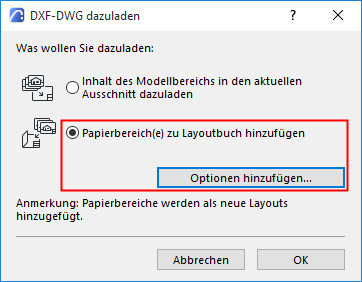
- Daraufhin erscheint das Dialogfenster DXF-DWG dazuladen. Sie haben folgende Möglichkeiten:
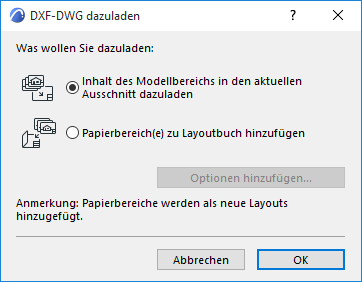
- Inhalt des Modellbereichs in den aktuellen Ausschnitt: Wählen Sie diese Option, wenn der Modellbereich der DXF-DWG-Datei zum Projekt dazugeladen werden soll. Die Draufsicht der AutoCAD-Elemente im DXF-DWG-Modellbereich wird erstellt und in 2D-Elementen platziert.
Stellen Sie im erscheinenden Dialog weitere Optionen ein: DXF/DWG Modellbereich dazuladen.
- Papierbereich(e) zu Layoutbuch hinzufügen: Wählen Sie diese Option, um den/die Papierbereich(e) der hinzugefügten DXF-DWG-Datei an das Layoutbuch anzuhängen.
- Die Papierbereich-Definitionen werden in Layouts umgewandelt.
- Ein neues Masterlayout wird generiert, wenn die DXF-DWG-Zeichnung Definitionen zur Grösse des Papierbereichs enthält, die noch nicht in MEP Designer vorhanden sind.
- Der Inhalt des DXF-DWG-Ansichtsfensters wird in Zeichnungen konvertiert und in Layouts platziert. Diese Zeichnungen sind nicht editierbar; sie werden im Zeichnungs-Manager mit dem Status “eingebettet” angezeigt.
- Im Papierbereich gezeichnete Elemente werden in MEP Designer-Elemente umgewandelt und direkt in Layouts platziert.
Klicken Sie auf Optionen hinzufügen, um weitere Optionen einzustellen.
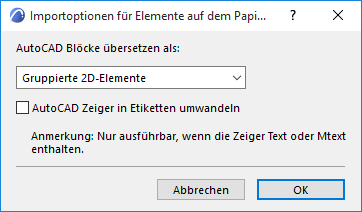
AutoCAD Blöcke übersetzen als:
Wählen Sie eine Option aus:
- 2D-Elemente
- Gruppierte 2D-Elemente
- Bibliothekselemente
Siehe Optionen beim Öffnen (DXF/DWG-Übersetzungseinstellungen).
AutoCAD-Zeiger in Etiketten umwandeln: Aktivieren Sie diese Option, um diese Konvertierung beim Dazuladen durchzuführen.
Wenn Sie diese Option nicht auswählen, werden die AutoCAD-Zeiger in einfache 2D Elemente umgewandelt.
Anmerkung: Diese Option steht auch im Dialogfenster zu den Übersetzungseinstellungen im Bereich Einstellungen > Individuelle Funktionen > Extras Öffnen zur Verfügung. Siehe Individuelle Funktionen (DXF/DWG-Übersetzungseinstellungen).