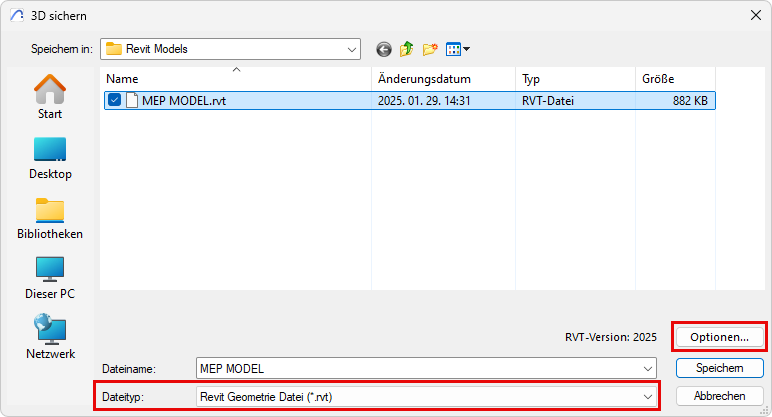
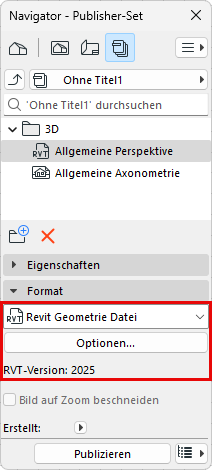
3D-Modell als Revit 3D-Geometrie exportieren
Dieser Befehl exportiert 3D-Modellinhalte nach Revit und erzeugt RVT-Objekte mit präzisen Geometrien (einschliesslich Echtfarben) und Eigenschaften.
- Öffnen Sie das 3D-Fenster mit dem zu exportierenden Ausschnitt. Die Ausschnitt-Einstellungen einschließlich der Strukturdarstellung beeinflussen den Inhalt des exportierten Objekts. Grafische Überschreibungen werden ignoriert.
- Führen Sie eine der folgenden Aktionen aus:
- Klicken Sie auf Optionen, um das Dialogfenster 3D-Modelloptionen exportieren aufzurufen.
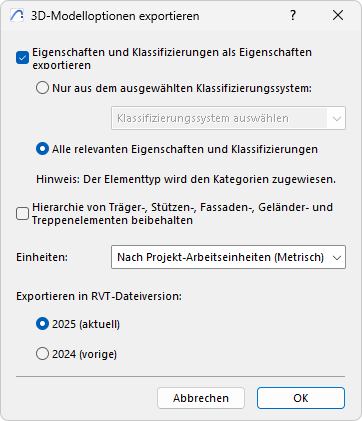
- Eigenschaften und Klassifizierungen als Eigenschaften exportieren: Markieren Sie diese Option, um Klassifizierungs- und Eigenschaftsdaten in das exportierte Modell aufzunehmen. Da Revit keine Mehrfachklassifizierungen unterstützt, legen Sie mit den folgenden Optionen fest, welche Eigenschaften (oder Klassifizierungen) exportiert werden sollen.
- Nur aus dem ausgewählten Klassifizierungssystem: Wählen Sie ein Klassifizierungssystem aus, um dessen Eigenschaften mit exportierten Elementen zu exportieren. Eigenschaften aus anderen Klassifizierungssystemen werden nicht exportiert.
- Alle relevanten Eigenschaften und Klassifizierungen: Alle Eigenschaften in den exportierten Elementen werden mit exportiert. Alle Klassifizierungssysteme der exportierten Elemente werden ebenfalls einbezogen, aber in Revit als Eigenschaften behandelt.
- Hierarchie von Träger-, Stützen-, Fassaden-, Geländer- und Treppenelementen beibehalten: Markieren Sie diese Option, um diese Elementtypen als Einzelelemente zu exportieren. Heben Sie die Markierung der Option auf, um sie als hierarchische Elementgruppen zu exportieren (Beispiel: Eine exportierte Fassade wird separate Rahmen- und Paneel-Elemente enthalten).
- Einheiten: Wählen Sie Nach Projekt-Arbeitseinheiten aus, um für die exportierten Modellelemente automatisch Metrisch oder Imperial festzulegen, oder stellen Sie die Einheiten manuell ein.
- Dateiversion: Wählen Sie die bevorzugte Revit-Version zum Sichern.
Anmerkung:
- 2D-Daten wie Zeichnungen und Layouts werden nicht exportiert.
- Parameter von GDL-Objekten werden nicht exportiert.
- Projekt- und Geschossdaten werden nicht exportiert.
- Die Interferenzprüfung (Kollisionserkennung) in Revit kann auf die exportierte RVT-Datei angewendet werden.
- Räume werden nur mit ihrer 3D-Darstellung exportiert, daher werden nicht automatisch Revit-Räume daraus generiert.
- Die Elemente werden als sogenannte Revit DirectShape-Elemente (Interoperabilität) exportiert. Diese können als Referenzmodellelemente verwendet werden. Eine exportierte Wand ist daher keine Wand mit kompletter nativer Funktionalität, sondern lediglich ein referenziertes Wandelement.
- Exportierte Geometrien sind eingefroren und gesperrt; sie können nicht modifiziert werden.
- Die DirectShape-Elemente in Revit enthalten keine Materialien, sie haben nur Farben (einschliesslich Transparenz); daher werden nur Oberflächen exportiert (Baustoffe dagegen nicht).
- Eigenschaften und Klassifizierungen als Eigenschaften exportieren: Markieren Sie diese Option, um Klassifizierungs- und Eigenschaftsdaten in das exportierte Modell aufzunehmen. Da Revit keine Mehrfachklassifizierungen unterstützt, legen Sie mit den folgenden Optionen fest, welche Eigenschaften (oder Klassifizierungen) exportiert werden sollen.