Workflow 1: Datenaustauschmodell hochladen
Verwenden Sie diesen Workflow, um einen 3D-Modellausschnitt als natives Data Exchange Model von Forma hochzuladen, das als Referenz verwendet oder in andere Applikationen importiert werden kann, die mit Forma verbunden sind. Wenn ein bestehendes Modell erneut hochgeladen wird, wird in Forma automatisch eine neue Version hinzugefügt.
-
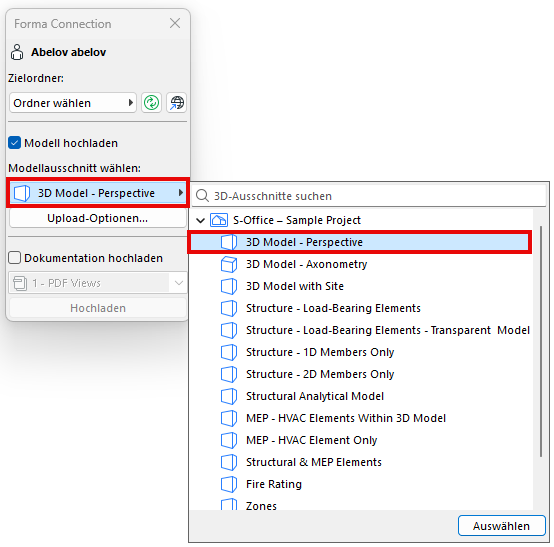
Aktivieren Sie Modell hochladen.
-
Klicken Sie unter Modellausschnitt auswählen auf das Pop-up und wählen Sie einen 3D-Ausschnitt aus.
Klicken Sie zur Bestätigung auf Auswählen.
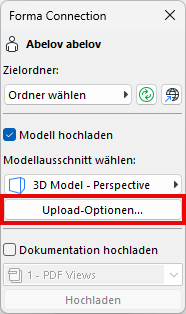
Klicken Sie auf Upload-Optionen..., um festzulegen, wie das Modell im Modell-Browser in Forma organisiert werden soll und ob eigenschaftsbezogene Daten exportiert werden sollen.
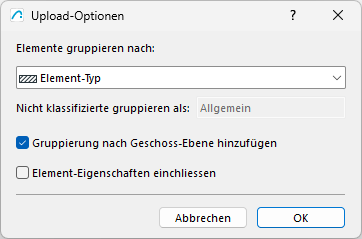
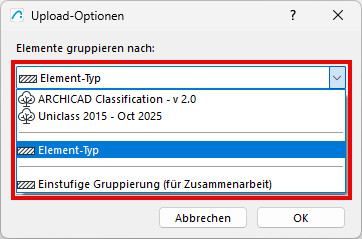
Elemente gruppieren nach: Verwenden Sie das Pop-up, um zu definieren, wie die hochgeladenen Modellelemente in Forma organisiert werden sollen:
-
nach einem der im Projekt vorhandenen Klassifizierungssysteme
-
nach Elementtyp
-
mit einer Einstufigen Gruppierung (für Zusammenarbeit) – empfohlen für die Zusammenarbeit mit Revit und anderen Applikationen, die mit Forma verbunden sind
-
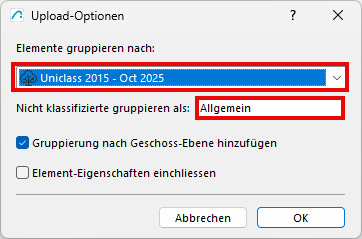
Wenn Sie ein Klassifizierungssystem gewählt haben, haben Sie eine weitere Option: Geben Sie bei Nicht klassifizierte gruppieren als den Namen einer Gruppe für alle nicht klassifizierten Elemente ein.
-
Geschossebenen-Gruppierung hinzufügen (Optional): Aktivieren Sie dies, um der Gruppierungshierarchie in Forma eine zusätzliche Gruppe auf oberster Ebene basierend auf Geschossen hinzuzufügen.
-
Element-Eigenschaften einbeziehen (Optional): Aktivieren Sie dies, um auch Element-Eigenschaften hochzuladen.
-
Klicken Sie auf Hochladen, um ein Data Exchange Model zu erstellen und es in Forma hochzuladen.
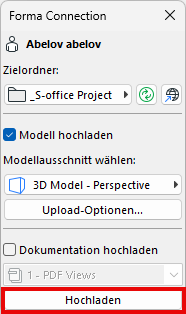
Anmerkung: Je nach Grösse und Komplexität des Modells kann das Hochladen einige Zeit in Anspruch nehmen. Sie erhalten eine Nachricht, wenn der Upload abgeschlossen ist.
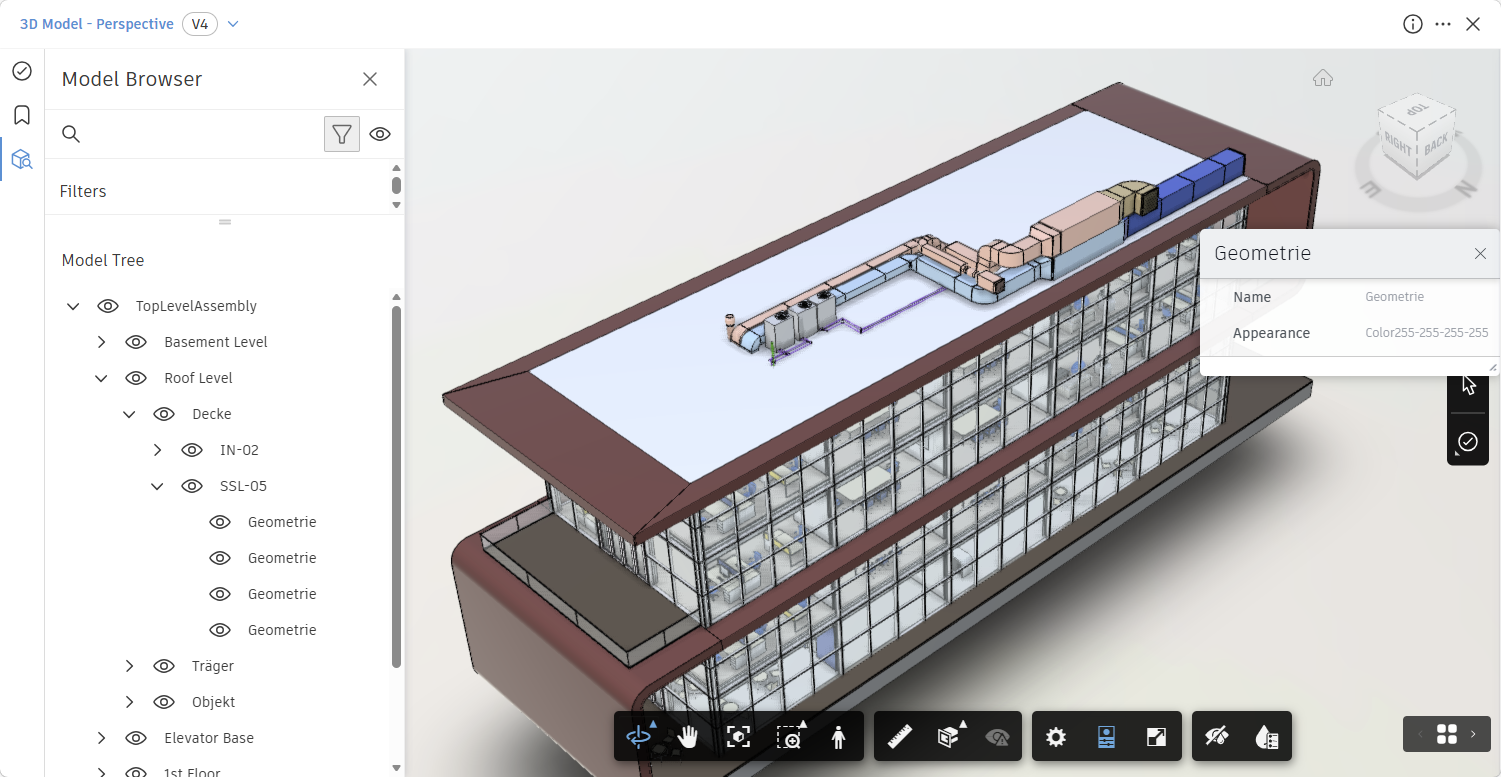
Beispiel: Das folgende Bild zeigt ein 3D-Modell, das in Forma hochgeladen und zur Ansicht geöffnet wurde. Der Modell-Browser auf der linken Seite zeigt, dass Elemente zuerst nach Geschoss gruppiert werden (Geschossebenen-Gruppierung hinzufügen ist aktiviert), dann nach Elementtyp (Elemente gruppieren nach Elementtyp). Die Eigenschaften-Palette auf der rechten Seite zeigt keine Eigenschaften an (Checkbox Element-Eigenschaften einbeziehen ist deaktiviert).