Tür- und Fenstersymbole (DACH) Detailgrad
Wechseln Sie zum Aufrufen dieses Teilfensters zu Dokumentation > Modelldarstellung > Modelldarstellung erstellen.
Dieser Bereich und sein Inhalt hängen von den geladenen Bibliotheken ab.
Verwenden Sie die Bedienelemente, um den Detailgrad für die Darstellung von Türen und Fenstern im Grundriss sowie in Schnitt/Ansicht und 3D-Projektionen einzustellen.
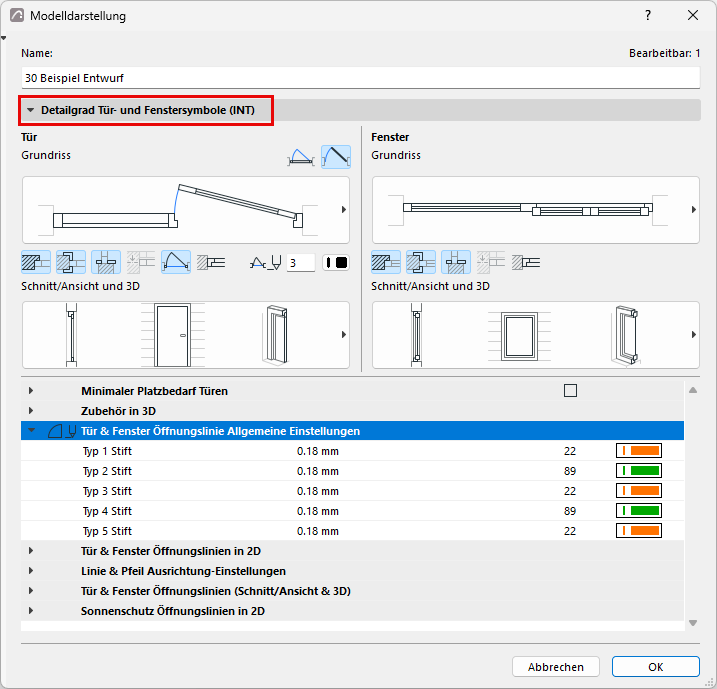
Minimaler Platzbedarf für Türen
Haken Sie diese Checkbox an, um den minimalen Platzbedarf für Türen im Grundriss mit Kontur und Schraffur anzuzeigen. Wählen Sie Optionen für die Konturlinie (Typ und Stift) und für die Schraffur (Typ, Stift und Hintergrund) aus.
Diese Schraffur kann für alle Türen angezeigt werden, die einen definierten Parameter "Minimaler Platzbedarf" haben. Für Türen stellen Sie diesen Parameter im Panel „Minimaler Platzbedarf“ der Türeinstellungen (Panel Tür Einstellungen) ein.
Siehe Minimaler Platzbedarf.
Zubehör in 3D
Wählen Sie, ob Sie Tür- und/oder Fenstergriffe anzeigen möchten.
Tür- und Fenster-Öffnungslinien
Definieren Sie Öffnungslinien nach Typ, um sie Türen oder Fenstern im gesamten Projekt einheitlich zuweisen zu können.
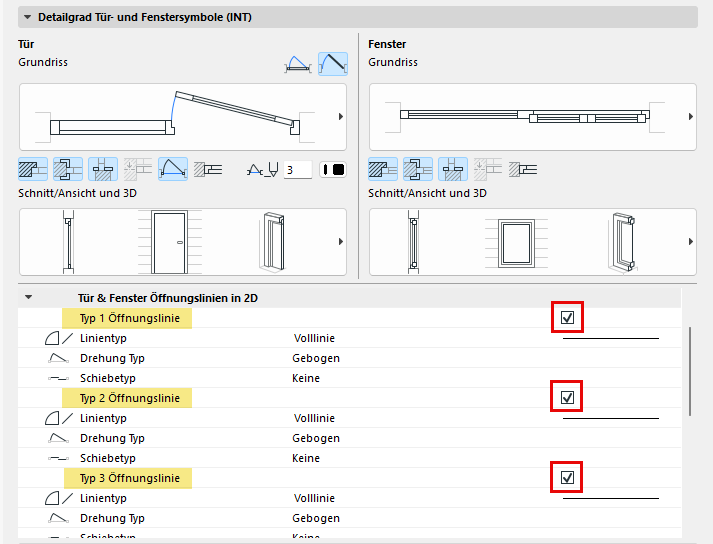
Verwenden Sie drei Abschnitte des Dialogfensters, um bis zu 5 Typen von Öffnungslinien zu definieren.
- Allgemeine Einstellungen für Tür- und Fenster-Öffnungslinien: Weisen Sie den 5 Typen Stifte zu.
- Tür- und Fenster-Öffnungslinien in 2D: Aktivieren und definieren Sie Linientypen (auch für Drehflügel- und Schiebetüren) zur Verwendung in 2D-Ansichten
- Tür- und Fenster-Öffnungslinien (Schnitt/Ansicht und 3D): Aktivieren und definieren Sie Linientypen, sowohl für Öffnungsseite als auch für die Gegenseite, zur Verwendung in Schnitt/Ansicht und 3D-Ansichten
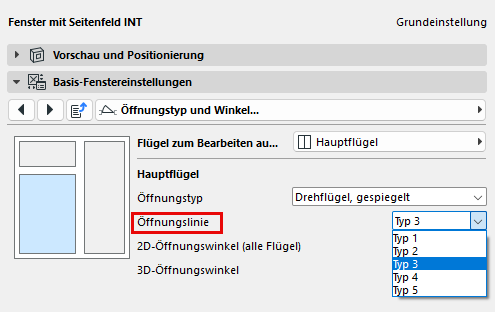
Sobald Sie Ihre fünf Öffnungslinientypen in den Modelldarstellungen definiert haben, können Sie diese jeder Tür oder jedem Fenster im gesamten Projekt zuweisen:
Einstellungen für Linien- und Pfeilausrichtung
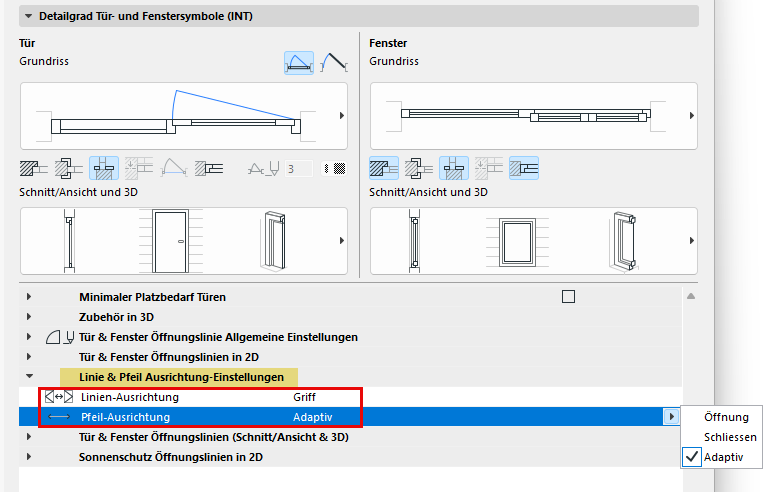
- Linienausrichtung: Wählen Sie Bänder oder Griff. Wirkt sich auf die Richtung der angezeigten Öffnungslinie in Schnitt/Ansicht und 3D-Ansichten aus.
- Pfeilausrichtung: Relevant für Schiebetüren in 3D-Ansichten.
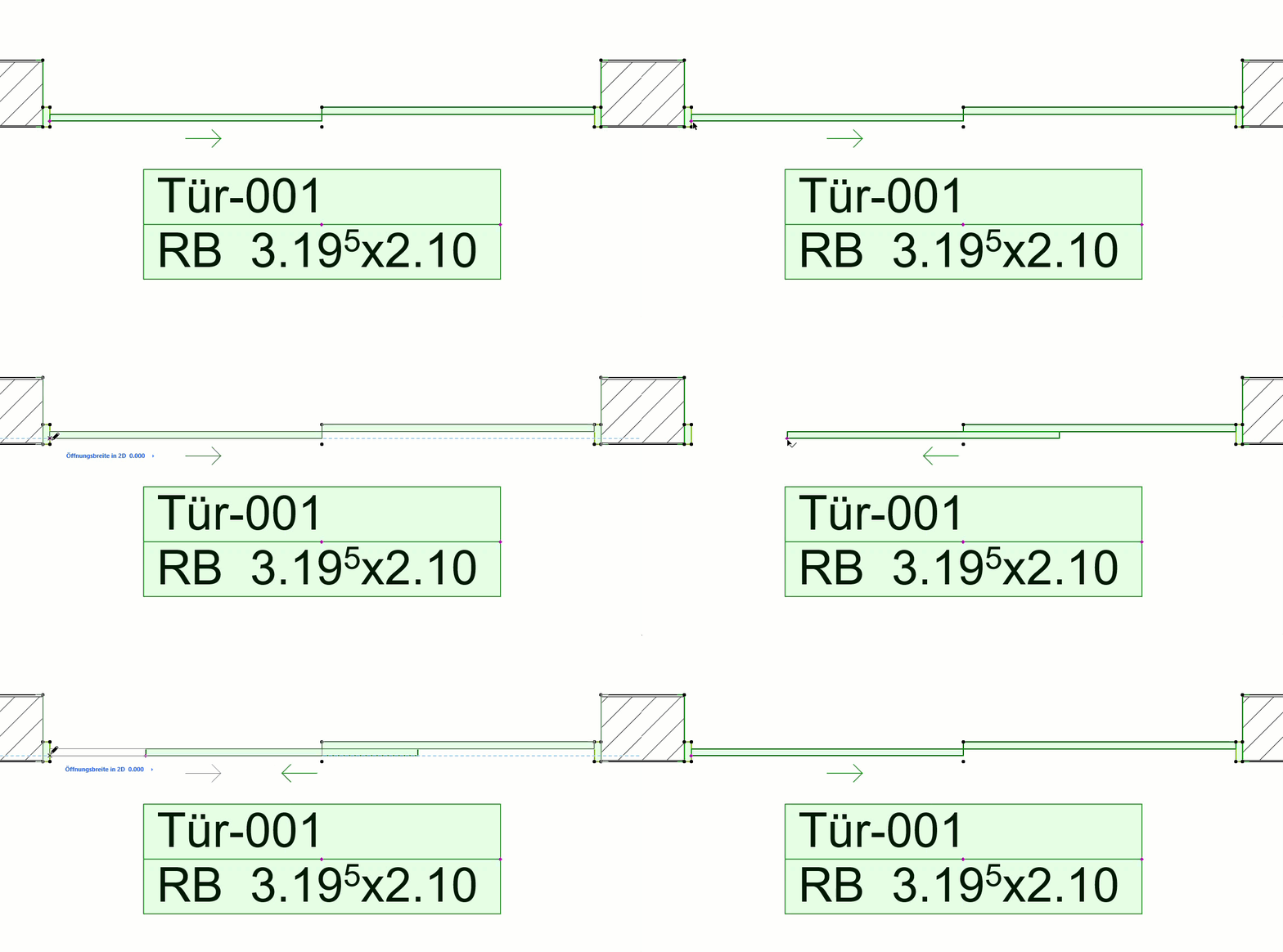
- Adaptiv: Wird die Tür bzw. das Fenster als geöffnet dargestellt, zeigt der Pfeil an, in welche Richtung sie/es schließt. Ist sie/es geschlossen, zeigt der Pfeil an, in welche Richtung sie/es öffnet.
- Öffnung: Pfeil zeigt die Öffnungsrichtung an
- Abschluss: Pfeil zeigt die Schließrichtung an