Änderungen-Einstellungen
Eine Beschreibung der allgemeinen Einstellungen aller Werkzeuge im Werkzeugkasten finden Sie unter Arbeiten in den Dialogfenstern der Werkzeugeinstellungen.
Für weitere Informationen über dieses Werkzeug, siehe Indexverwaltung.

Änderungen - Paneel Allgemein
Änderungs-ID: Diese ID dient zur Identifizierung der Änderung im Änderungsmanager, im Layoutindex und in Listen.
Änderungs-Name: Geben Sie einen beschreibenden Text als Namen für die Änderung ein.
Markertyp: Wählen Sie Neue Änderung erstellen oder Nicht-verknüpften Marker platzieren aus.
- Wenn Sie Neue Änderung erstellen auswählen, wird der Änderungsmarker mit der eben platzierten Änderung verknüpft. Der Name dieses Markers wird im Feld Referenz zu unten angezeigt.
- Wenn Sie Nicht-verknüpften Marker platzieren auswählen, werden Sie einen nicht verknüpften Änderungsmarker erstellen. Dies ist ein grafisches Element, das mit keinem anderen Element verknüpft ist; Sie können es jedoch jederzeit mit einer vorhandenen Änderung verknüpfen.
Änderungen - Paneel Marker
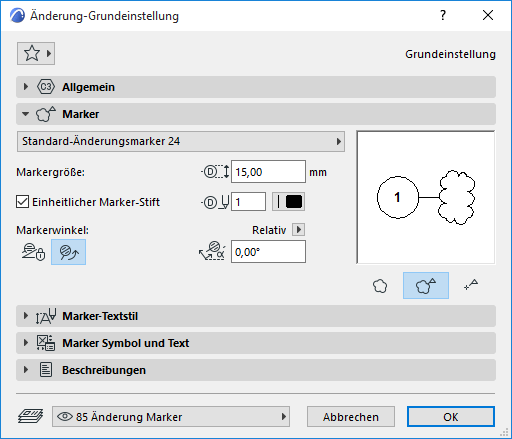
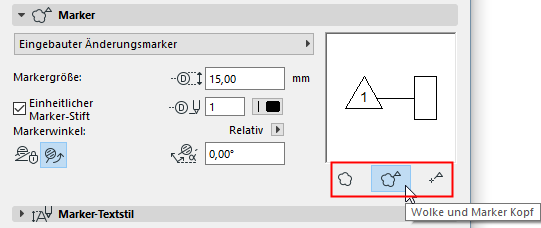
"Markertyp auswählen"-Popup: Wählen Sie einen parametrischen Marker aus dieser Liste.
Das gewählte 2D Symbol des Markers erscheint im Vorschaufenster.
Vorschau: Rechts befindet sich ein Vorschaubereich, der zeigt, wie der Marker nach der Platzierung aussieht.
Bestimmen Sie Markergröße und Stiftfarbe.
Einheitlicher Marker-Stift: Markieren Sie dieses Kästchen, um die Stiftfarbe für alle Teile des Marker-Symbols zu verwenden, unabhängig von den eventuell an anderer Stelle für diesen Marker definierten individuellen Farben.
Markerwinkel: Verwenden Sie diese Steuerelemente, um den gewünschten Markerwinkel festzulegen. Definieren Sie den Winkel als relativ zur Ansicht oder zum Modell.
- Geben Sie einen Drehwinkel für den Marker ein.
- Verwenden Sie die beiden Symbole zur Definition, wie dieser Winkelwert beim Platzieren des Elements interpretiert werden soll:
- Fester Winkel zur Ansicht
- Fester Winkel zum Modell: Der Marker wird zusammen mit der Ansicht gedreht.
Wolke und Marker-Kopf anzeigen: Wählen Sie die Komponenten der Änderung aus, die platziert werden sollen: eine Wolke plus einen Markerkopf, oder nur eines davon.