Beschriftungs-Ersetzung
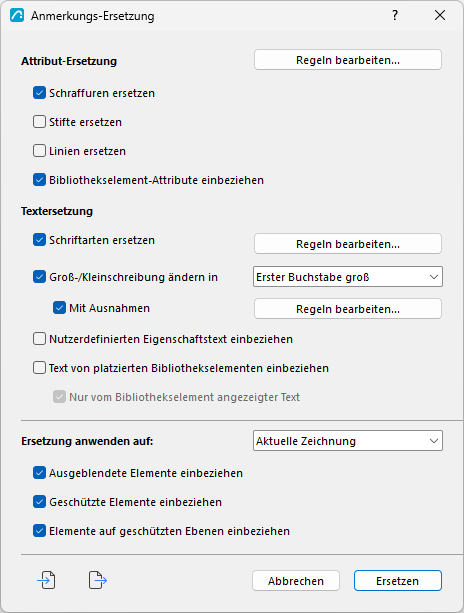
Verwenden Sie ProKit > Annotate > Ersetzen, um Attribute sowie Zeichensätze und Groß-/Kleinschreibungs-Standards von Texten basierend auf definierten Regeln zu ersetzen. Es werden nur die Ersetzungstypen angewendet, die Sie aktivieren.
Dieses Dialogfenster steuert auch, welcher Teil des Projekts von der Ersetzung betroffen sein soll.
Die Ersetzungsregeln selbst werden in den drei Managern definiert, die Sie über die Schaltflächen Regeln bearbeiten erreichen.
Attribut-Ersetzung
Aktivieren Sie Schraffuren ersetzen, Stifte ersetzen und/oder Linien ersetzen, um die für diese Attributtypen definierten Regeln anzuwenden.
Um die Regeln zu definieren, klicken Sie auf Regeln bearbeiten, um den Attribut-Ersetzungs-Manager zu öffnen.
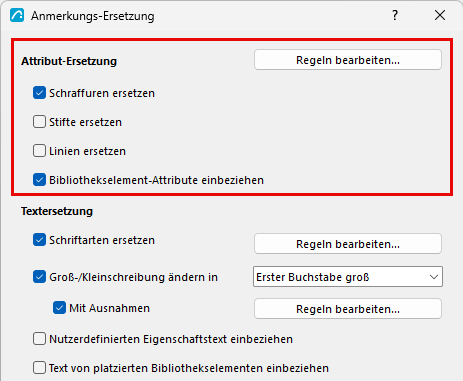
Bibliothekselement-Attribute einbeziehen: Aktivieren Sie diese Option, um auch Attribute zu ersetzen, auf die von platzierten Bibliothekselementen verwiesen wird, wie z. B. die in einem 2D-Symbol eines Objekts verwendeten Schraffuren und Stifte.
Text-Ersetzung
Zeichensätze ersetzen: Wendet die im Zeichensatz-Ersetzungs-Manager definierten Zeichensatz-Ersetzungs-Regeln an. Klicken Sie auf Regeln bearbeiten, um anzugeben, welche Zeichensätze durch welche ersetzt werden sollen.
Groß-/Kleinschreibung ändern in: Wendet einen einheitlichen Standard für die Groß-/Kleinschreibung auf die Text-Strings des Projekts an. Wählen Sie eine der folgenden Optionen:
- Satzanfang groß
- GROSSBUCHSTABEN
- kleinbuchstaben
- Wortanfänge Groß
Mit Ausnahmen: Behält die Groß-/Kleinschreibung bestimmter Zeichenfolgen wie Einheitenabkürzungen und Eigennamen bei. Um diese Ausnahmen zu definieren, klicken Sie auf Regeln bearbeiten, um den Groß-/Kleinschreibungs-Manager zu öffnen.
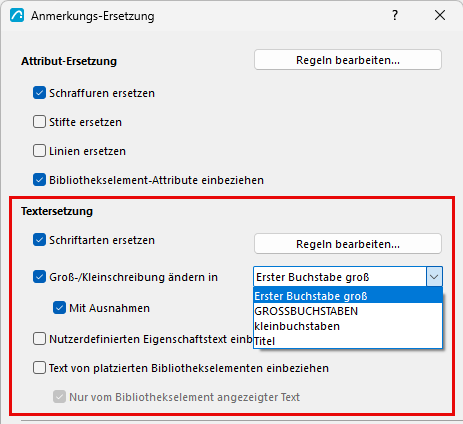
Zeichensatz-Ersetzungen und Groß-/Kleinschreibungs-Standards gelten für Textelemente und Etiketten. Um auch in anderen Texten zu ersetzen, verwenden Sie die folgenden Optionen:
- Eigene Eigenschaftentexte einbeziehen: Ersetzt auch die Textwerte von individuellen Eigenschaften
- Text platzierter Bibliothekselemente einbeziehen: Ersetzt auch in Parameter-Strings platzierter Bibliothekselemente wie Objekte, Türen und Fenster
- Nur von Bibliothekselementen dargestellter Text: Ersetzt nur Strings, die in 2D dargestellt werden. Verwenden Sie dies, um zu vermeiden, dass Texte geändert werden, die das Objekt für andere Zwecke enthält.
Ersetzung anwenden auf
Wählen Sie den Anwendungsbereich der Ersetzung:
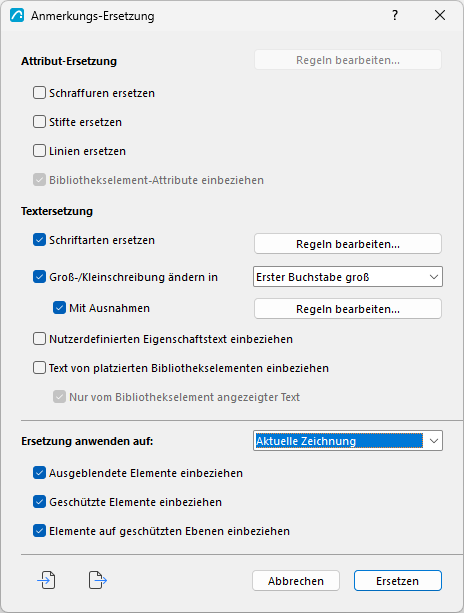
- Ausgewählte Elemente
- Aktuelle Zeichnung (der aktuell geöffnete Tab bzw. Ausschnitt, z. B. Grundriss oder Schnitt)
- Grundriss (alle Geschosse)
- Komplettes Projekt
Aktivieren Sie die Checkboxen, um Attribute oder Text auch für die folgenden Elemente zu ersetzen:
- Ausgeblendete Elemente einbeziehen: Elemente auf einer ausgeblendeten Ebene oder durch den aktuellen Umbau-Filter ausgeblendete Elemente
- Geschützte Elemente einbeziehen: Elemente, die explizit geschützt wurden
- Elemente auf geschützten Ebenen einbeziehen: Alle Elemente auf geschützten Ebenen
Ersetzung ausführen
Klicken Sie auf Ersetzen, um alle aktivierten Regeln innerhalb des ausgewählten Bereichs anzuwenden, oder auf Abbrechen, um ohne Änderungen zu schließen.
Bei Bedarf können Sie das Ersetzen widerrufen.
Beschriftungs-Ersetzungssatz importieren oder exportieren
Verwenden Sie die Symbole für Import und Export unten links im Dialogfenster, um Ihre Ersetzungsregeln zu sichern. Anschließend können Sie diese in einem anderen Projekt wiederverwenden.
Wenn Sie eine Ersetzungsregeldatei importieren, werden die importierten Regeln zu Ihren aktuellen Regellisten hinzugefügt, ohne diese zu überschreiben.
Die Import-/Exportdateien verwenden die Dateiendung .conversion.