Εγκατάσταση MEP Designer
Λήψη MEP Designer
Το MEP Designer είναι διαθέσιμο για λήψη στο:
Απαιτήσεις Υλισμικού/Λογισμικού του MEP Designer
Οι απαιτήσεις Υλισμικού/Λογισμικού τροποποιούνται κατά περιόδους. Για ενημερωμένες πληροφορίες που αφορούν τις απαιτήσεις συστήματος, παρακαλώ πηγαίνετε στον ακόλουθο σύνδεσμο:
Διαδικασία Εγκατάστασης
- Εκκινήστε τον εγκαταστάτη για να Ανοίξει η Οθόνη Καλωσορίσματος.
Πατήστε Επόμενο για να συνεχίσετε.
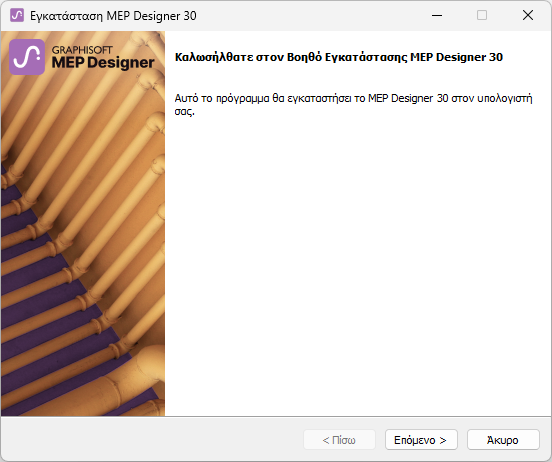
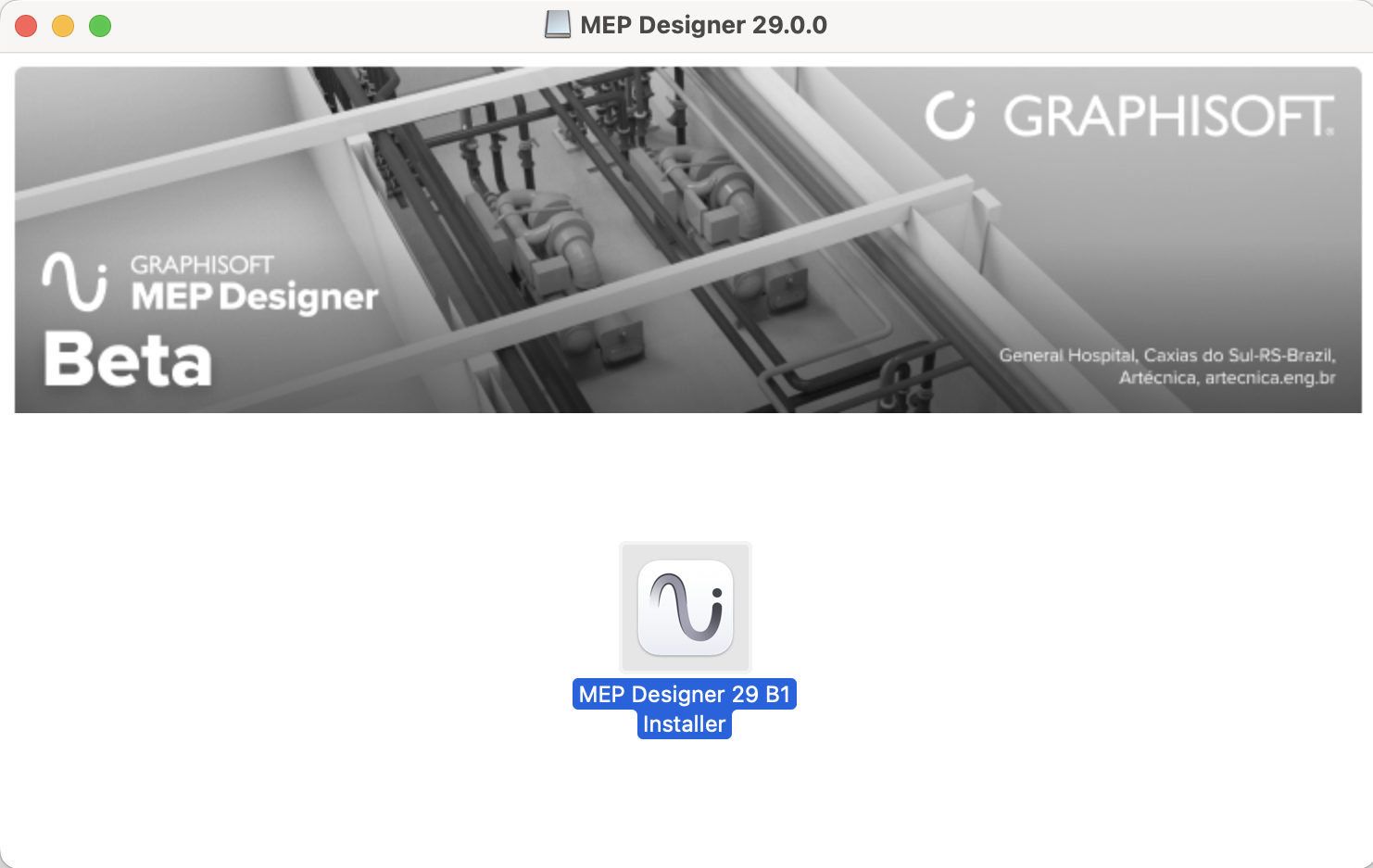
Στον Mac: Εκκινήστε τον Εγκαταστάτη και κάντε διπλό κλικ στο εικονίδιο Εγκαταστάτης MEP Designer για να ανοίξει η Οθόνη Καλωσορίσματος.
- Σύμβαση Άδειας Χρήσης
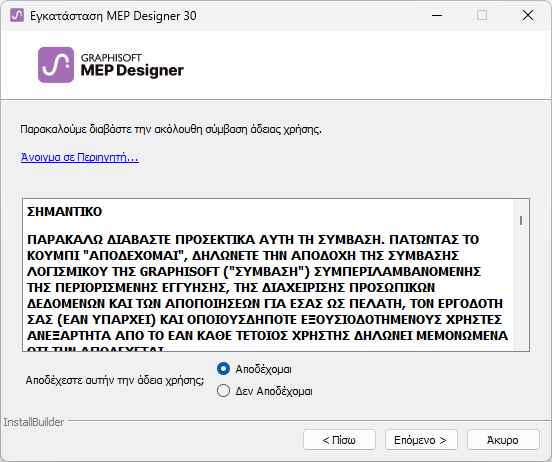
Διαβάστε τη σύμβαση άδειας χρήσης προσεκτικά και αποδεχτείτε την. (Κάντε κλικ στο Άνοιγμα στον Περιηγητή για να δείτε τη σύμβαση σε ένα νέο παράθυρο.)
Πατήστε Επόμενο.
- Επιλέξτε Κατάλογο Εγκατάστασης
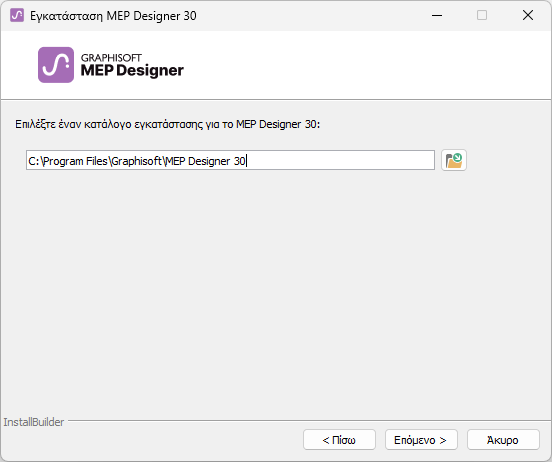
Σε αυτή τη σελίδα, καθορίστε τη διαδρομή των αρχείων της εγκατάστασης. Κατά κανόνα, θα πρέπει να επιλέγετε την προτεινόμενη από τον εγκαταστάτη διαδρομή, για απλοποίηση της εγκατάστασης των μελλοντικών ενημερώσεων.
- Επιλογή Τύπου Διαμόρφωσης
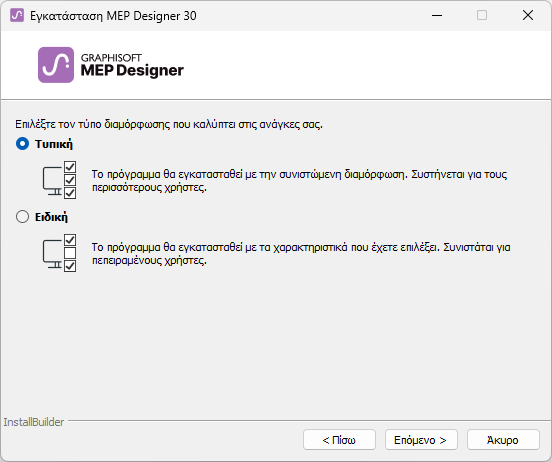
- Σύνοψη Εγκατάστασης
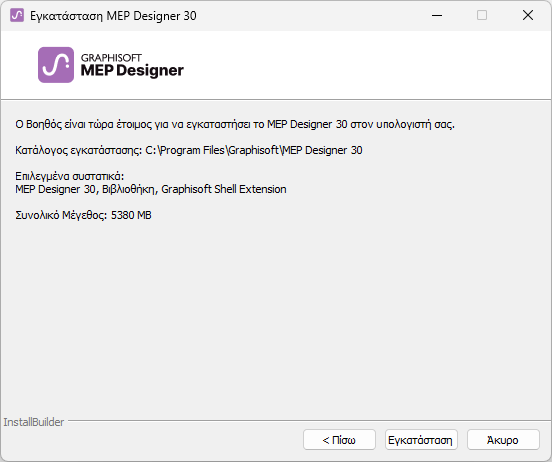
Αυτή η οθόνη συνοψίζει την επιλεγμένη διαμόρφωση.
Πατήστε Εγκατάσταση για να αρχίσει η εγκατάσταση.
- Εγκατάσταση σε Εξέλιξη
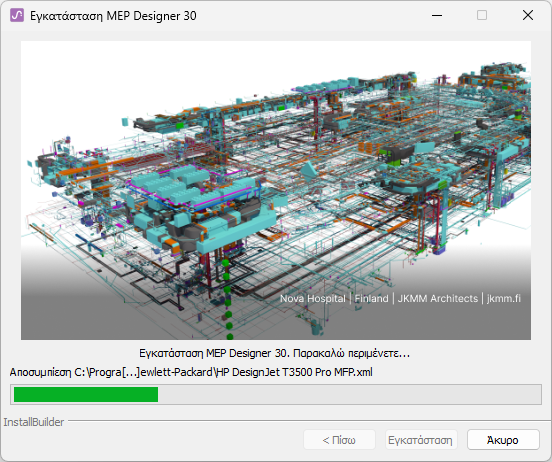
Ανάλογα με τη διαμόρφωση του Υλισμικού, αυτή η διαδικασία μπορεί να διαρκέσει αρκετά λεπτά. Πλέον των άλλων στοιχείων, το CodeMeter εγκαθίσταται στο παρασκήνιο.
- Για χρήστες Mac: εάν εγκαθιστάτε το MEP Designer στο macOS, θα δείτε μία προειδοποίηση: Για να τρέχει σωστά το MEP Designer, πρέπει να ενεργοποιήσετε στις Προτιμήσεις macOS την Πλήρη πρόσβαση στον δίσκο. Ακολουθήστε τα βήματα που περιγράφονται στον διάλογο προειδοποίησης.
- Δημιουργία Συντόμευση:
- Προαιρετικά: Δημιουργήστε συντόμευση επιφάνειας εργασίας MEP Designer 29 B1 (μόνο Win). Δημιουργήστε συντόμευση επιφάνειας εργασίας MEP Designer 30 (μόνο Win).
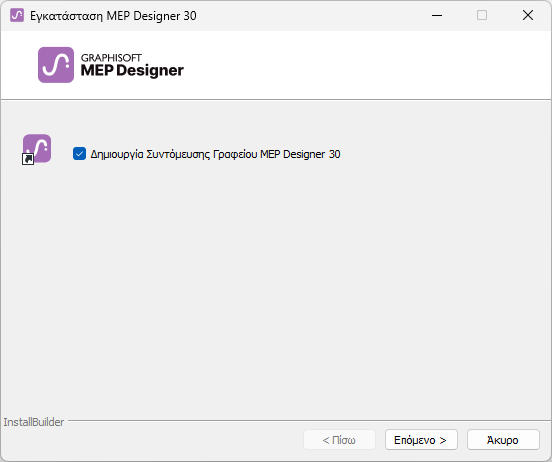
-
Δημιουργήστε Εικονίδιο Dock MEP Designer 30 (μόνο Mac)
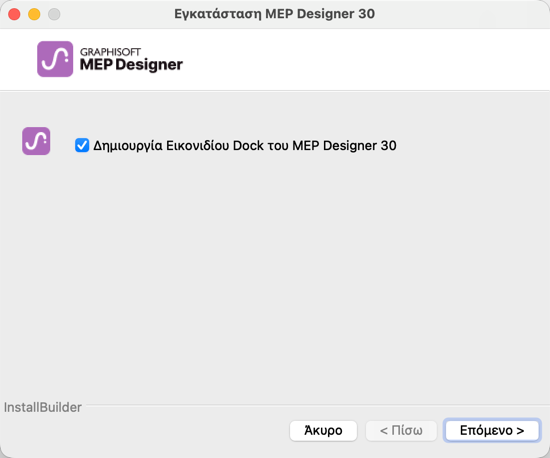
Πατήστε Επόμενο.
- Προαιρετικά: Δημιουργήστε συντόμευση επιφάνειας εργασίας MEP Designer 29 B1 (μόνο Win). Δημιουργήστε συντόμευση επιφάνειας εργασίας MEP Designer 30 (μόνο Win).
- Ολοκλήρωση Εγκατάστασης
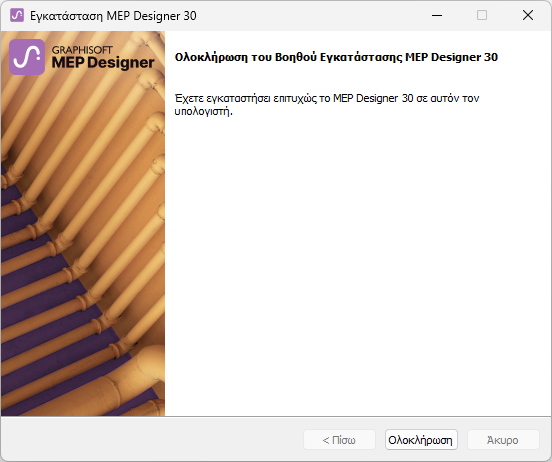
Πατήστε Ολοκλήρωση. Μπορεί να ειδοποιηθείτε ότι πρέπει να επανεκκινήσετε τον υπολογιστή σας.
Σιωπηλή εγκατάσταση για το MEP Designer και τα Add-ons
Μπορείτε να χρησιμοποιήσετε μία διαδικασία σιωπηλής εγκατάστασης για να εγκαταστήσετε το MEP Designer, χρησιμοποιώντας μία προσαρμοσμένη για το γραφείο/εταιρεία διαμόρφωση.
Για λεπτομέρειες, δείτε: Δικτυακή Εγκατάσταση για Διευθυντές BIM.