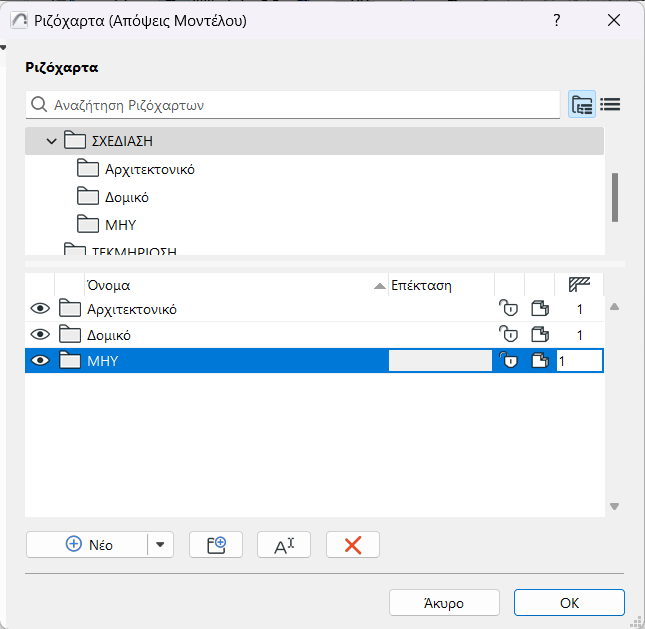
Κατάσταση Ριζόχαρτου
Για κάθε ριζόχαρτο, μπορείτε να καθορίσετε τις εξής ρυθμίσεις:
Σε όλο το περιβάλλον εργασίας, τα εικονίδια υποδεικνύουν την κατάσταση κάθε ριζόχαρτου.
Επεξεργαστείτε αυτές τις καταστάσεις στις Ρυθμίσεις Ριζόχαρτου: επιλέξτε ένα ή περισσότερα ριζόχαρτα ή φακέλους και κάντε κλικ στα εικονίδια για να αλλάξετε την κατάστασή τους.
Κλείδωμα/ξεκλείδωμα


Κλειδώστε ένα ριζόχαρτο για να προστατέψετε τα περιεχόμενά του από τυχαία τροποποίηση. Στοιχεία που ανήκουν σε ένα κλειδωμένο Ριζόχαρτο δεν μπορούν να τροποποιηθούν ή να διαγραφούν, και δεν είναι δυνατή η τοποθέτηση νέων στοιχείων σε αυτό.
Η κατάσταση «μικτή" εμφανίζεται σε φακέλους που περιέχουν στοιχεία σε διάφορες καταστάσεις.
Εμφάνιση/κρύψιμο


Ορίστε την κατάσταση εμφάνισης ή απόκρυψης του ριζόχαρτου. Στοιχεία που είναι σε κρυμμένο ριζόχαρτο δεν εμφανίζονται.
Η κατάσταση «μικτή" εμφανίζεται σε φακέλους που περιέχουν στοιχεία σε διάφορες καταστάσεις.
Εμφάνιση όλων των Ριζόχαρτων
Κάντε μία από τις ακόλουθες ενέργειες:
- Χρησιμοποιήστε την εντολή Έγγραφο > Ριζόχαρτα > Εμφάνιση Όλων των Ριζόχαρτων ή την ίδια εντολή από τη γραμμή εργαλείων Τακτοποίηση Στοιχείων.
- Σε προβολή λίστας: επιλέξτε όλα τα ριζόχαρτα με Ctrl+A και ενεργοποιήστε το εικονίδιο Μάτι
- Σε προβολή φακέλου: επιλέξτε τον ανώτερο φάκελο «Ριζόχαρτα", επιλέξτε τα πάντα στη λίστα, και στη συνέχεια, ενεργοποιήστε το εικονίδιο Μάτι.
Μέθοδο 3D Άποψης


Επιλέξτε Με Σκίαση vs. Εμφανείς Ακμές για να εμφανίσετε τα στοιχεία αυτού του ριζόχαρτου σε 3D απόψεις.
Για παράδειγμα, μπορείτε να τοποθετήσετε τα στοιχεία-Τελεστή της Πράξης μεταξύ Στερεών σε ριζόχαρτα 'Εμφανών Ακμών' και τα στοιχεία-Στόχων σε ριζόχαρτα 'Με Σκίαση'.
Ένας άλλος τρόπος για να αλλάξετε την κατάσταση ριζόχαρτου: χρησιμοποιήστε τις συντομεύσεις στην παλέτα ΤαχυΡΙΖΟΧΑΡΤΑ.
Δείτε: ΤαχυΡΙΖΟΧΑΡΤΑ.
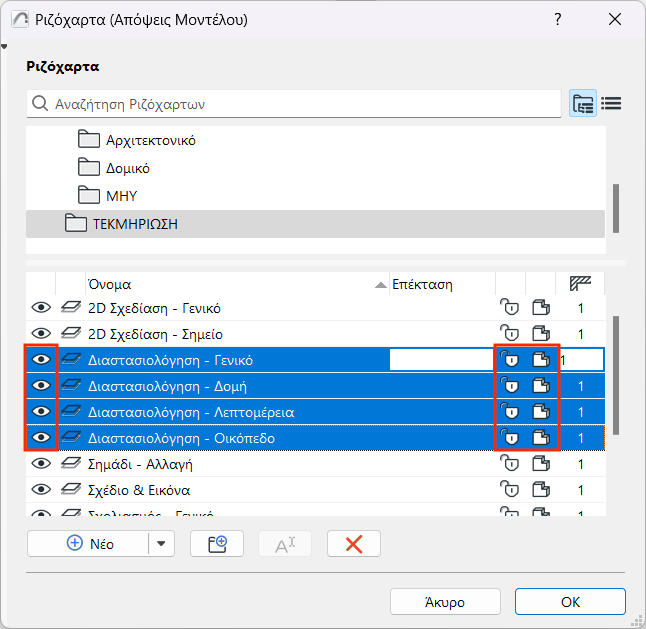
Επεξεργασία της κατάστασης όλων των ριζόχαρτων ενός φακέλου
Σε προβολή φακέλου: μπορείτε να επιλέξετε έναν υποφάκελο από την κάτω λίστα. Με αυτόν τον τρόπο, μπορείτε να επεξεργαστείτε την κατάσταση όλων των ριζόχαρτων μέσα σε αυτόν τον φάκελο.