Παράδειγμα: Δημιουργία Ειδικού Φύλλου Πόρτας (ΘΦυλλο)
Ας υποθέσουμε ότι θέλετε να δημιουργήσετε ένα ειδικό θφυλλο για μία πόρτα. Ακολουθήστε τα παρακάτω βήματα:
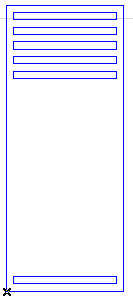
- Χρησιμοποιώντας κατασκευαστικά στοιχεία (όπως Πλάκες), σχεδιάστε το ΘΦυλλο που θέλετε στην Κάτοψη ή στο 3D παράθυρο.
- Στην περίπτωση των ειδικών πάνελ Πόρτας/Παραθύρου, ό,τι σχεδιάζετε στο επίπεδο X-Y του Παραθύρου Κάτοψη θα ‘στέκεται όρθιο’ στο στοιχείο ΒΙΒΛΙΟΘΗΚΗΣ Παράθυρο/Πόρτα (στροφή 90 μοίρες γύρω από τον άξονα-X – όπως περιγράφεται στο GDL Reference Guide). Αυτή η συνθήκη δεν εφαρμόζεται σε άλλους τύπους ειδικών εξαρτημάτων.
Το κέντρο του αντικειμένου που προκύπτει είναι το κέντρο του ορθογωνίου που περικλείει τα σχεδιασμένα στοιχεία.
- Επιλέξτε τα στοιχεία που σχεδιάσατε και στη συνέχεια επιλέξτε Αρχείο > Βιβλιοθήκες και Αντικείμενα > Αποθήκευση Επιλογής ως... > ΘΦυλλο....
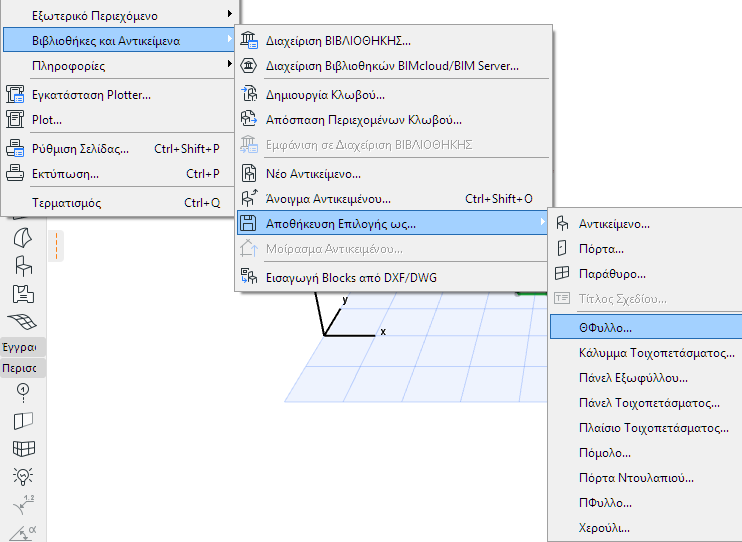
Εάν δεν έχετε επιλέξει κανένα στοιχείο, η εντολή είναι γκρίζα.
- Εμφανίζεται ο διάλογος Αποθήκευση ΘΦυλλου.
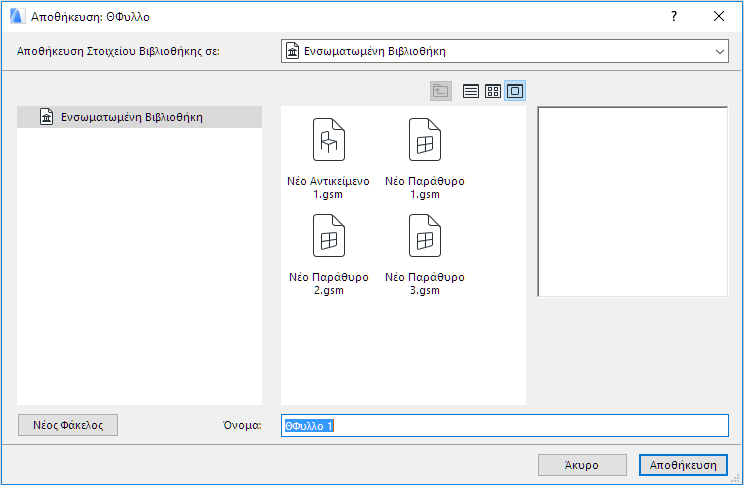
- Δώστε ένα όνομα στο νέο Στοιχείο Βιβλιοθήκης, και διαλέξτε τη θέση του φακέλου στον οποίο θα το αποθηκεύσετε:
- στην Ενσωματωμένη Βιβλιοθήκη (Αρχική επιλογή). Συστήνουμε να αποθηκεύετε τα εξειδικευμένα αντικείμενα της μελέτης, στην Ενσωματωμένη Βιβλιοθήκη σας).
- σε μία BIMcloud βιβλιοθήκη που έχει προστεθεί στη μελέτη
- να αναζητήσετε μία συνδεδεμένη βιβλιοθήκη
Πατήστε Νέος Φάκελος για να δημιουργήσετε έναν νέο φάκελο, εντός της επιλεγμένης βιβλιοθήκης.
- Στον διάλογο Ρυθμίσεων Πόρτας, ορίστε την παράμετρο στυλ ΘΦυλλου Πόρτας σε Ειδικό ΘΦυλλο.
- Από το pop-up Όνομα Ειδικού Πάνελ, επιλέξτε το ειδικό θφυλλο που θέλετε να χρησιμοποιήσετε (εάν έχει καθοριστεί μόνον ένα ειδικό εξάρτημα, η παράμετρος θα πάρει αυτομάτως αυτήν την τιμή). Μετά πατήστε OK, αποδεχόμενοι τις αλλαγές.
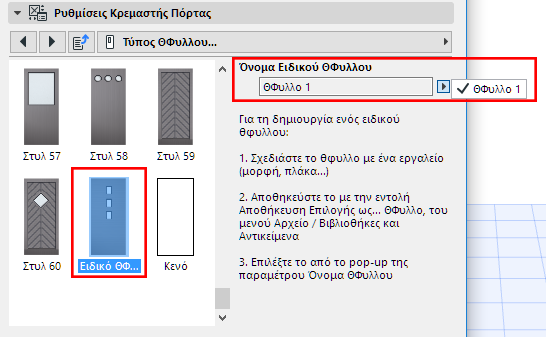
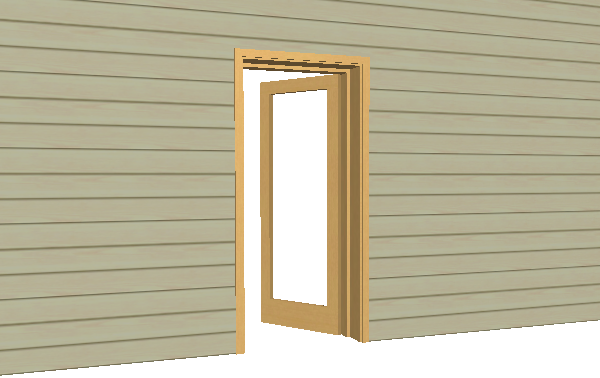
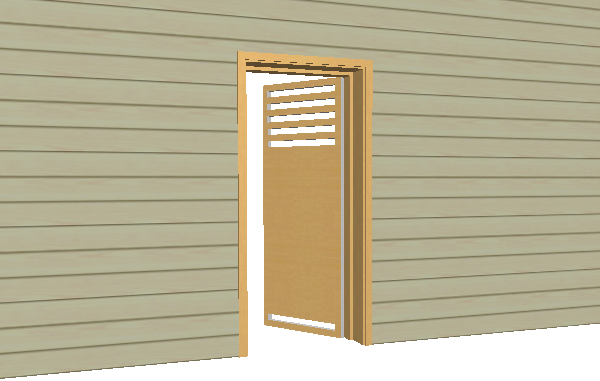
Το ειδικό ΘΦυλλο εφαρμόζεται στην Πόρτα σας.
Πληροφορίες για την επεξεργασία του παράγωγου GDL στοιχείου βιβλιοθήκης, δείτε: Επεξεργασία Ειδικών Στοιχείων ΒΙΒΛΙΟΘΗΚΗΣ και Εξαρτημάτων.