Επιλογές Φίλτρου Ανακαίνισης
Χρησιμοποιήστε αυτόν τον διάλογο (Έγγραφο > Ανακαίνιση > Επιλογές Φίλτρου Ανακαίνισης) για να καθορίσετε τα στοιχεία (ανά Κατάσταση Ανακαίνισης) που πρέπει να εμφανίζονται, να είναι κρυφά, ή υπερισχύοντα σε ένα Φίλτρο Ανακαίνισης.
Μπορείτε να αλλάζετε τις ρυθμίσεις των υφιστάμενων φίλτρων ή να δημιουργείτε νέα Φίλτρα Ανακαίνισης.
Οι Επιλογές Φίλτρου Ανακαίνισης απομνημονεύονται μαζί με τη μελέτη.
Δείτε επίσης: Παραδείγματα Φίλτρων Ανακαίνισης.
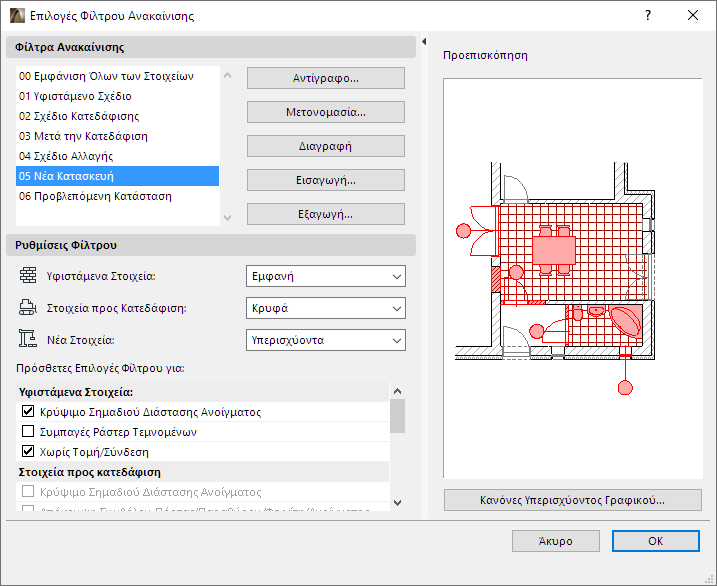
Άνοιγμα Διαλόγου Επιλογές Φίλτρου Ανακαίνισης
Κάντε μία από τις ακόλουθες ενέργειες:

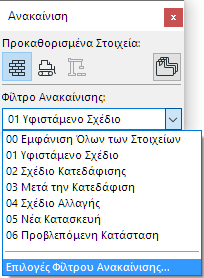
Επιλέξτε ένα Φίλτρο προς Επεξεργασία
Από τη λίστα Φίλτρα Ανακαίνισης του διαλόγου Επιλογές Φίλτρου Ανακαίνισης, επιλέξτε το Φίλτρο που θέλετε να δείτε ή να επεξεργαστείτε.
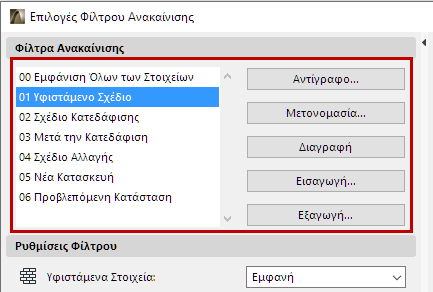
- Αντίγραφο...: Δημιουργήστε ένα νέο Φίλτρο Ανακαίνισης με αναπαραγωγή του επιλεγμένου φίλτρου, με ένα νέο όνομα και με επεξεργασία των ιδιοτήτων του.
- Μετονομασία...: Μετονομάστε το τρέχον επιλεγμένο Φίλτρο Ανακαίνισης.
- Διαγραφή: Αφαιρέστε το επιλεγμένο Φίλτρο Ανακαίνισης από τη μελέτη.
- Εισαγωγή...: Προσθέστε ένα αποθηκευμένο Φίλτρο Ανακαίνισης (.xml αρχείο) στη μελέτη σας.
- Εξαγωγή...: Αποθηκεύστε το επιλεγμένο Φίλτρο Ανακαίνισης (.xml αρχείο) σε μία εξωτερική θέση. Μπορεί να εισαχθεί αργότερα σε μία άλλη μελέτη.