Το Add-on Σύνδεση CALHYDRA επιτρέπει στους χρήστες να αξιοποιήσουν πλήρως την ισχύ του CALHYDRA για ακριβείς υδραυλικούς υπολογισμούς και προσομοιώσεις με βάση Ευρωπαϊκά και Γερμανικά πρότυπα. Το CALHYDRA παρέχει ολοκληρωμένες αναλύσεις για συστήματα πόσιμου νερού, λυμάτων, νερού θέρμανσης και ψύξης. Εισάγετε τα υπολογισμένα αποτελέσματα από το CALHYDRA για να ενημερώσετε αυτόματα τις ονομαστικές διαμέτρους των σωλήνων στη δική σας μελέτη MEP Designer.
Το λογισμικό CALHYDRA δημιουργήθηκε από την Dendrit, μία εταιρεία λογισμικού που ανήκει στην Kemper. Είναι γνωστές στη Γερμανία για τους ακριβείς, βασισμένους σε πρότυπα υπολογισμούς τους. Το CALHYDRA συνεργάζεται επίσης με το λογισμικό DDScad της Graphisoft.
Στον Διαχειριστή Ταξινόμησης, πατήστε Εισαγωγή, και στη συνέχεια, αναζητήστε το αρχείο που κατεβάσατε.
Σημαντικό: Μην διαγράψετε ή μετονομάσετε αυτό το Σύστημα Ταξινόμησης. Το όνομά του χρησιμοποιείται εσωτερικά κατά την αντιστοίχηση σε CALHYDRA.
Προδιαγραφές ΜΗΥ Όδευσης
Για ρεαλιστικούς υπολογισμούς και σωστή χαρτογράφηση διαστάσεων, χρησιμοποιήστε τις Προδιαγραφές Όδευσης του κατασκευαστή που έχουν συνταχθεί για το CALHYDRA.
Κατεβάστε το πακέτο Προδιαγραφή Υλικού CALHYDRA – ΜΗΥ Όδευσης από: Graphisoft BIM Data. Αυτό το αρχείο περιλαμβάνει υλικά ΜΗΥ σωλήνων και εξαρτημάτων, κατασκευαστών που υποστηρίζονται από το CALHYDRA.
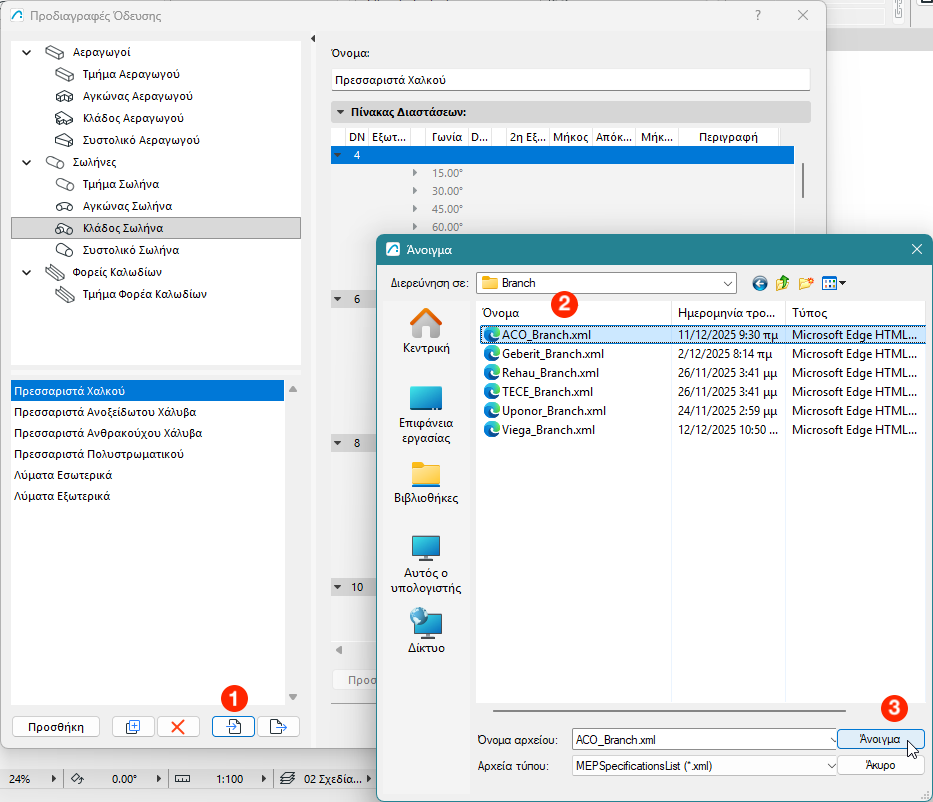
Στον διάλογο Προδιαγραφές Όδευσης, πατήστε Εισαγωγή, και στη συνέχεια, αναζητήστε το πακέτο που κατεβάσατε και εισάγετε τα αρχεία που χρειάζεστε:
Σημαντικό: Το ίδιο σύνολο Προδιαγραφών Όδευσης πρέπει να χρησιμοποιείται τόσο στο MEP Designer όσο και στο CALHYDRA.
Τυπική Ροή Εργασίας
Ταξινομήστε στοιχεία σε MEP Designer
Διαμορφώστε τον Μεταφραστή CALHYDRA στο MEP Designer
Εξάγετε τη μελέτη από το MEP Designer
Ανοίξτε τη μελέτη στο CALHYDRA
Εκτελέστε τον υπολογισμό στο CALHYDRA
Εξάγετε τα αποτελέσματα από το CALHYDRA
Εισάγετε τα αποτελέσματα και ενημερώστε τις διαστάσεις σωλήνων
Στο Teamwork: Φροντίστε να δεσμεύσετε τα προς ενημέρωση στοιχεία σωληνώσεων . Διαφορετικά, δεν θα γίνει καμία ενημέρωση.
Οι ακόλουθες ενότητες περιγράφουν ένα-ένα, κάθε βήμα.
Βήμα 1 - Ταξινόμηση στοιχείων
Το CALHYDRA βασίζεται στις Ταξινομήσεις για να κατανοήσει τι αντιπροσωπεύει κάθε στοιχείο (τύπος σωλήνα, τύπος εξαρτήματος, κλάδος κ.λπ.). Επομένως, πριν από την εξαγωγή στο CALHYDRA, ταξινομείτε τα στοιχεία του ΜΗΥ μοντέλου σας στο MEP Designer, χρησιμοποιώντας το ειδικό Σύστημα Ταξινόμησης CALHYDRA.
Σημείωση: Τα περισσότερα συνηθισμένα εξαρτήματα (Αγκώνες, Συστολικά, Κλάδοι) δεν χρειάζεται να ταξινομηθούν. Οι κλάδοι θα πρέπει να ταξινομούνται σε εξαιρετικές περιπτώσεις: για παράδειγμα, ένας κλάδος που συνδέει δύο διαφορετικά ΜΗΥ Συστήματα ή μια δακτυλιοειδή σύνδεση.
Επιλέξτε ΜΗΥ στοιχεία στο μοντέλο σας
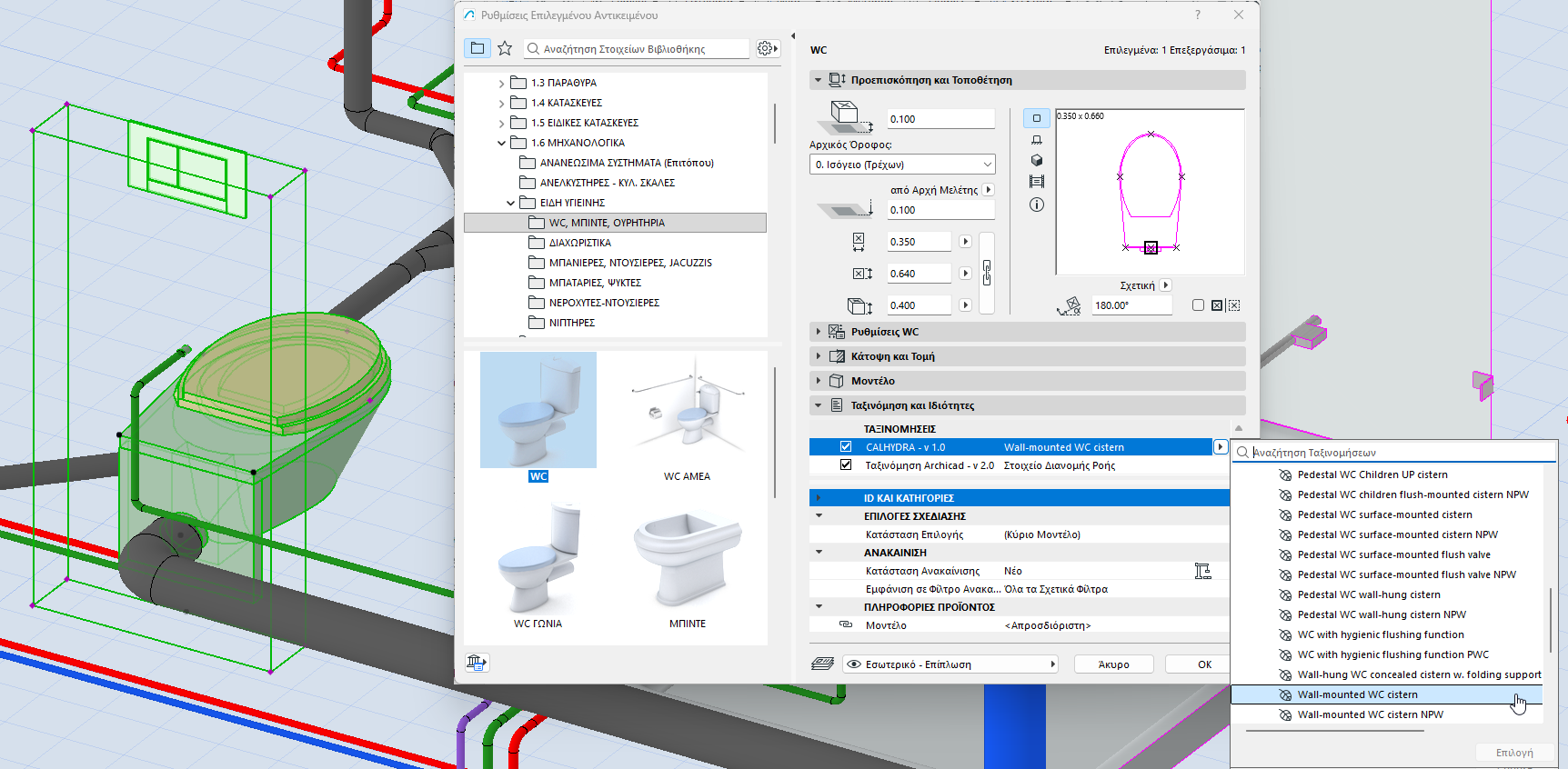
Στις Ρυθμίσεις Στοιχείου, ανοίξτε το πάνελ Ταξινόμηση και Ιδιότητες
Αντιστοιχήστε την κατάλληλη Ταξινόμηση CALHYDRA για κάθε ΜΗΥ Στοιχείο:
Μπορείτε να επιταχύνετε τη διαδικασία με:
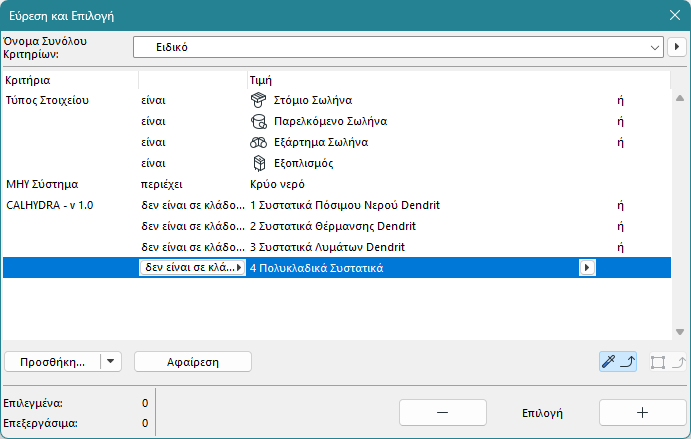
Εύρεση και Επιλογή - για τον εντοπισμό στοιχείων χωρίς Ταξινόμηση CALHYDRA
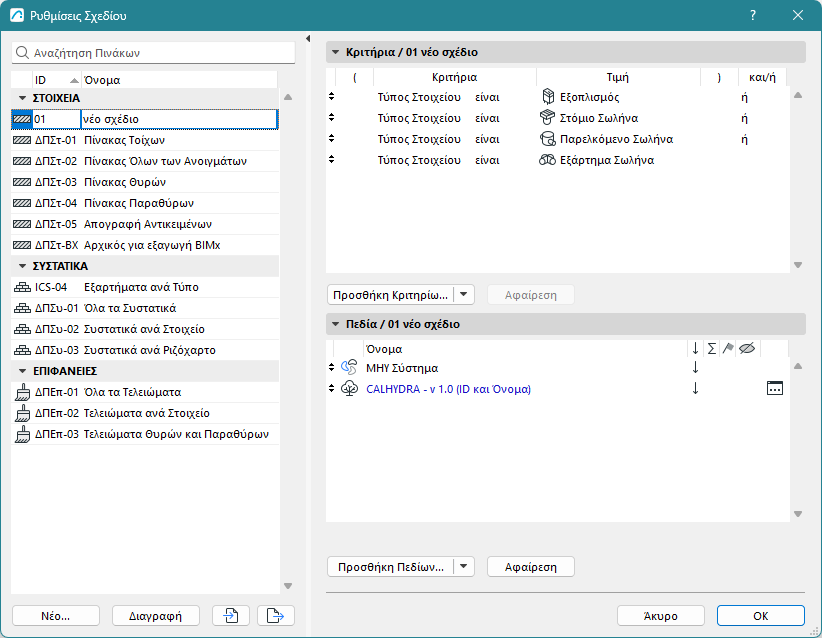
Διαδραστικούς Πίνακες - για απαρίθμηση και μαζική επεξεργασία ταξινομήσεωνΣχήμα 1. Εύρεση Αταξινόμητων στοιχείων Σχήμα 2. Χρήση Διαδραστικού Πίνακα για εύρεη στοιχείων με βάση την ταξινόμηση
Ο Μεταφραστής ορίζει ποια συστήματα MEP Designer εξάγονται και πώς ερμηνεύονται στο CALHYDRA.
Στο MEP Designer, πηγαίνετε στο Αρχείο > Διαλειτουργικότητα > Σύνδεση CALHYDRA > Μεταφραστής Συστήματος CALHYDRA
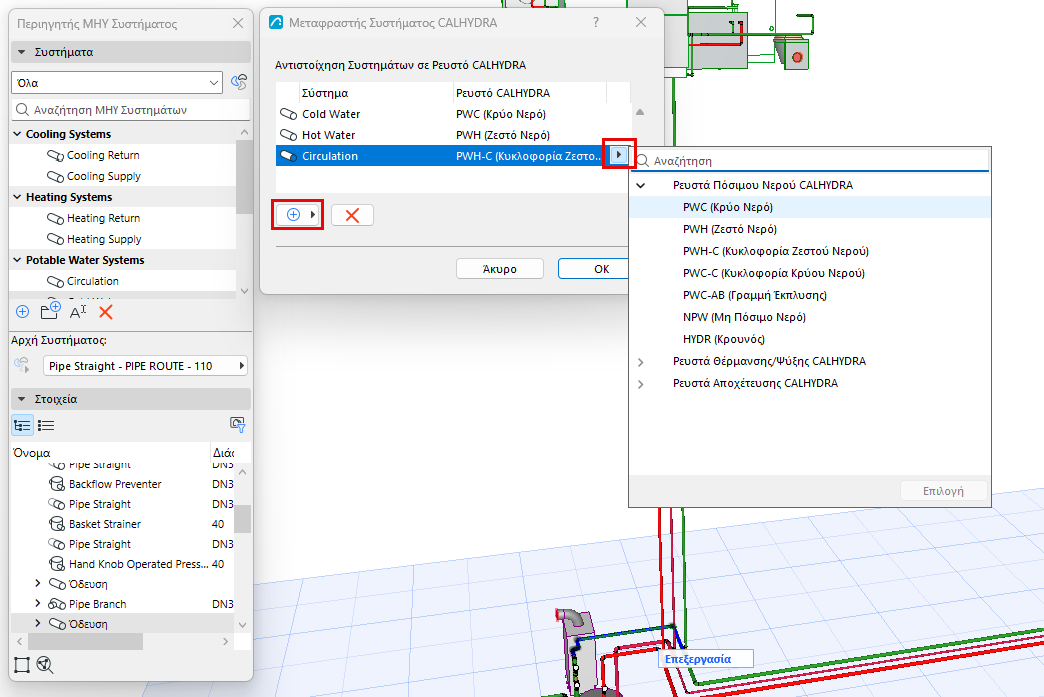
Στον διάλογο Μεταφραστής Συστήματος CALHYDRA, επιλέξτε ποια συστήματα θα εξαχθούν:
Πατήστε το κουμπί Προσθήκη
Από την εμφανιζόμενη λίστα των συστημάτων της μελέτης σας, επιλέξτε αυτά που θέλετε να εξάγετε
Περιορισμός: Για κάθε εξαγωγή, επιλέξτε συστήματα από έναν μόνο κλάδο κάθε φορά (για παράδειγμα, είτε Θέρμανση είτε Λύματα). Μην συνδυάζετε κλάδους (π.χ. Πόσιμο νερό + Νερό Θέρμανσης + Λύματα) σε μία εξαγωγή. Εάν το κάνετε, το CALHYDRA θα εμφανίσει όλους τους κλάδους μαζί και θα αρνηθεί να συνεχίσει τον υπολογισμό.
Για κάθε επιλεγμένο σύστημα, αντιστοιχήστε το σωστό Ρευστό CALHYDRA
Βήμα 3 - Αποθήκευση αρχείου μελέτης CALHYDRA
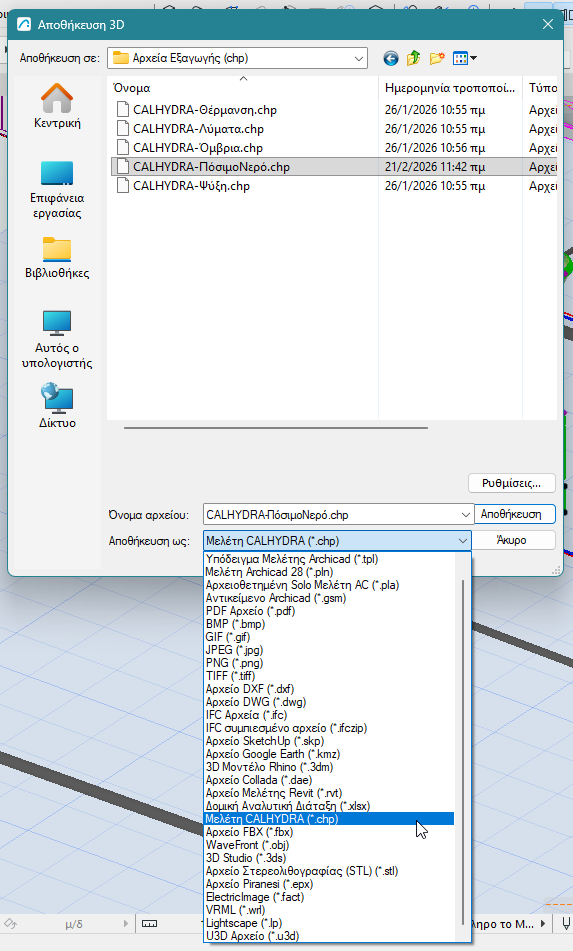
Στο MEP Designer, πηγαίνετε στο Αρχείο > Αποθήκευση Ως…
Στο πτυσσόμενο μενού τύπου αρχείου, επιλέξτε Αρχείο Μελέτης CALHYDRA (*.chp)
Καθορίστε μία τοποθεσία και ένα όνομα, και στη συνέχεια πατήστε Αποθήκευση
Όλα τα συστήματα που επιλέξατε και αντιστοιχήσατε στον Μεταφραστή CALHYDRA θα εξαχθούν σε αυτό το αρχείο .chp.
Βήμα 4 - Εισαγωγή της μελέτης στο CALHYDRA
Εκκινήστε το CALHYDRA
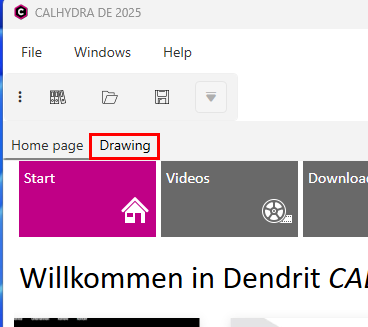
Αλλάξτε από τη σελίδα Υποδοχής (Home) στην καρτέλα Σχέδιο (Drawing)
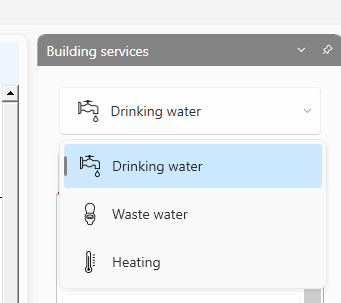
Στην ενότητα Υπηρεσίες Κτηρίου (Building Services), επιλέξτε την κατάλληλη υπηρεσία: Πόσιμο Νερό, Λύματα ή Νερό Θέρμανσης
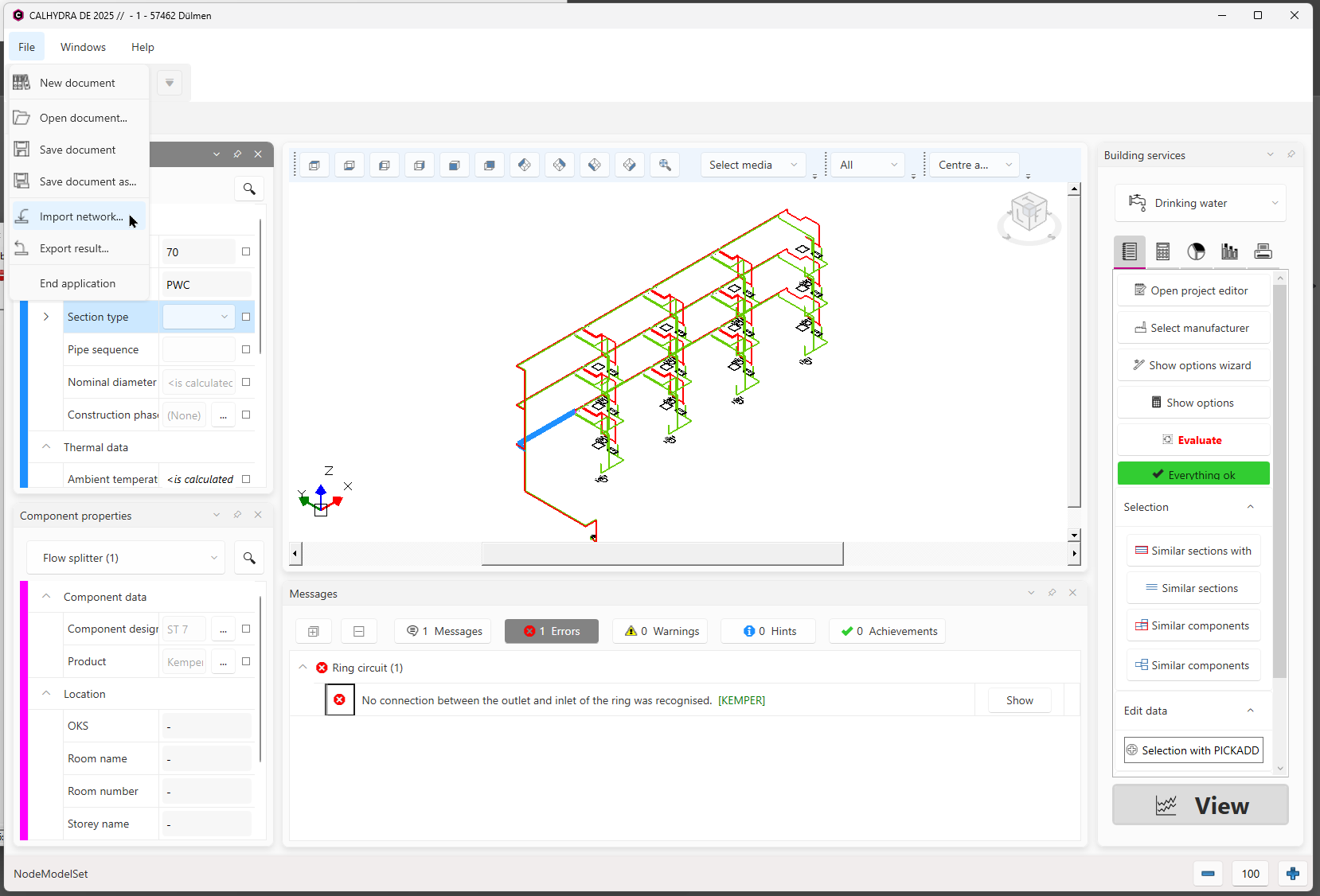
Χρησιμοποιήστε το Αρχείο > Import network (Εισαγωγή δικτύου) για να φορτώσετε το αρχείο .chp που εξάγατε στο Βήμα 3
Το CALHYDRA θα εμφανίσει το εισαγόμενο δίκτυο στην ισομετρική και την πινακοποιημένη προβολή του.
Σχήμα 3. Εισαγωγή ενός δικτύου στο CALHYDRA
Εάν το δίκτυο περιλαμβάνει ειδικά αντικείμενα (π.χ. ταμιευτήρες πόσιμου νερού ή θερμαντήρες), το CALHYDRA μπορεί να σας ζητήσει να επιλέξετε ένα κατάλληλο προϊόν από τη βάση δεδομένων του.
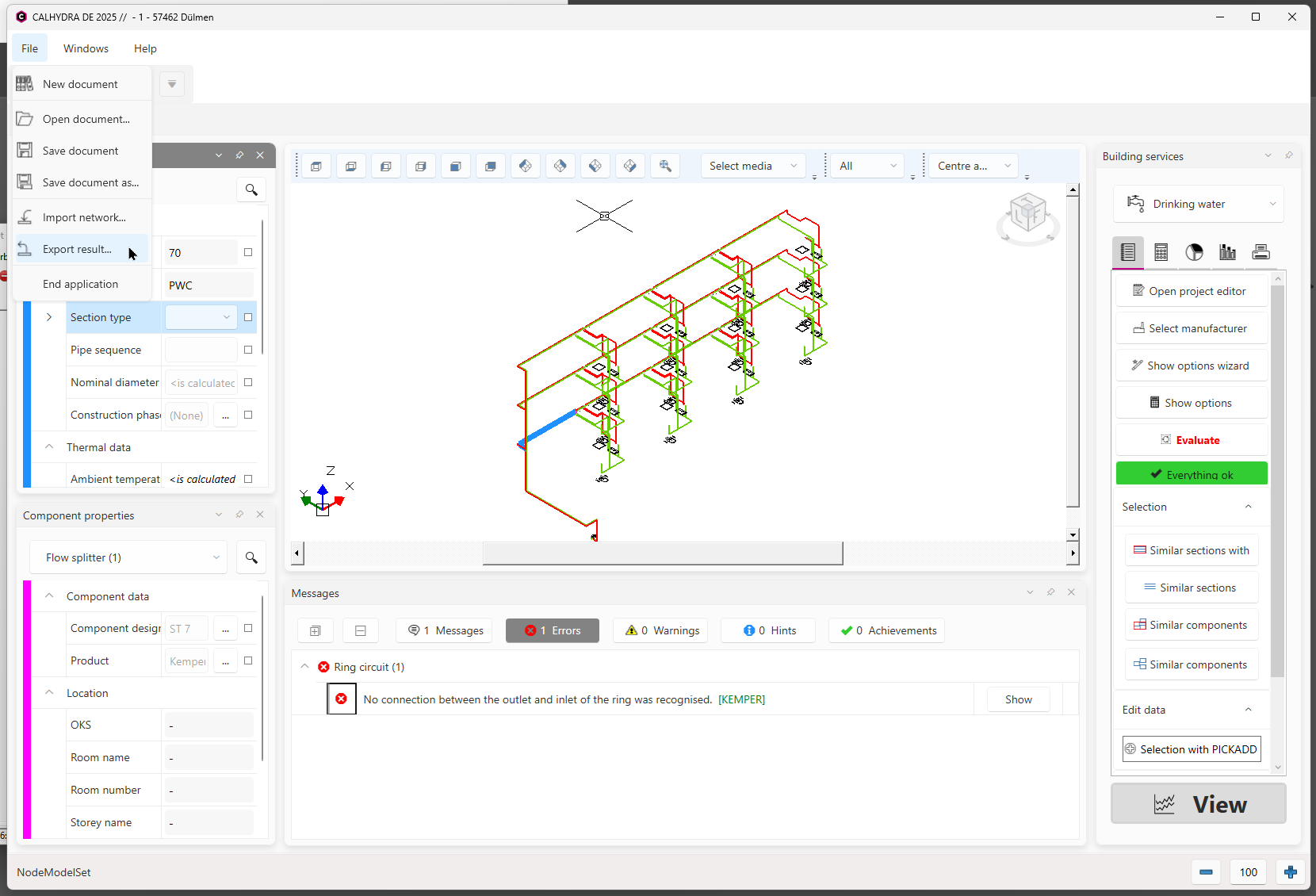
Μετά από έναν επιτυχή υπολογισμό, χρησιμοποιήστε το Αρχείο > Εξαγωγή αποτελέσματος
Αυτό το αρχείο θα χρησιμοποιεί συνήθως τη διάταξη .calhydraResult.
Αποθηκεύστε το αρχείο αποτελεσμάτων σε προσβάσιμη τοποθεσίαΣχήμα 4. Εξαγωγή αποτελέσματος από το CALHYDRA
Βήμα 7 - Εισαγωγή αποτελεσμάτων και ενημέρωση διαστάσεων σωλήνων
Στο MEP Designer, ανοίξτε την αντίστοιχη ΜΗΥ μελέτη
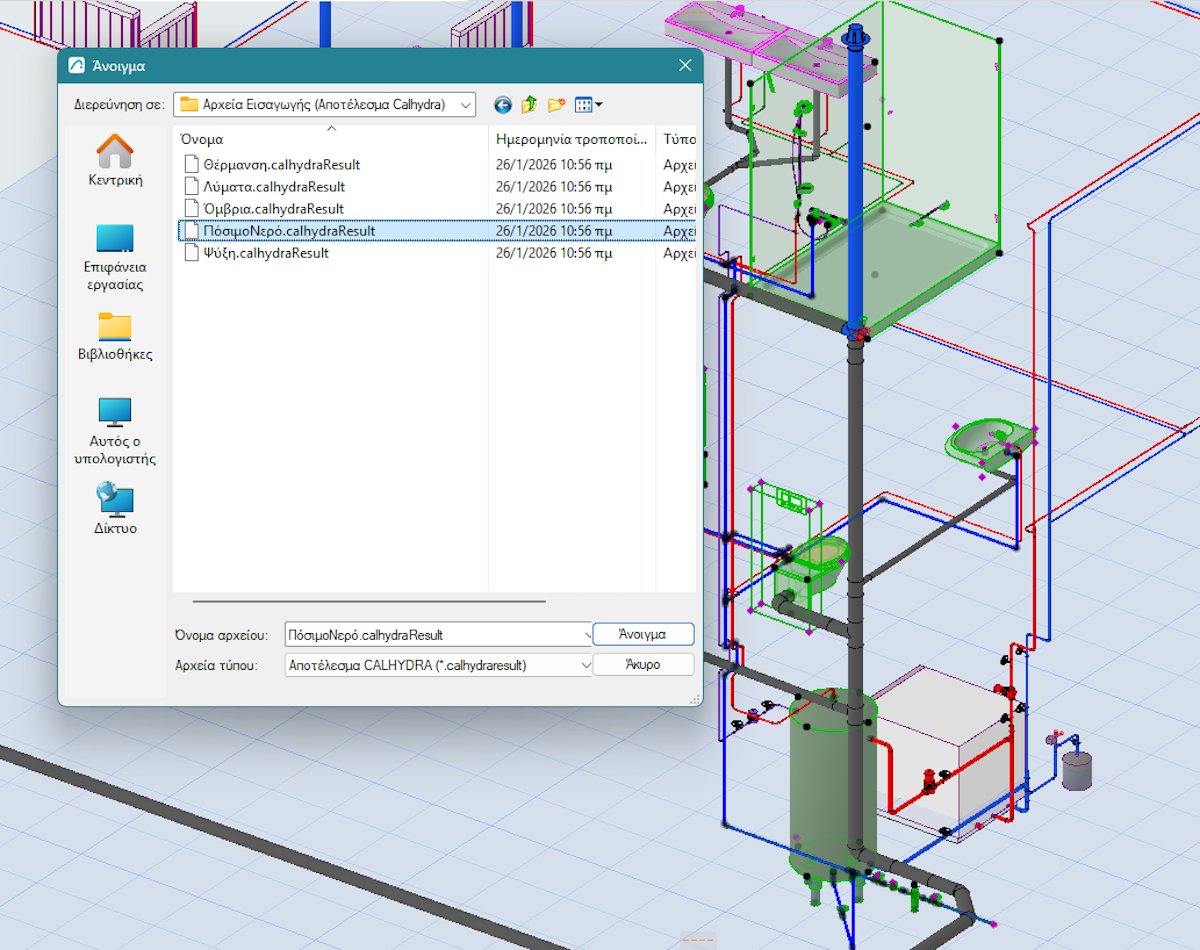
Πηγαίνετε στο Αρχείο > Διαλειτουργικότητα > Σύνδεση CALHYDRA > Εισαγωγή αποτελεσμάτων από CALHYDRA
Αναζητήστε το αρχείο .calhydraResult που εξάγατε στο Βήμα 6
Κάντε κλικ στο Άνοιγμα
Το MEP Designer θα χρησιμοποιήσει το αποτέλεσμα του CALHYDRA για να ενημερώσει τις διαστάσεις των σωλήνων όλων των αντίστοιχων οδεύσεων.
Σχήμα 5. Εισαγωγή αρχείου αποτελεσμάτων πίσω στο MEP Designer ή στο Archicad
Στο Teamwork: Φροντίστε να δεσμεύσετε τα προς ενημέρωση στοιχεία σωληνώσεων . Διαφορετικά, δεν θα γίνει καμία ενημέρωση.
Εάν δεν ενημερώθηκαν ορισμένοι σωλήνες, ελέγξτε τα εξής:
Είναι σωστή η αντιστοιχία Συστήματος/Ρευστού στον διάλογο του Μεταφραστή Συστήματος CALHYDRA;
Η διάμετρος που έχει υπολογιστεί στο CALHYDRA, υπάρχει στις Προδιαγραφές Όδευσης MEP Designer Εάν όχι, η διαδρομή θα παραμείνει αμετάβλητη χωρίς ανατροφοδότηση σφάλματος.
Συμβουλή: Χρησιμοποιήστε το ίδιο σύνολο Προδιαγραφών Όδευσης τόσο στο MEP Designer όσο και στο CALHYDRA
Πρόκειται για TW Μελέτη; Βεβαιωθείτε ότι έχετε δεσμεύσει τα στοιχεία σωλήνων που πρόκειται να ενημερωθούν.
Αποθήκευση μελέτης στο CALHYDRA - Ενημέρωση με τροποποιημένο ΜΗΥ δίκτυο
Για να αποθηκεύσετε μία μελέτη στο Calhydra, χρησιμοποιήστε το Αποθήκευση Εγγράφου.
Εάν το μοντέλο τροποποιηθεί αργότερα στο MEP Designer, το δίκτυο κανονικά χρειάζεται επανυπολογισμό. Ωστόσο, μπορείτε να αποθηκεύσετε την υπάρχουσα μελέτη Calhydra και στη συνέχεια να εισάγετε το ενημερωμένο δίκτυο. Αυτό διατηρεί τις ρυθμίσεις υπολογισμού για τα αμετάβλητα μέρη της μελέτης, ώστε να μην χρειάζεται να ρυθμιστούν ξανά.
Παρακολούθηση των αλλαγών
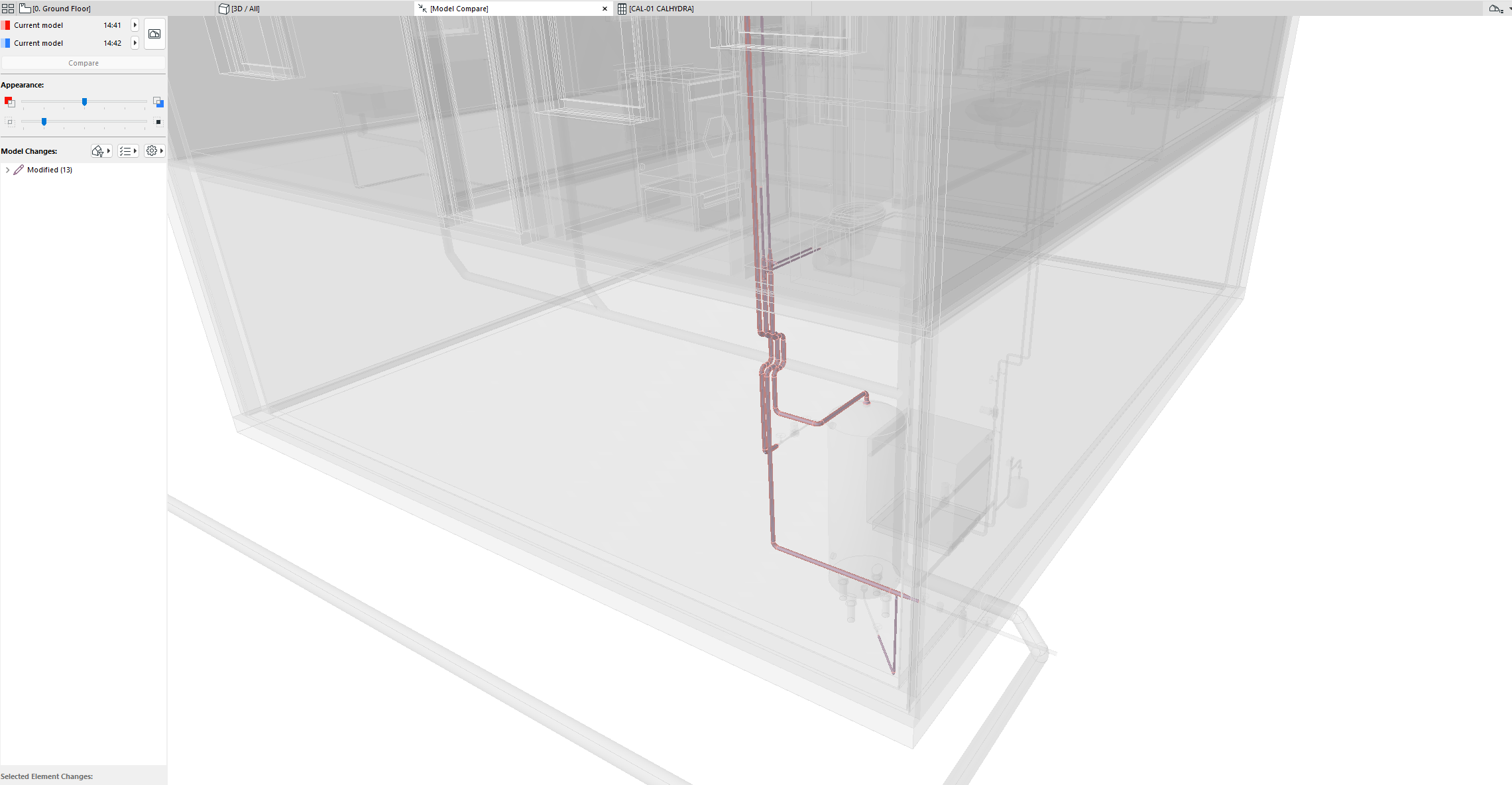
Χρησιμοποιήστε τη Σύγκριση Μοντέλου μεταξύ:
Μία αποθηκευμένη έκδοση πριν από την εισαγωγή αποτελεσμάτων, και
Το μοντέλο μετά την εισαγωγή.
Η Σύγκριση Μοντέλου θα επισημάνει ακριβώς τους σωλήνες των οποίων άλλαξε η διάμετρος.
Σχήμα 6. Χρησιμοποιήστε τη Σύγκριση Μοντέλου για να δείτε τις αλλαγές
Χρήσιμες ρυθμίσεις για καλύτερα αποτελέσματα (ανά κλάδο)
Για σωστά αποτελέσματα, χρησιμοποιήστε αυτές τις συμβουλές για να ρυθμίσετε τα ΜΗΥ Συστήματα.
Συστήματα Λυμάτων
Στο ΜΗΥ μοντέλο:
Μοντελοποίηση και σύνδεση δύο ξεχωριστών ΜΗΥ Συστημάτων: Σωλήνες Εξαερισμού και Λυμάτων
Στον Μεταφραστή Συστήματος CALHYDRA, αντιστοιχήστε το Σύστημα Εξαερισμού ως LT (Vent Line - Γραμμή Εξαερισμού)
Πόσιμο νερό με ανακυκλοφορία (PWH-C)
Στο ΜΗΥ μοντέλο:
Μοντελοποίηση και σύνδεση δύο ξεχωριστών ΜΗΥ Συστημάτων: το κύριο σύστημα Πόσιμου Νερού και τη γραμμή ανακυκλοφορίας. Η ανακυκλοφορία πρέπει να είναι ένα ξεχωριστό Σύστημα και να ρυθμιστεί αναλόγως μέσα στον Μεταφραστή CALHYDRA
Ταξινόμηση και χαρτογράφηση των συστημάτων πόσιμου νερού και ανακυκλοφορίας χωριστά
Στο CALHYDRA:
Επιλέξτε ένα κατάλληλο αντικείμενο αποθήκευσης/θέρμανσης πόσιμου νερού όταν σας ζητηθεί
Συστήματα Θέρμανσης και Ψύξης
Στο CALHYDRA:
Εκχωρήστε τιμές Ισχύος (W):
Κάντε κλικ σε κάθε θερμαντικό σώμα (καταναλωτής) και συμπληρώστε την παράμετρο Ισχύς.
Η έλλειψη ισχύος θα προκαλέσει ένα σφάλμα: "Δεν έχει καταχωρηθεί ισχύς σε έναν καταναλωτή (όνομα)"
Εκχωρήστε τιμές Περιεχομένου (l) όπου απαιτείται:
Για να υπολογίσετε σωστά το δοχείο διαστολής, ρυθμίστε την παράμετρο Περιεχόμενο (l) στα θερμαντικά σώματα.
Εάν λείπει, το CALHYDRA εμφανίζει: "Το Περιεχόμενο λείπει για x στοιχείο(α)"
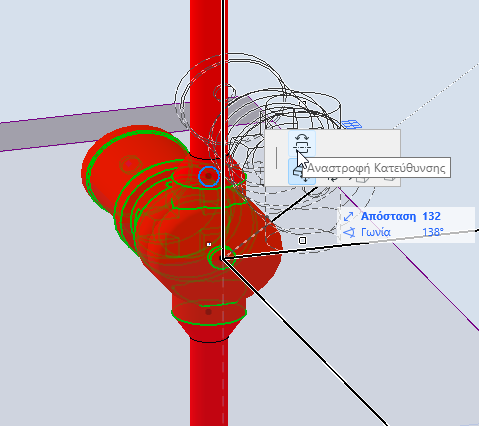
Κατεύθυνση ροής: Εάν το CALHYDRA σας ενημερώσει ότι ένα εξάρτημα έχει τοποθετηθεί ενάντια στη ροή του συστήματος, διορθώστε την κατεύθυνση του εξαρτήματος στη μελέτη MEP Designer, χρησιμοποιώντας την εντολή "Αντιστροφή κατεύθυνσης" και στη συνέχεια επανεξάγετε.
Συστήματα Ομβρίων Υδάτων
Στο CALHYDRA:
Ορίστε Eπιθυμητή Παροχή (l/s) στις απορροές στέγης
Διασφάλιση ότι το δίκτυο απορροής στέγης μοντελοποιείται και ταξινομείται ξεκάθαρα
Εάν λείπει, το CALHYDRA εμφανίζει: "Η διεργασία δεν έχει ανατεθεί σε περιοχή και δεν έχει καθορισμένη διεργασία-στόχο.
Γνωστοί Περιορισμοί
Δεν υποστηρίζονται μικτοί κλάδοι σε μία ενιαία εξαγωγή
Εάν μία μελέτη CALHYDRA περιέχει συστήματα διαφορετικών κλάδων ταυτόχρονα, το CALHYDRA δεν θα συνεχίσει τον υπολογισμό
Πρέπει να περιορίσετε κάθε διαμόρφωση Εξαγωγής/Μεταφραστή για έναν κλάδο κάθε φορά
Συστήματα που δεν υποστηρίζονται προς το παρόν
Απαιτείται συνεπής ταξινόμηση
Τα ακόλουθα αποκλείονται ρητά και δεν μπορούν να υπολογιστούν αξιόπιστα:
Κυκλοφορία Κρύου Νερού
Διαχωριστές Ροής
Μην διαγράφετε ή μετονομάζετε το Σύστημα Ταξινόμησης CALHYDRA
Μπορείτε να αναδιοργανώσετε ή να διαγράψετε μεμονωμένες καταχωρήσεις, αλλά το όνομα του συστήματος πρέπει να παραμένει αμετάβλητο για να λειτουργεί η αντιστοίχηση