Τ α ι ν ί α
Χρησιμοποιήστε το χαρακτηριστικό Ταινία για να δημιουργήσετε μία ταινία της μελέτης.
Προσπελάστε αυτήν τη λειτουργία από το Έγγραφο > Δημιουργική Απεικόνιση > Παραγωγή Ταινίας.
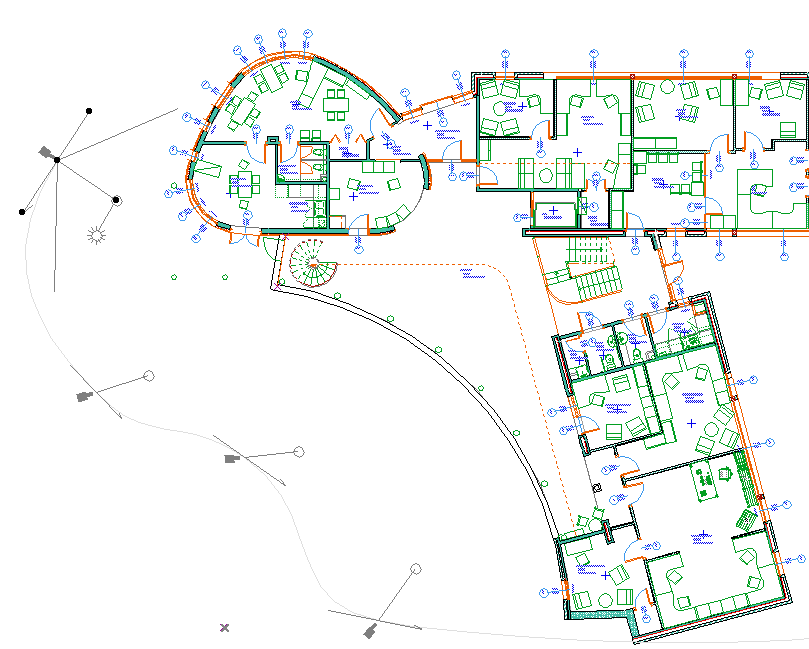
Η εντολή Παραγωγή Ταινίας θα είναι ενεργή μόνον όταν έχετε τουλάχιστον μία Προ-Ρυθμισμένη Παράλληλη Προβολή, ή μία διαδρομή Κάμερας με τουλάχιστον δύο ενεργές κάμερες στην Κάτοψη.
Η διαδρομή Κάμερας δημιουργείται από το Εργαλείο Κάμερα. Οι τοποθετημένες κάμερες κατά μήκος αυτής της διαδρομής ορίζονται ως κύρια καρρέ, και ο αριθμός των εικόνων μεταξύ κάθε κάμερας είναι ρυθμισμένος στο ενδιάμεσα καρρέ (ορίζεται στις Επιλογές Διαδρομής Κάμερας). Μόνο μία διαδρομή κάμερας θα είναι ενεργή κάθε φορά (κάμερες και σημάδια τους ορατά στην Κάτοψη). Χρησιμοποιήστε το Εργαλείο Κάμερα για να επιλέξετε την ενεργή διαδρομή Κάμερας.
Οι Προ-Ρυθμίσεις Παράλληλης Προβολής δημιουργούνται από το Ρυθμίσεις 3D Προβολής > Ρυθμίσεις Παράλληλων Προβολών > Προ-Ρυθμίσεις: αυτές ορίζονται ως κύρια καρρέ, και ο αριθμός των εικόνων μεταξύ κάθε Προ-Ρύθμισης ρυθμίζεται με τα ενδιάμεσα καρρέ.
Το καρρέ μπορεί να αποθηκευτεί είτε από το 3D παράθυρο, είτε από Φωτορεαλιστικές εικόνες, ως ένα αρχείο κινούμενης ταινίας ή ως μία ακολουθία ακίνητων εικόνων. Εάν αποθηκεύσετε την Ταινία ως ένα εξωτερικό αρχείο ταινίας, μπορείτε να την δείτε με τις κοινές εφαρμογές θέασης ταινιών, σε οποιαδήποτε πλατφόρμα. Εναλλακτικά, δείτε την αμέσως στην οθόνη σας.
Παραγωγή Ταινίας
Ο διάλογος Παραγωγή Ταινίας σας επιτρέπει να ρυθμίσετε την πηγή και το αποτέλεσμα της ταινίας.
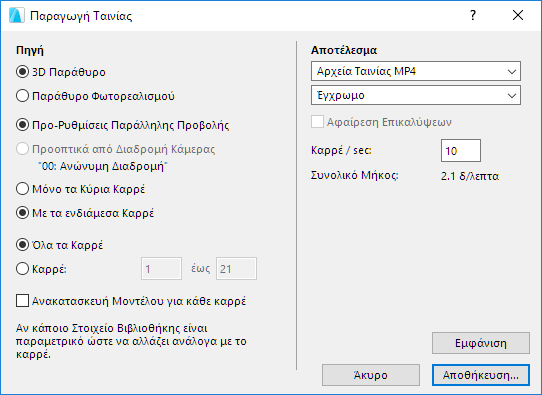
Πηγή
- Κάντε κλικ στο κουμπί 3D Παράθυρο για να χρησιμοποιήσετε το 3D Παράθυρο σαν πηγή εικόνας και παράθυρο προεπισκόπησης.
- Κάντε κλικ στο Παράθυρο Φ/Ρεαλισμού για να χρησιμοποιήσετε το Παράθυρο Φ/Ρεαλισμού σαν πηγή εικόνας και σαν παράθυρο προεπισκόπησης.
Καθορίστε τη διαδρομή παρατηρητή για την Ταινία:
- Πατήστε Προ-Ρυθμίσεις Παράλληλης Προβολής για να δημιουργήσετε κινούμενες μεταβάσεις μεταξύ των παράλληλων προβολών.
- Πατήστε Προοπτικά από Διαδρομή Κάμερας για να δημιουργήσετε μία ταινία κατά μήκος της ενεργής Διαδρομής Κάμερας. Το όνομα της τρέχουσας διαδρομής φαίνεται παρακάτω.
Καθορίστε το περιεχόμενο της Ταινίας:
- Κάντε κλικ στο Μόνο τα Κύρια Καρρέ για να γίνει απεικόνιση των κύριων καρρέ χωρίς τα ενδιάμεσα.
- Πατήστε Με Ενδιάμεσα Καρρέ για την απεικόνιση τόσο των κύριων όσο και των ενδιάμεσων καρρέ.
- Κάντε κλικ στο Όλα τα Καρρέ για να υπολογιστούν οι εικόνες όλων των καρρέ της τρέχουσας Διαδρομής.
- Κάντε κλικ στο Καρρέ για να ορίσετε μία σειρά από τα καρρέ της Διαδρομής (πρώτο και τελευταίο) που θα υπολογιστούν.
Ανακατασκευή Μοντέλου για κάθε καρρέ: Αν τσεκάρετε αυτήν την επιλογή, το Archicad ανακατασκευάζει τη μελέτη μετά από κάθε καρρέ και δημιουργεί μία νέα άποψη από το ανακατασκευασμένο μοντέλο.
Αποτέλεσμα
Καθορίστε τη διάταξη της Ταινίας.
- Επιλέξτε μία διάταξη αρχείου, όπως ένα αρχείο ταινίας ή ένα σύνολο εικόνων.
- Καθορίστε το βάθος χρώματος
Αφαίρεση Επικαλύψεων: Τσεκάρετε αυτό το κουτάκι για να αφαιρέσετε τις επικαλυπτόμενες γραμμές από την αποθηκευμένη εικόνα(ες).
Αυτή η επιλογή είναι διαθέσιμη όταν:
- η 3D Μηχανή είναι η Διανυσματική Μηχανή (όχι η Επιτάχυνση Υλισμικού)
- εξάγετε συγκεκριμένα Καρρέ (όχι όλα τα Καρρέ)
- η επιλεγμένη διάταξη αρχείου είναι είτε PMK, είτε Archicad 2D Στοιχεία.
Καρρέ / sec: Εισάγετε εδώ τον αριθμό των καρρέ ανά δ/λεπτο.
Συνολικό Μήκος: Το μήκος της ταινίας εμφανίζεται σε δ/λεπτα, και προκύπτει από διαίρεση του συνολικού αριθμού καρρέ με τα Καρρέ / sec, ως ένδειξη για το πόσο χρονικό διάστημα θα διαρκεί η αποθηκευμένη ταινία.
Εμφάνιση: Κάντε κλικ για τη διαδικασία παραγωγής της Ταινίας και προεπισκόπηση των εικόνων, χωρίς αποθήκευσή τους. Μπορείτε να αποθηκεύσετε την ταινία αργότερα, ανοίγοντας πάλι τον διάλογο και πατώντας Αποθήκευση.