Πληροφορίες Επιλογής και Στοιχείου
Επιλογές > Περιβάλλον Εργασίας > Επιλογή και Πληροφορίες Στοιχείου
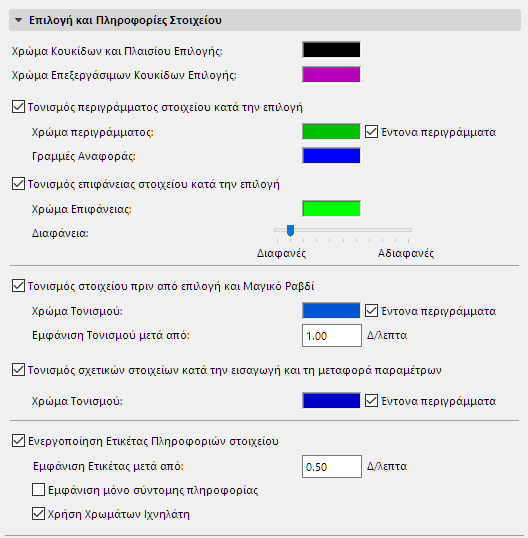
Χρώμα Κουκίδων και Πλαισίου Επιλογής: Κάντε κλικ στο πεδίο για να εμφανιστεί ο διάλογος Χρώματα και να προσαρμόσετε το χρώμα των κουκίδων που εμφανίζονται στα μεμονωμένα επιλεγμένα στοιχεία, καθώς και το χρώμα του πλαισίου επιλογής.
Χρώμα Επεξεργάσιμων Κουκίδων Επιλογής: Κάντε κλικ στο πεδίο για να προσπελάσετε ένα pop-up χρώματος και να εξειδικεύσετε το χρώμα των επεξεργάσιμων κουκίδων επιλογής.
Για λεπτομέρειες περί των επεξεργάσιμων κουκίδων επιλογής, δείτε: Γραφική Επεξεργασία με Χρήση Επεξεργάσιμων Χαρ. Σημείων.
Τονισμός περιγράμματος στοιχείου κατά την επιλογή: Τσεκάρετε αυτό το κουτάκι αν θέλετε να είναι τονισμένα τα περιγράμματα των επιλεγμένων στοιχείων.
- Χρώμα περιγράμματος: Από αυτήν την pop-up παλέτα επιλέξτε ένα χρώμα για το περίγραμμα των επιλεγμένων στοιχείων.
- Έντονα περιγράμματα: Τσεκάρετε αυτό το κουτάκι για να εμφανίζονται τα περιγράμματα των επιλεγμένων στοιχείων με έντονο στυλ.
- Γραμμές Αναφοράς στο 3D: Επιλέξτε ένα χρώμα για τις γραμμές αναφοράς των επιλεγμένων στοιχείων (μόνο στο 3D παράθυρο).
Τονισμός επιφάνειας στοιχείου κατά την επιλογή: Τσεκάρετε αυτό το κουτάκι για να τονίζονται οι επιφάνειες των επιλεγμένων στοιχείων.
- Χρώμα Επιφάνειας: Επιλέξτε ένα χρώμα για την επιφάνεια των επιλεγμένων στοιχείων.
- Διαφάνεια: Ορίστε εδώ τη διαφάνεια στις σκιασμένες απόψεις Επιτάχυνσης Υλισμικού. Χρησιμοποιήστε το συρόμενο διακόπτη για να ορίσετε το βαθμό διαφάνειας/αδιαφάνειας της σκιασμένης με Επιτάχυνση Υλισμικού άποψης.
Για περισσότερες πληροφορίες, δείτε: Τονισμοί Επιλογής.
Τονισμός στοιχείου πριν από επιλογή και Μαγικό Ραβδί: Τσεκάρετε αυτό το κουτάκι για να τονίσετε περιγράμματα στοιχείων (δηλ. τονισμός εντοπισμού) πριν τα επιλέξετε, και όταν χρησιμοποιείτε το Μαγικό Ραβδί για να δημιουργήσετε ένα στοιχείο βάσει ενός υφιστάμενου στοιχείου.
- Χρώμα Τονισμού: Επιλέξτε εδώ ένα χρώμα για τον τονισμό επιλογής.
- Έντονα περιγράμματα: Τσεκάρετε αυτό το κουτάκι για εμφάνιση έντονων περιγραμμάτων του τονισμού επιλογής.
- Εμφάνιση Τονισμού μετά από: Εισάγετε εδώ μία τιμή σε δ/λεπτα για την καθυστέρηση εμφάνισης του τονισμού. Ο τονισμός εμφανίζεται αμέσως, αν πατήσετε το Shift.
Τονισμός σχετικών στοιχείων κατά την εισαγωγή και τη μεταφορά παραμέτρων: Τσεκάρετε αυτό το κουτάκι εάν θέλετε να τονίζονται τα σχετικά στοιχεία. Κατά τη διαστασιολόγηση, σήμανση, τοποθέτηση πόρτας/παραθύρου ή κιγκλιδώματος, ή κατά τη διάρκεια λειτουργιών μεταφοράς παραμέτρων, τα περιγράμματα των σχετικών στοιχείων θα τονίζονται, ώστε να μπορείτε να αναγνωρίζετε τα σχετικά στοιχεία. Πρέπει να μην πατάτε το Shift.
- Χρώμα Τονισμού: Διαλέξτε εδώ ένα χρώμα για τα περιγράμματα των σχετικών στοιχείων.
- Έντονα περιγράμματα: Τσεκάρετε αυτό το κουτάκι για εμφάνιση έντονων περιγραμμάτων του τονισμού στοιχείου.
Ενεργοποίηση Ετικέτας Πληροφοριών στοιχείου: Τσεκάρετε αυτό το κουτάκι για να ενεργοποιήσετε το pop-up πληροφοριών στοιχείου (π.χ. Ταμπελάκι).
Δείτε επίσης: Τονισμοί Επιλογής.
- Εμφάνιση Ετικέτας μετά από: Εισάγετε εδώ μία τιμή σε δ/λεπτα για την υστέρηση εμφάνισης της Ετικέτας Πληροφοριών.
- Εμφάνιση μόνο σύντομης πληροφορίας: Τσεκάρετε αυτό το κουτάκι για εμφάνιση μόνο σύντομης πληροφορίας στο pop-up πληροφοριών στοιχείου.
- Χρήση Χρωμάτων Ιχνηλάτη: Τσεκάρετε αυτό το κουτάκι για να χρησιμοποιήσετε τα επιλεγμένα, στο Επιλογές > Περιβάλλον Εργασίας > Ιχνηλάτης και Εισαγωγή Συντεταγμένων, χρώματα για τον Ιχνηλάτη.