Ρυθμίσεις των Στοιχείων ΒΙΒΛΙΟΘΗΚΗΣ
Σημείωση για τους χρήστες MEP Designer: Μπορείτε να δημιουργείτε και να επεξεργάζεστε αντικείμενα, ωστόσο, προορίζονται ως αναφορά για το ΜΗΥ Μοντέλο και εμφανίζονται με μία υπερισχύουσα ρύθμιση.
Τα ακόλουθα εργαλεία χρησιμοποιούνται για την τοποθέτηση Στοιχείων Βιβλιοθήκης:
- Αντικείμενο
- Φ. Πηγή
- Πόρτα
- Παράθυρο
- ΜΗΥ Εργαλεία
Για ιδιαιτερότητες των ρυθμίσεων των στοιχείων της βιβλιοθήκης, δείτε τις παρακάτω ενότητες:
Ρυθμίσεις Εργαλείου Αντικείμενο
Ρυθμίσεις Εργαλείου Παράθυρο/Πόρτα
Για όλα τα στοιχεία τύπου-Στοιχείο Βιβλιοθήκης, το τμήμα αναζήτησης, στην αριστερή πλευρά του διαλόγου Ρυθμίσεων περιέχει πανομοιότυπες λειτουργίες. Αυτές οι λειτουργίες περιγράφονται παρακάτω.
Προβολή Φακέλου ή Προβολή Φακέλου (με πηγές)
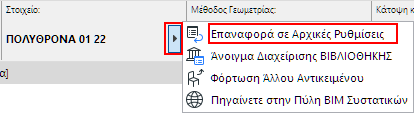
Επαναφορά σε Αρχικές Ρυθμίσεις
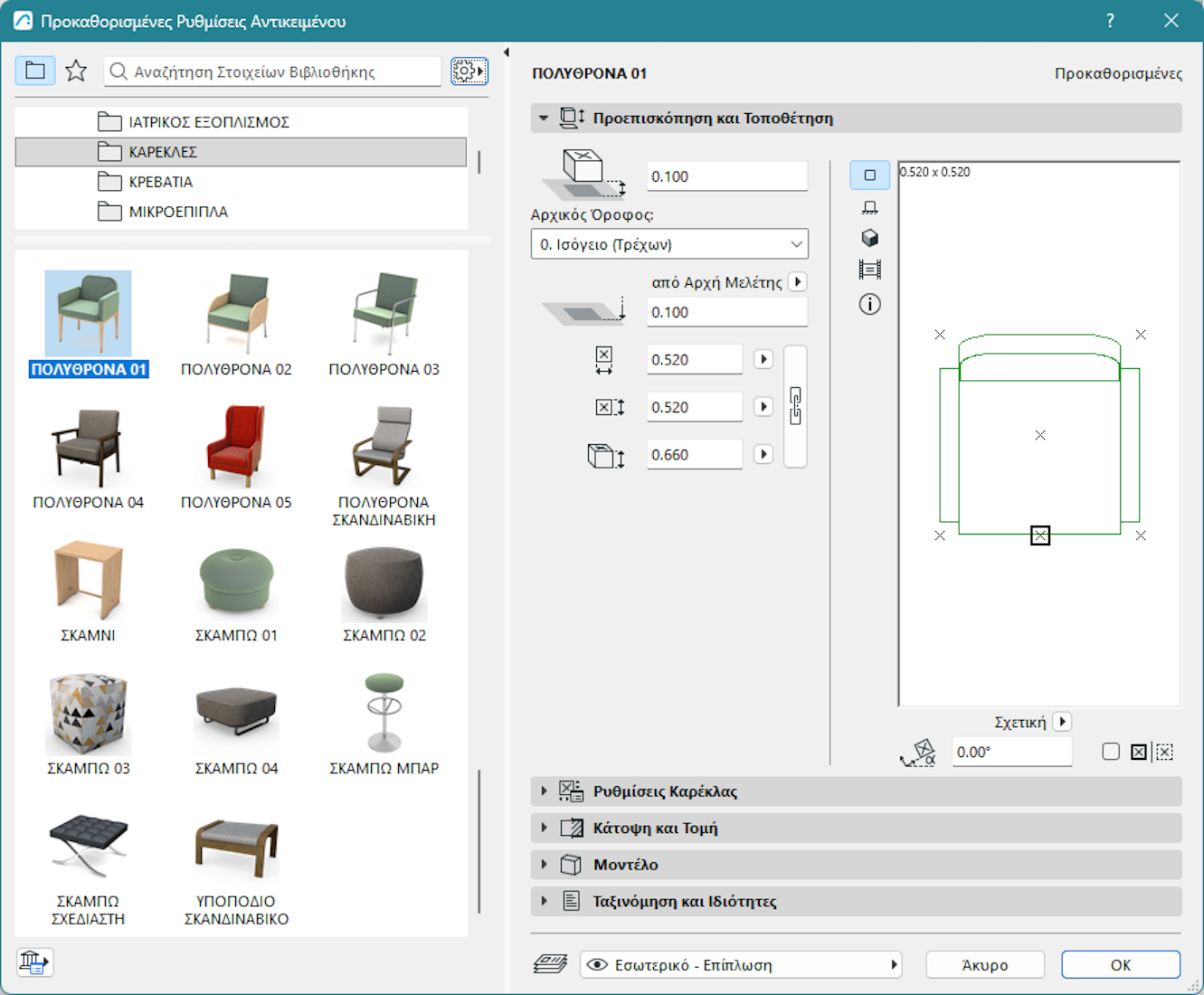
Εμφάνιση/Κρύψιμο Πάνελ
- Κάντε διπλό-κλικ στην κατακόρυφη γραμμή διαχωρισμού, ή κάντε κλικ στο μαύρο βέλος για άνοιγμα/κλείσιμο της περιοχής αναζήτησης
- Σύρετε ή κάντε διπλό-κλικ στον διαχωριστή για να αλλάξετε μέγεθος ή να κλείσετε την περιοχή προβολής ιεραρχίας φακέλων
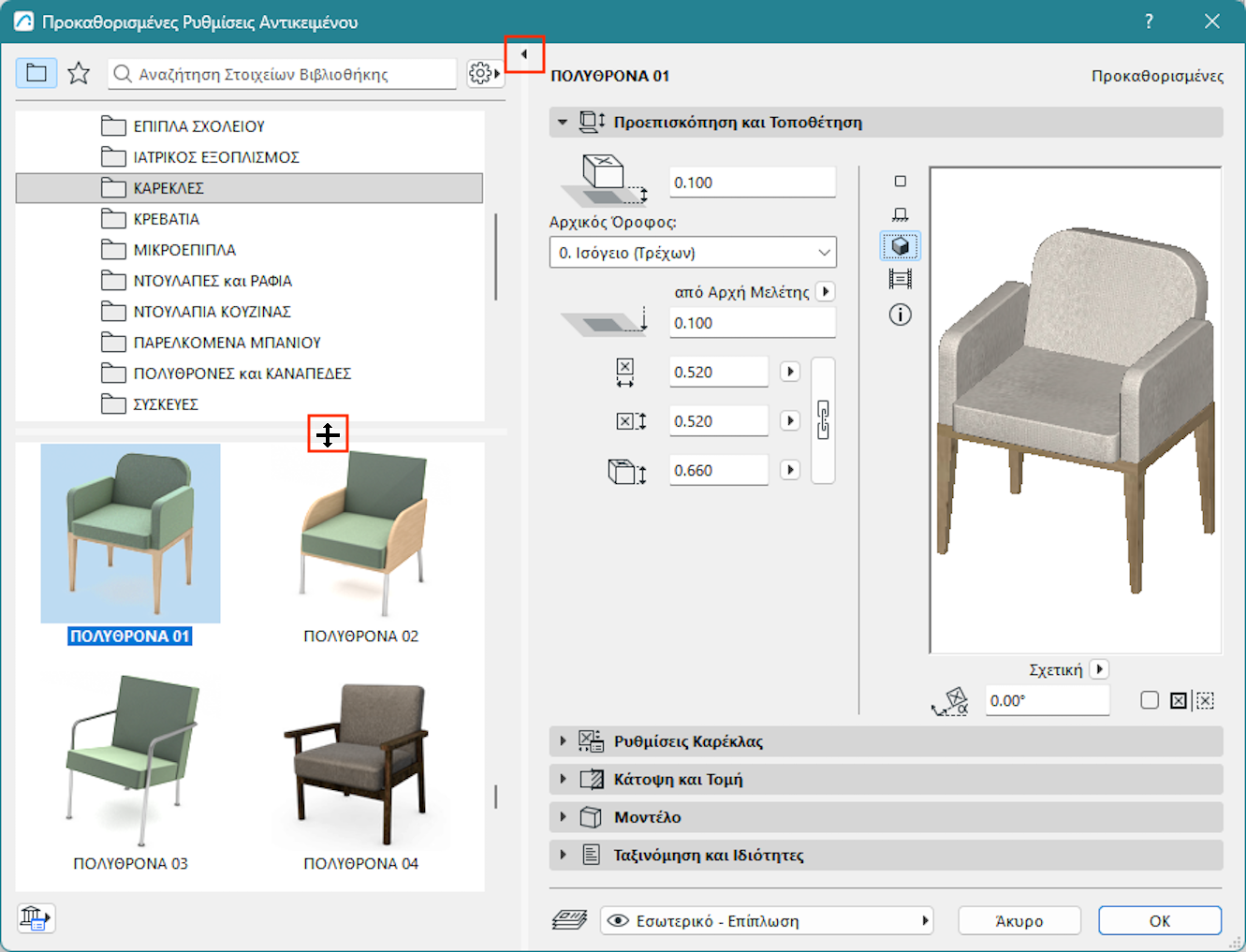
- Από το pop-up Επιλογές, χρησιμοποιήστε Προβολή Ιεραρχίας, Άνω ή Προβολή Ιεραρχίας, Αριστερά για να αλλάξετε αυτή την προτίμηση.
Εάν είναι ορατή η προβολή ιεραρχίας, ο επιλογέας φακέλου κρύβεται αυτομάτως.
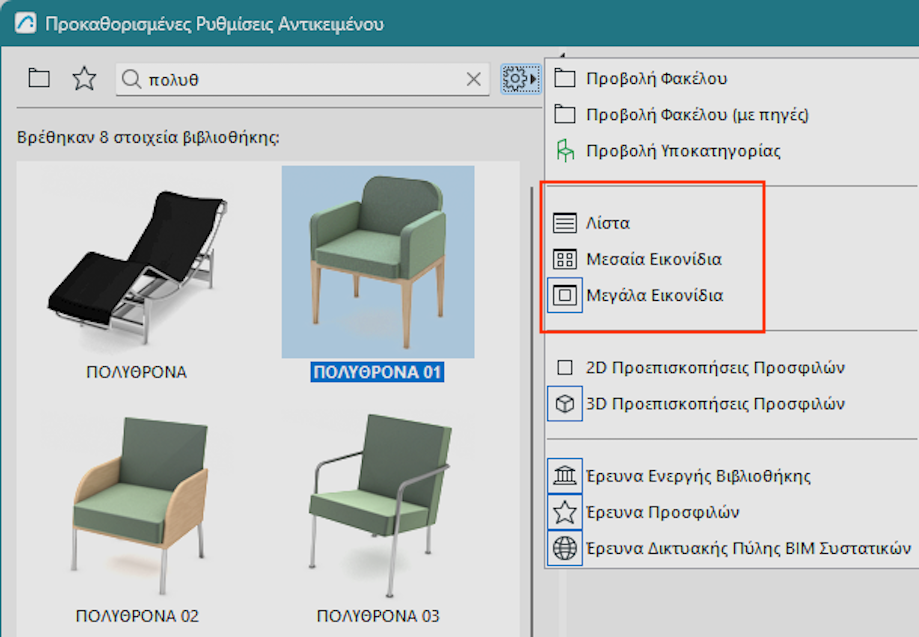
Προβολή Λίστας ή Εικονιδίων
Επιλέξτε Προβολή: Λίστα, Μεσαία Εικονίδια ή Μεγάλα Εικονίδια
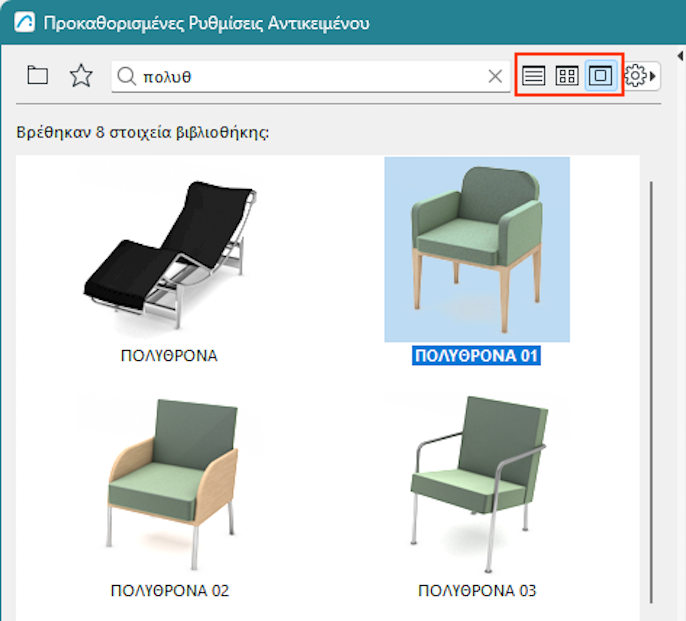
Προβολή Φακέλου ή Προβολή Φακέλου (με πηγές)
Η Προβολή Φακέλου εμφανίζει τα Στοιχεία Βιβλιοθήκης με μία ιεραρχική δομή.
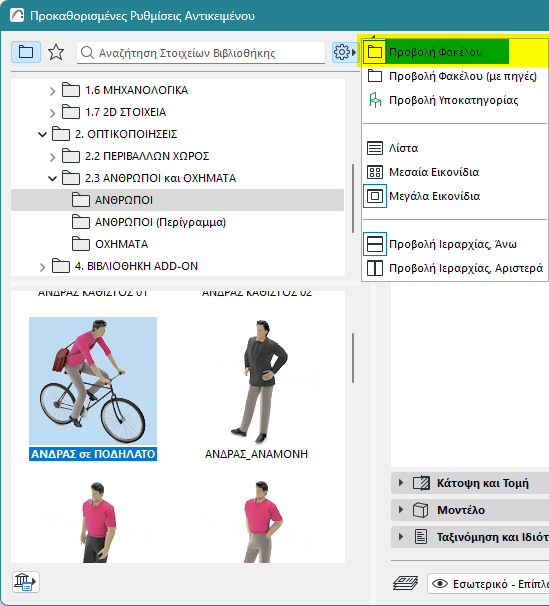
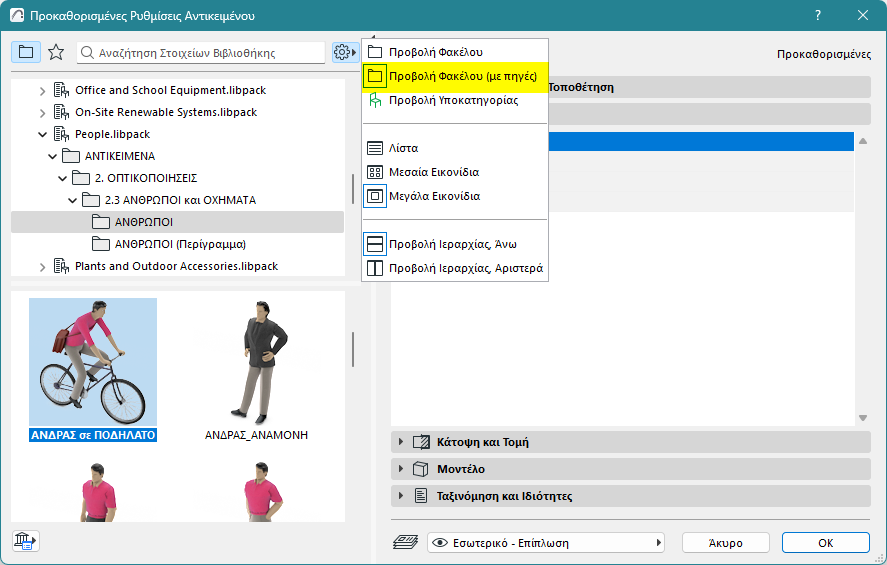
Η Προβολή Φακέλου (με πηγές) σας δείχνει το πακέτο βιβλιοθήκης κάθε αντικειμένου (διαθέσιμο από το Archicad 28.)
Προβολή Υποκατηγορίας
Για πληροφορίες που αφορούν τις υποκατηγορίες, δείτε Περί των Υποκατηγοριών GDL Αντικειμένων.
Προβολή Προσφιλή
Στην προβολή Προσφιλή των Ρυθμίσεων Στοιχείου Βιβλιοθήκης, εμφανίζονται μόνο τα Προσφιλή αυτού του εργαλείου.
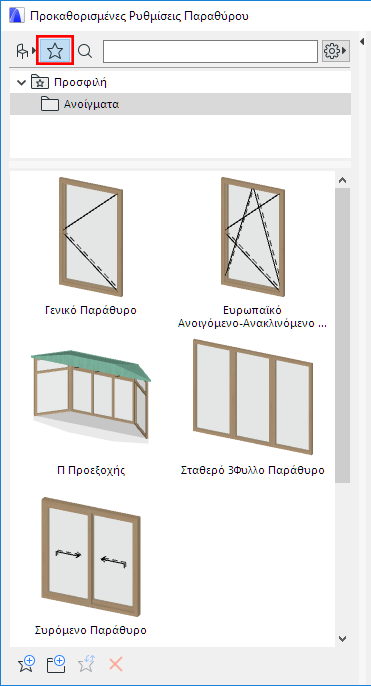
Για περισσότερες πληροφορίες, δείτε: Προσφιλή.
- Χρησιμοποιήστε το pop-up Πρόσθετες Ρυθμίσεις για να αλλάζετε μεταξύ 2D και 3D Προεπισκοπήσεις ΠροσφιλώνΣημείωση: Για να αλλάζετε μεταξύ 3D και 2D προεπισκόπησης οποιουδήποτε Προσφιλούς, αιωρήστε τον κέρσορα πάνω από την προεπισκόπηση και πατήστε Shift.
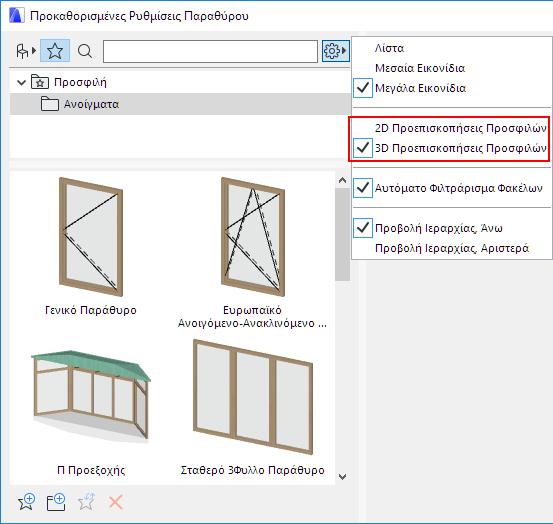
- Αιωρήστε τον κέρσορα πάνω από ένα Προσφιλές για να δείτε ορισμένες λεπτομέρειες για αυτό
- Κάντε κλικ σε ένα Προσφιλές για να δείτε/επεξεργαστείτε τις ρυθμίσεις του στα πάνελ στη δεξιά πλευρά.
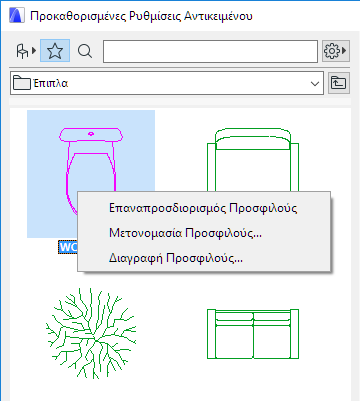
- Διαθέσιμες εντολές θεματικού μενού:
- Επαναπροσδιορισμός Προσφιλούς: Κάντε κλικ για να επαναπροσδιορίσετε αυτό το Προσφιλές, βάσει των τρεχουσών ενεργών ρυθμίσεων (εκείνων της δεξιάς πλευράς του διαλόγου Ρυθμίσεων Αντικειμένου)
- Μετονομασία Προσφιλούς
- Διαγραφή Προσφιλούς
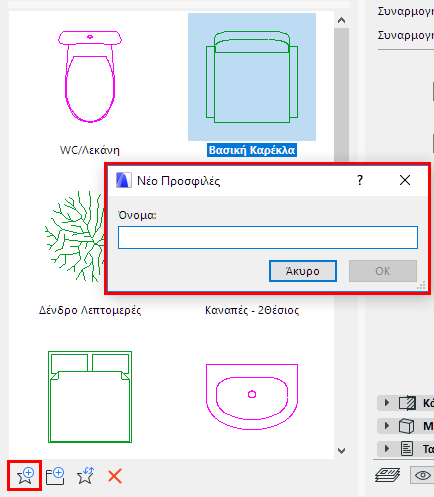
Χρησιμοποιήστε την εντολή Νέο Προσφιλές, στο κάτω μέρος των Ρυθμίσεων Στοιχείου Βιβλιοθήκης (προβολή Προσφιλή), για να απομνημονεύσετε ένα νέο Προσφιλές, χρησιμοποιώντας τις τρέχουσες προκαθορισμένες Ρυθμίσεις Στοιχείου Βιβλιοθήκης:
Για περισσότερες λειτουργίες διαχείρισης Προσφιλών, χρησιμοποιήστε την Παλέτα Προσφιλή.
Δείτε: Παλέτα Προσφιλή και Επεξεργασία Ρυθμίσεων Ενός ή Περισσότερων Προσφιλών.
Δείτε και Εφαρμόστε Ρυθμίσεις
Κάντε κλικ σε οποιοδήποτε στοιχείο βιβλιοθήκης στην περιοχή περιήγησης για να δείτε τις ρυθμίσεις του στη δεξιά πλευρά του διαλόγου
Το όνομα της βιβλιοθήκης της οποίας τις ρυθμίσεις βλέπετε εμφανίζεται έντονο.
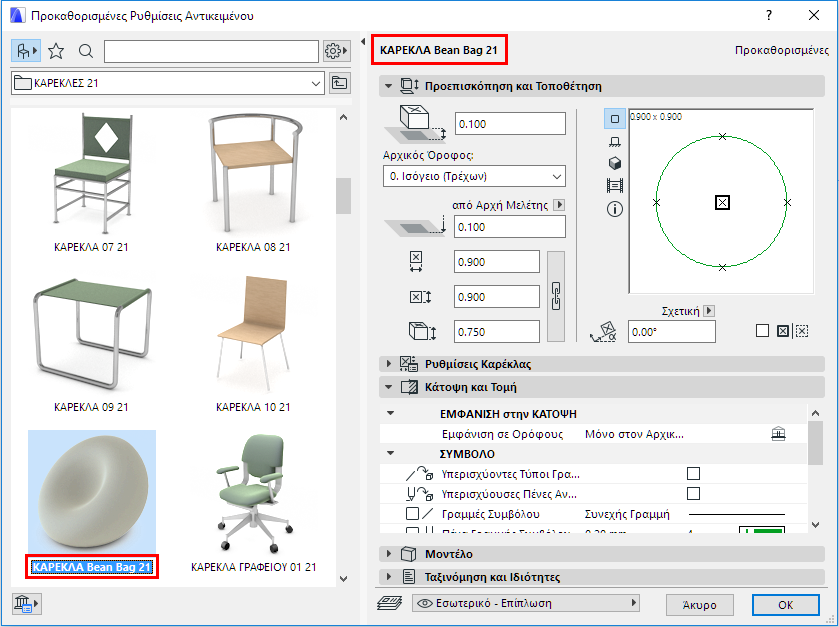
Αιωρήστε τον κέρσορα πάνω από ένα στοιχείο βιβλιοθήκης για να δείτε το όνομά του και τη θέση του στη βιβλιοθήκη.
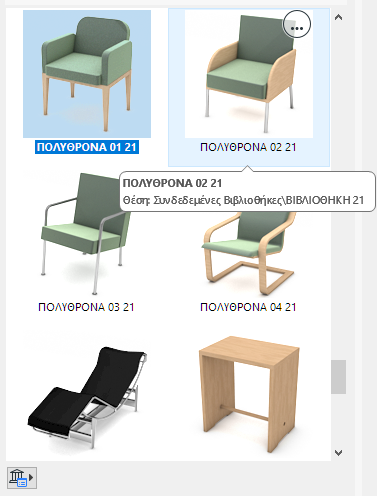
Ένα Στοιχείο Βιβλιοθήκης μίας φορτωμένης βιβλιοθήκης έχει τις εξής εντολές θεματικού μενού:
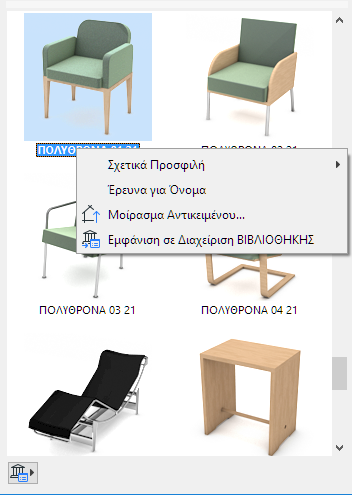
- Κάντε κλικ στο Έρευνα για Όνομα
Δείτε: Έρευνα για Στοιχείο Βιβλιοθήκης και Έρευνα Προσφιλών.
- Χρησιμοποιήστε το Μοίρασμα Αντικειμένου για να μοιράσετε το αντικείμενο στα BIM Συστατικά
- Χρησιμοποιήστε το Εμφάνιση σε Διαχείριση ΒΙΒΛΙΟΘΗΚΗΣ για να δείτε αυτό το στοιχείο βιβλιοθήκης μέσα στην ιεραρχία βιβλιοθήκης, στη Διαχείριση ΒΙΒΛΙΟΘΗΚΗΣ
Χρησιμοποιήστε τα εικονίδια, κάτω Αριστερά, για να προσπελάσετε τις εξής εντολές:
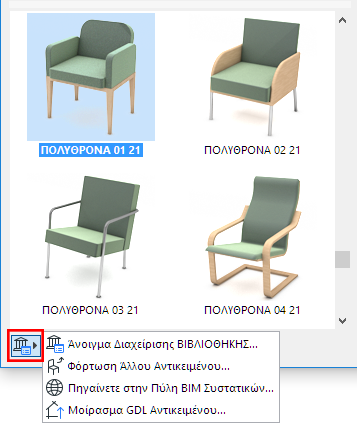
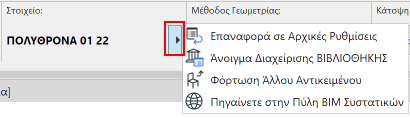
Επαναφορά σε Αρχικές Ρυθμίσεις
Εάν προσαρμόσετε οποιεσδήποτε GDL ρυθμίσεις του Στοιχείου Βιβλιοθήκης, μπορείτε να τις επαναφέρετε στις αρχικές του, χρησιμοποιώντας την εντολή Επαναφοράς από την Παλέτα Πληροφοριών: