Κείμενο Διάστασης
Για να ανοίξετε τον διάλογο Ρυθμίσεις Κειμένου Διαστάσεων, πρέπει πρώτα να επιλέξετε το στοιχείο Κειμένου Διάστασης (όχι ολόκληρη τη γραμμή Διάστασης).
Επιλέξτε Κείμενο Διάστασης
Για να επιλέξετε ένα κείμενο Διάστασης, κάντε ένα από τα εξής:
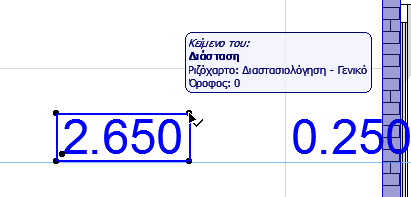
Ανοίξτε τις Ρυθμίσεις Κειμένου Διαστάσεων
Επιλέξτε ένα κείμενο διάστασης (δείτε πιο πάνω) και κάντε ένα από τα εξής:
Πάνελ Περιεχόμενο Κείμενο
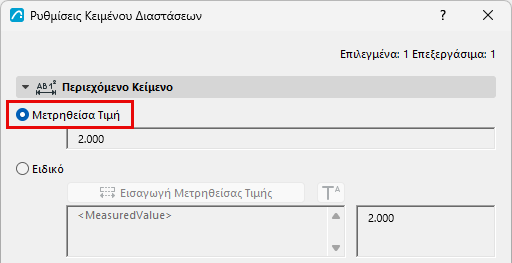
Μετρούμενη τιμή (Κείμενο Διάστασης)
Αυτό το πεδίο εμφανίζει τη μετρηθείσα τιμή της επιλεγμένης διάστασης.
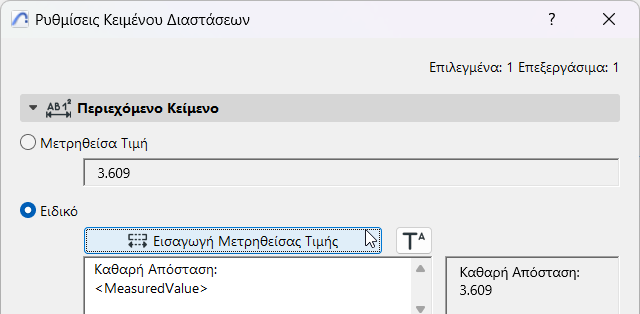
Περιεχόμενο Ειδικού Κειμένου
Η επιλογή "Ειδικό" σας δίνει περισσότερες επιλογές μέσω ΑυτοΚειμένου για να επιλέξετε διαφορετικά επίπεδα μέτρησης και επίπεδα αναφοράς.
Μπορείτε επίσης να προσθέσετε ειδικό κείμενο και εκθέτη και να μορφοποιήσετε κείμενο πολλών γραμμών.
Εισαγωγή Μετρηθείσας Τιμής (Κείμενο Διάστασης)
Κάντε κλικ για να εισαγάγετε την μετρούμενη τιμή της διάστασης στο πεδίο κειμένου πολλαπλών γραμμών.
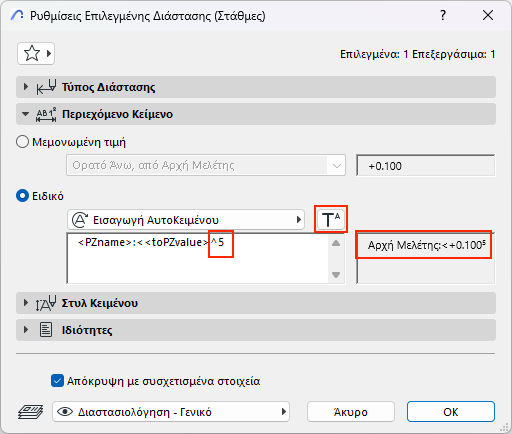
Προσθήκη Εκθέτη στο Κείμενο Διάστασης
Κάντε κλικ στην επιλογή Εισαγωγή Εκθέτη συμβόλου και, στη συνέχεια, προσθέστε το κείμενο του εκθέτη. (Το σύμβολο εμφανίζεται στο παράθυρο διαλόγου ως ^.)
Για να συνεχίσετε το κείμενο με κανονική γραμματοσειρά, κάντε ξανά κλικ στο κουμπί Εισαγωγή Εκθέτη.
Ορίστε τη μονάδα διάστασης στο Επιλογές > Προτιμήσεις Μελέτης > Διαστάσεις).
Δείτε: Διαστάσεις (Προτιμήσεις).
Αντιγραφή-Επικόλληση Κειμένου Διάστασης
Μόνο στοιχεία απλού κειμένου μπορούν να αντιγραφούν. Οι εκθέτες δεν αντιγράφονται.