Az MEP Designer telepítése
Az MEP Designer letöltése
Az MEP Designer letölthető innen:
Az MEP Designer hardver- és szoftverkövetelményei
A hardver és szoftverkövetelmények időről időre módosulnak. A legfrissebb rendszerkövetelményekről az alábbi hivatkozási helyen tájékozódhat:
Telepítés
- Indítsa el a telepítőt a program üdvözlő képernyőjének megnyitásához.
A folytatáshoz kattintson a Tovább gombra.
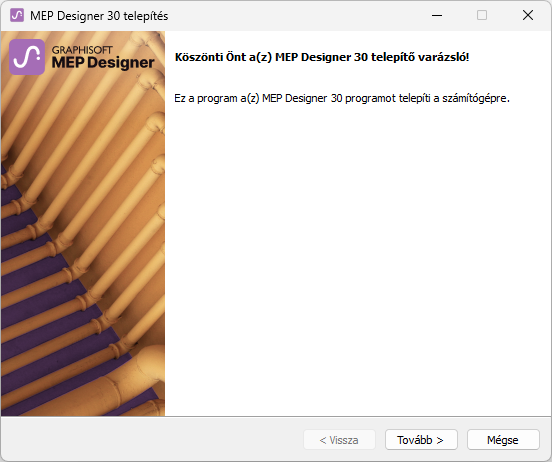
Macintosh rendszeren: Indítsa el a telepítőt, majd kattintson duplán az MEP Designer telepítő ikonra az üdvözlő képernyő megnyitásához.
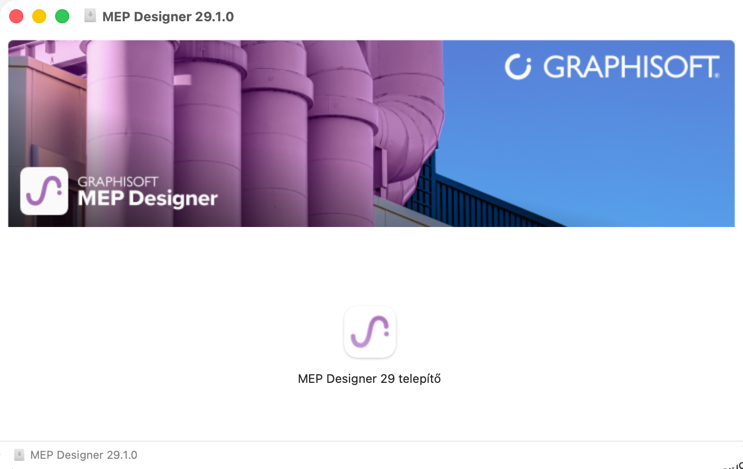
- Licencszerződés
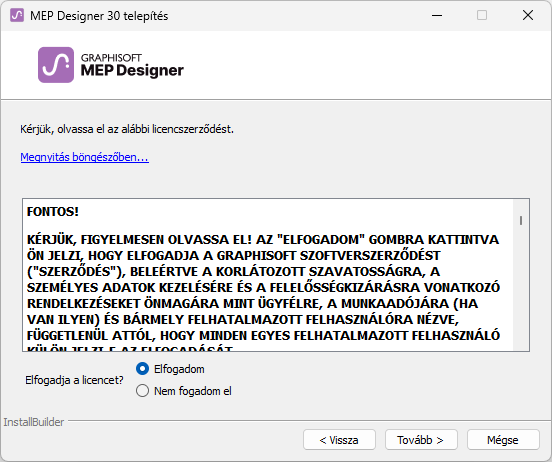
Figyelmesen olvassa át és fogadja el a licencszerződést. (Kattintson a Megnyitás böngészőben lehetőségre, ha egy új ablakban szeretné átolvasni a szerződést.)
Kattintson a Tovább gombra.
- Telepítési könyvtár kiválasztása
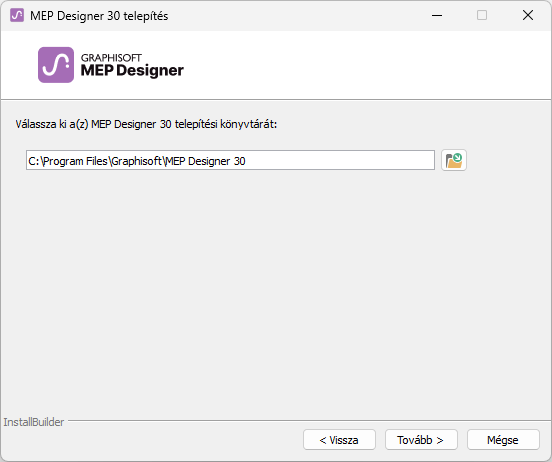
Ezen az oldalon adja meg, hogy milyen mappába szeretné telepíteni a programot. Általános szabályként használja az alapértelmezésben javasolt útvonalat, hogy a jövőben egyszerűbb legyen a megjelenő frissítések telepítése.
- Telepítés típusának kiválasztása
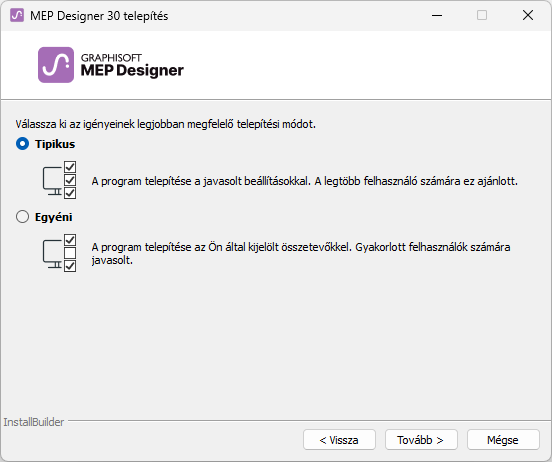
- Telepítés összegzése
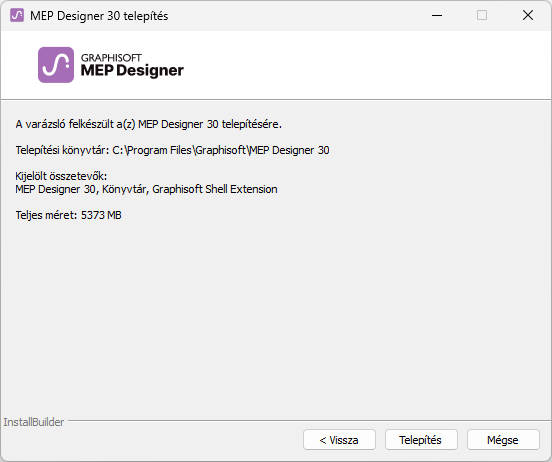
Ezen a képernyőn láthatja az Ön által választott konfigurációt.
Kattintson a Telepítés gombra a folyamat elindításához.
- Telepítés
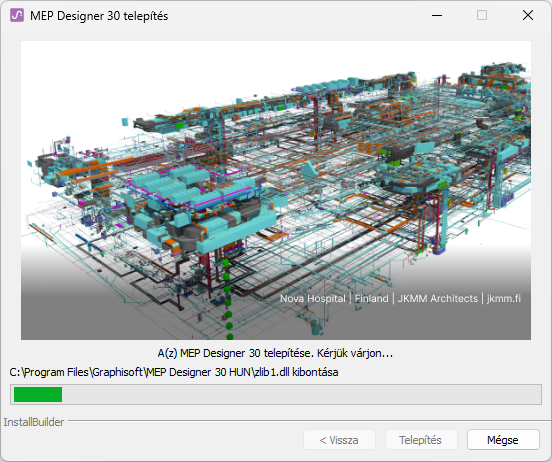
Egyéni hardverkonfigurációja függvényében ez a folyamat igénybe vehet néhány percet. Az egyéb összetevők mellett a CodeMeter telepítése is megtörténik a háttérben.
- Mac felhasználók számára: amennyiben Ön macOS rendszeren telepíti az MEP Designert, egy figyelmeztetés jelenik meg. Az MEP Designer megfelelő működéséhez engedélyeznie kell a macOS Rendszerbeállítások párbeszédpanelén a "Teljes hozzáférés a lemezhez" lehetőséget. Kövesse a figyelmeztető párbeszédablakban leírt lépéseket.
- Gyorsbillentyű készítése
- Opcionálisan: MEP Designer 30 asztali parancsikon létrehozása (csak Windows alapú rendszeren).
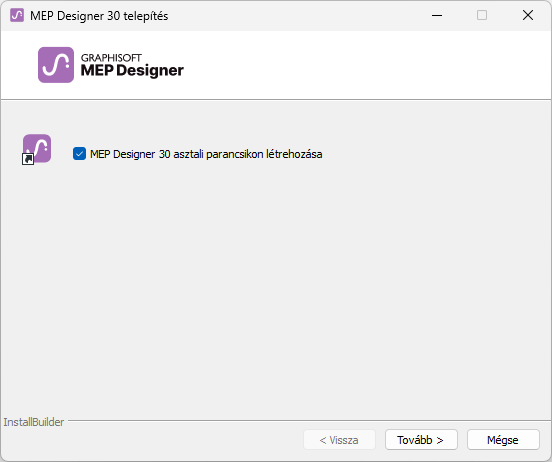
-
MEP Designer 30 Dock ikon létrehozása (csak Macintosh rendszeren)
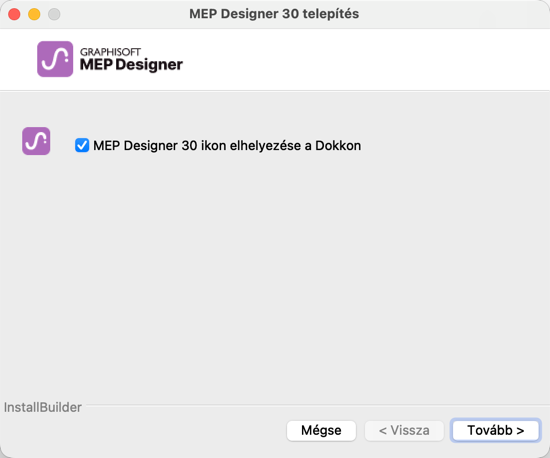
Kattintson a Tovább gombra.
- Opcionálisan: MEP Designer 30 asztali parancsikon létrehozása (csak Windows alapú rendszeren).
- Telepítés befejezése
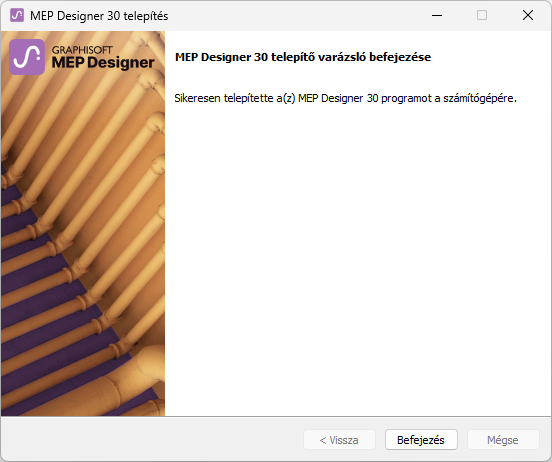
Kattintson a Befejezés lehetőségre. Előfordulhat, hogy újra kell indítania a számítógépet.
Az MEP Designer és kiegészítőinek csendes telepítése
Lehetőség van a csendes telepítési folyamatra, amelynek során az MEP Designer személyre szabott, vállalatfüggő konfigurációval telepíthető.
A részleteket ld.: Hálózati telepítés BIM rendszergazdák számára