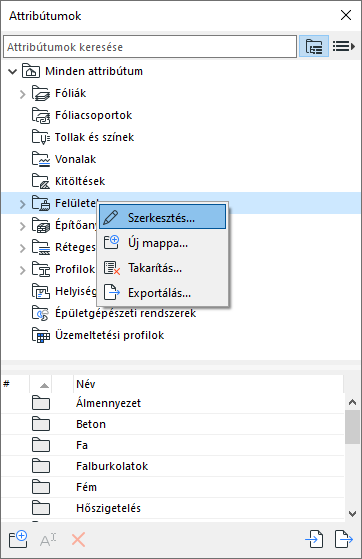
Használja a Szerkesztés parancsot egy kiválasztott attribútum vagy attribútum típusú mappa helyi menüjében
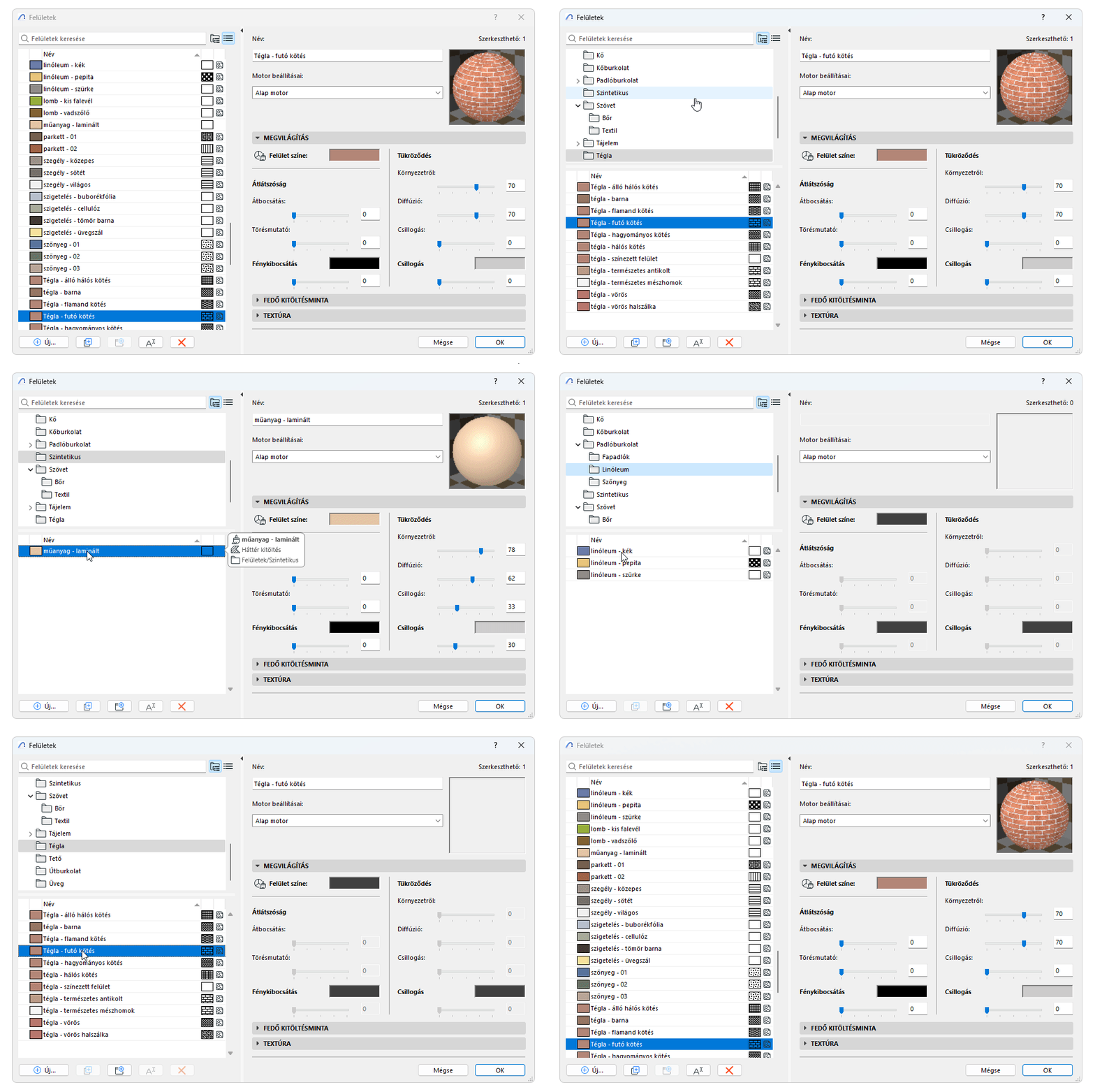
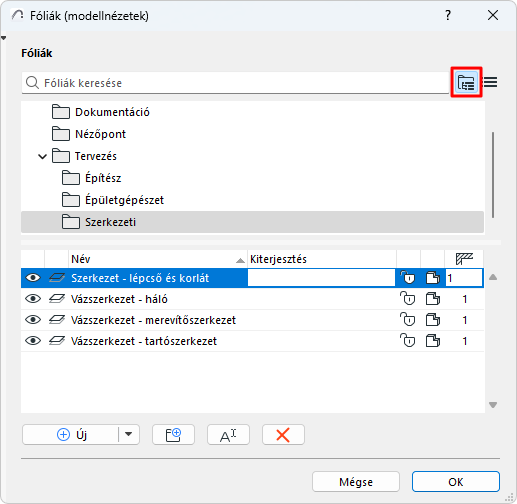
Tagolatlan lista vagy mappanézet
Az attribútumok listája megjeleníthető mappa- vagy tagolatlan lista nézetben.
Az ikonok segítségével válthat a tagolatlan lista és a mappanézet között.
Mappanézetben tetszőleges mappára kattintva megjelenítheti a mappa tartalmát (attribútumokat és almappákat) a lenti listában.
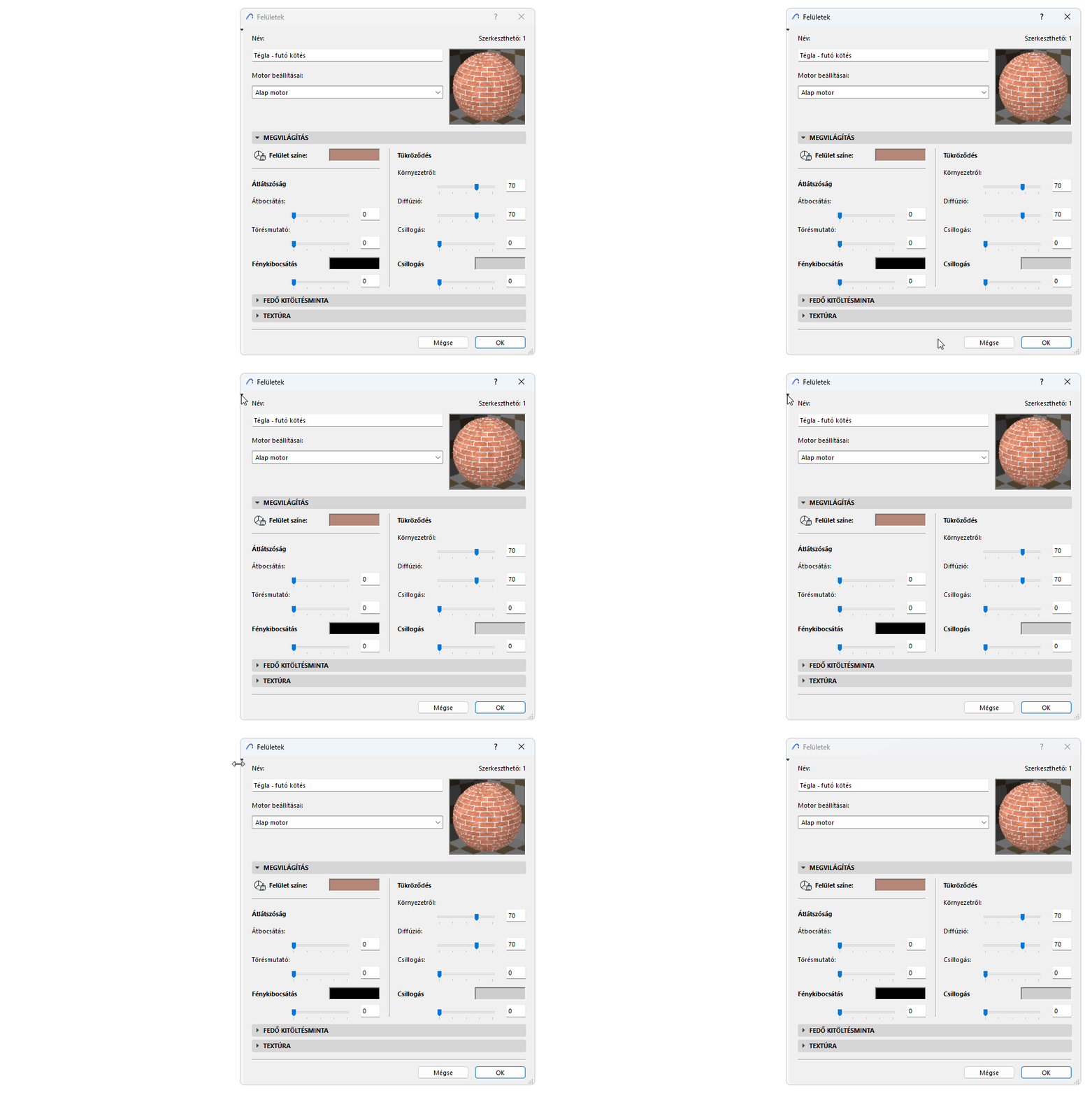
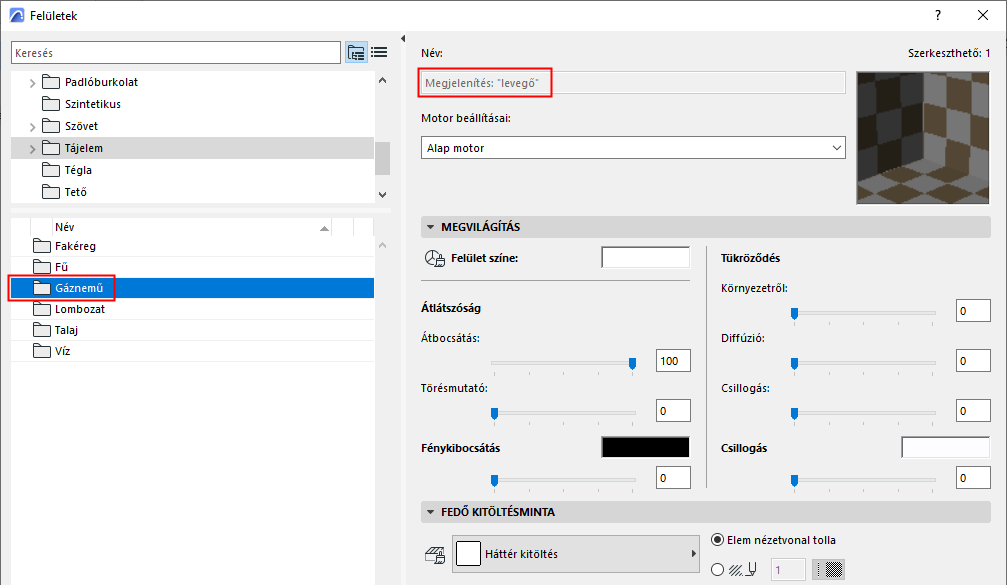
Bal oldali panel megnyitása/bezárása
Kattintson duplán bárhova az osztóvonal paneljén
Kattintson az osztóvonal tetején lévő fekete nyílra
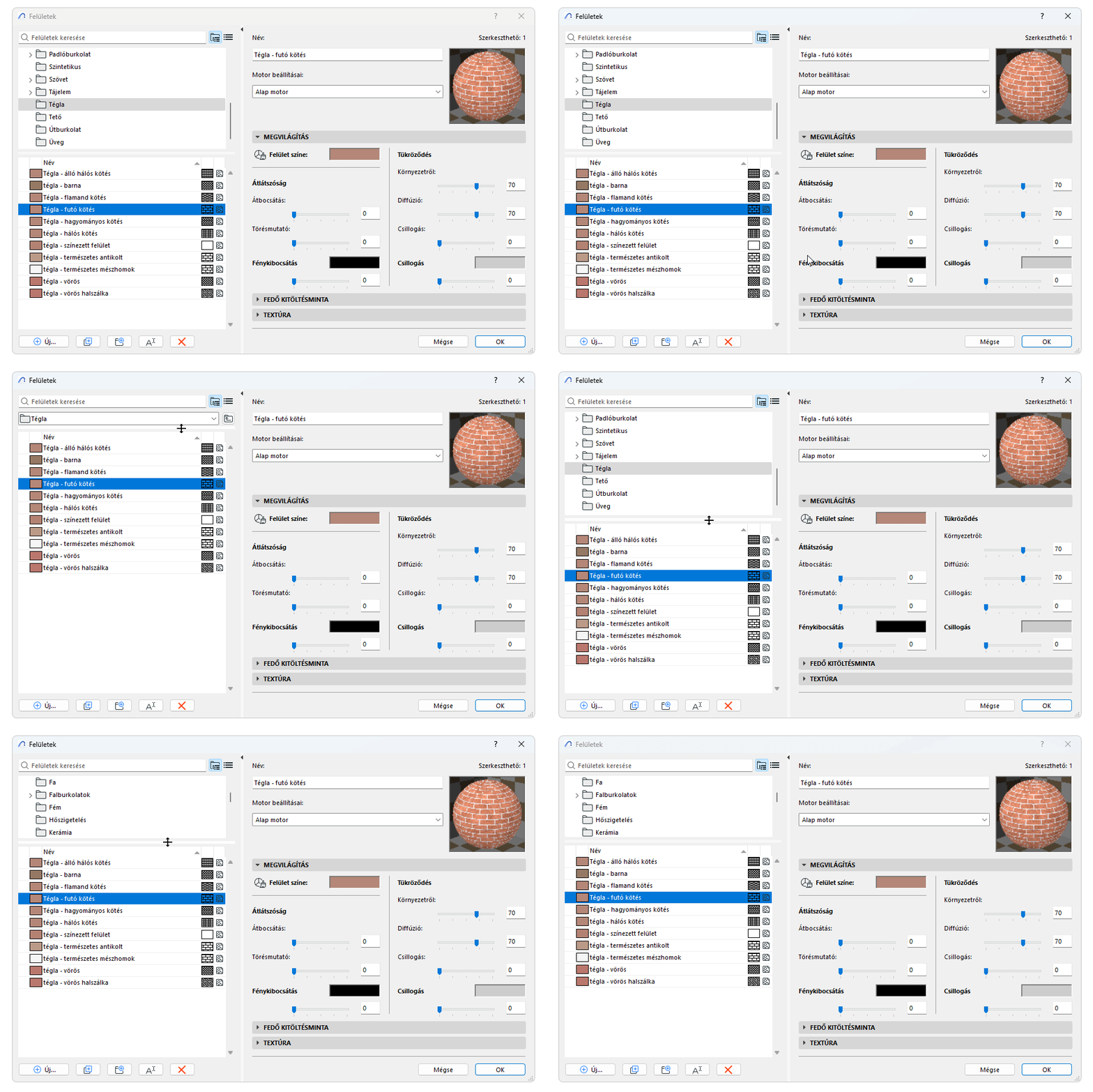
Panelek átméretezése mappanézetben
A felső panel bezárásához húzza felfelé az osztóvonalat
Kattintson duplán az osztóvonalra a panelek megnyitásához/bezárásához
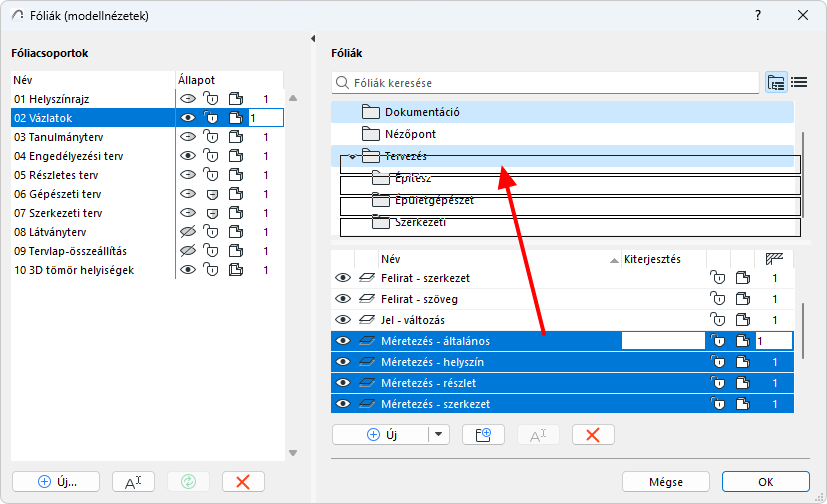
Mappák használata az attribútumok rendszerezéséhez
A mappák olyan tárolóhelyek, amelyek segítségével nyomon követhetők az attribútumok. Használatukkal az attribútumok tetszőleges hierarchiába rendezhetők.
Mappanézetben kattintson a mappára a tartalma lenti listában történő megjelenítéséhez.
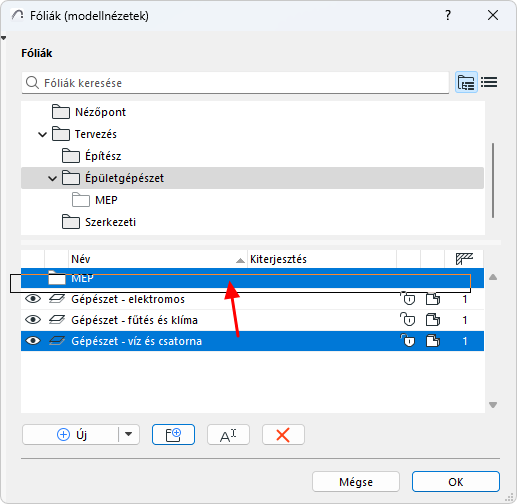
A hierarchia és a mappák tartalmának átrendezéséhez egyszerűen húzza át az attribútumokat és/vagy mappákat az alsó listából más mappákba.
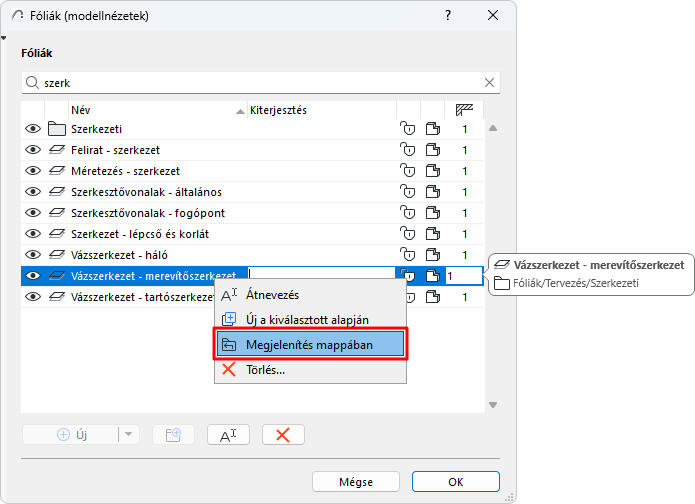
Elem keresése a mappastruktúrában (Fóliák)
Ha tudni szeretné, hogy egy adott fólia hol található a mappahierarchiában, tegye a következők egyikét:
Jelölje ki az elemet, majd használja a helyi menü „Megjelenítés mappában” parancsát
Álljon rá a kurzorral az előugró információs ablak megjelenítéséhez
Az almappa összes elemének szerkesztése
Ha mappanézetben kiválaszt egy almappát, akkor annak teljes tartalmát egyszerre módosíthatja.
Tipp: Mappanézetben válasszon ki egy almappát annak teljes tartalmának egyszerre történő módosításához.
Attribútumok rendezése
Minden listán:
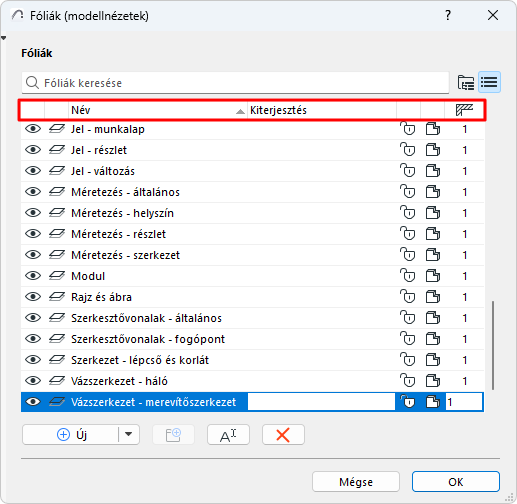
Az elemek alapértelmezés szerint betűrendbe vannak rendezve.
A lista sorrendjének módosításához kattintson a megfelelő oszlopfejlécre.
Attribútum átnevezése
Alkalmazza az alábbiak egyikét:
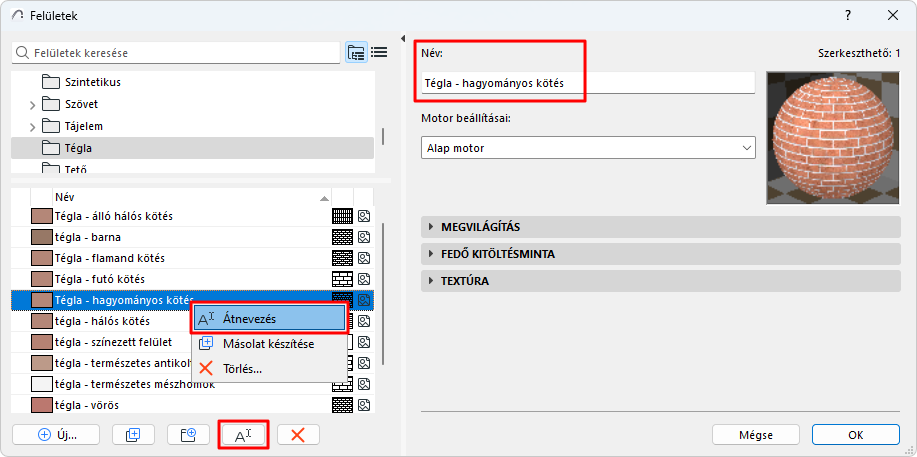
Kattintson az Átnevezés lehetőségre az Attribútum párbeszédablakban, az Attribútumok palettán vagy az elem helyi menüjében
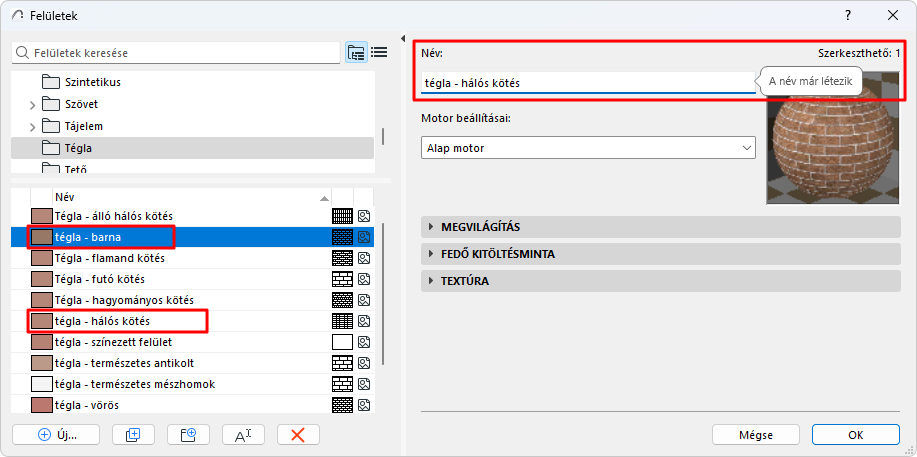
Szerkessze közvetlenül a Név mezőt
Megjegyzés: Ha már létező nevet próbál használni, arra felugró buborék figyelmeztet.
Jelöljön ki egy attribútumot vagy mappát, majd kattintson a nevére az átíráshoz
Attribútumok keresése
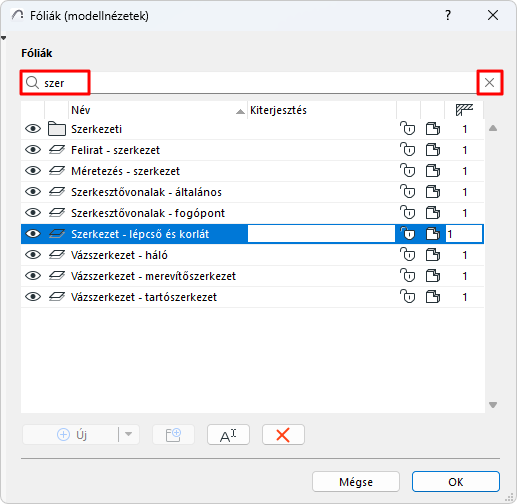
A keresőmezővel attribútumok és mappák kereshetők név alapján.
A keresésből való kilépéshez kattintson az X ikonra.
Új attribútum
Alkalmazza az alábbiak egyikét:
Kattintson az "Új..." gombra
Az Új parancs megnyitásához kattintson a jobb egérgombbal az alsó lista egy üres pontjára
Attribútumok duplikálása
Alkalmazza az alábbiak egyikét:
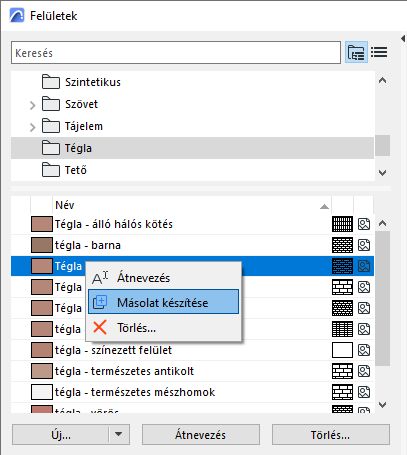
Válassza ki a kívánt attribútumot a listából, majd kattintson a Másolat készítése gombra
Válassza ki bármelyik felsorolt attribútumot, majd a helyi menü parancsát
Kattintson az "Új..." gombra, és használja a megjelenő párbeszédpanel Másolat készítése lehetőségét
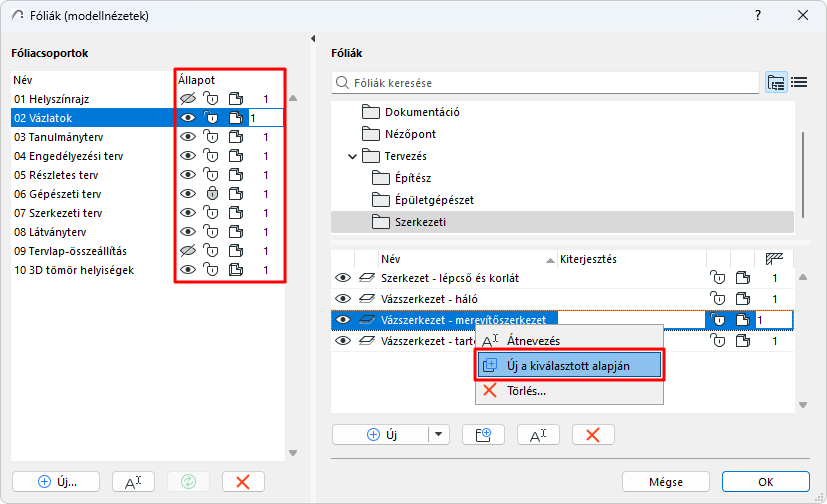
Új a kiválasztott alapján (Fóliák)
Az új Fólia örökli az aktuálisan kiválasztott Fólia állapotát (pl. láthatóság, zároltság) minden Fóliakombinációban.
Új mappa
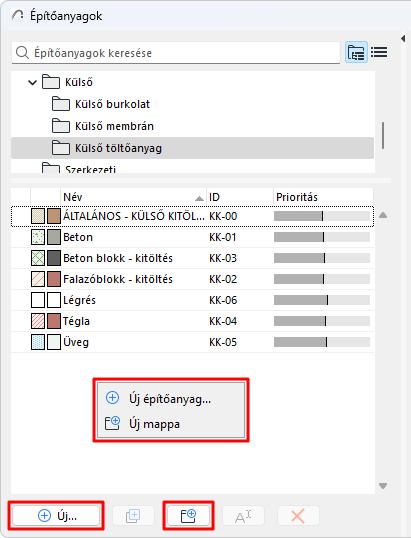
Alkalmazza az alábbiak egyikét:
Kattintson az „Új mappa” gombra
Válasszon egy tetszőleges mappát, majd kattintson a helyi menü parancsára
A parancsok megnyitásához kattintson a jobb egérgombbal az alsó lista egy üres pontjára