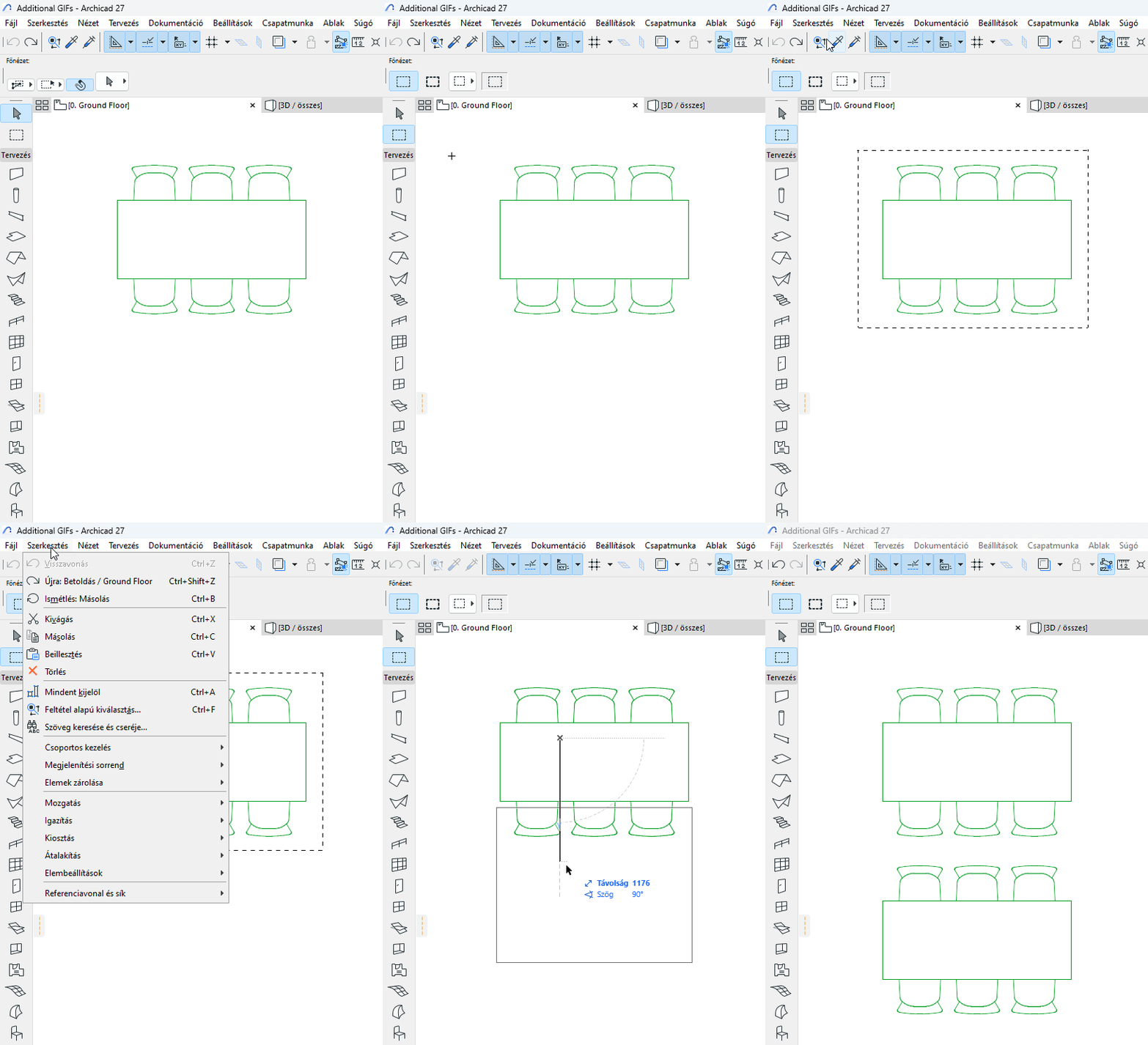
Kijelölt terület másolása/beszúrása a Terv ablakból
A területkijelölő eszközt használhatja egy 3D-s ablak, az Alaprajz, Metszet/Homlokzat ablak, 3D dokumentum ablak, vagy a Fénykép ablak egy részletének másolására és beillesztésére.
- Készítsük el a kívánt nézetet.
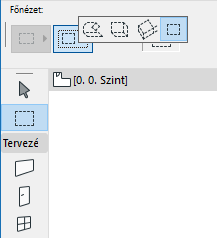
- Használja a Területkijelölő eszközt a másolni kívánt terület kiválasztásához. (Ha a 3D-s ablakból választ, győződjön meg róla, hogy a 2D-s Területkijelölés aktív).
- Válassza ki a Szerkesztés > Másold menüparancsot.
Ha a Hardveres gyorsítás 3D-s motorral másol a 3D ablakból, akkor a program minden képet pixeles formátumban fog beilleszteni.
Ha a vektoros 3D-s Belső motort használja a 3D ablakból történő másoláshoz, a másolási művelet alatt megjelenik egy párbeszédablak, amelyben beállíthatja, hogy miként jelenjen meg a kép a képernyőn.
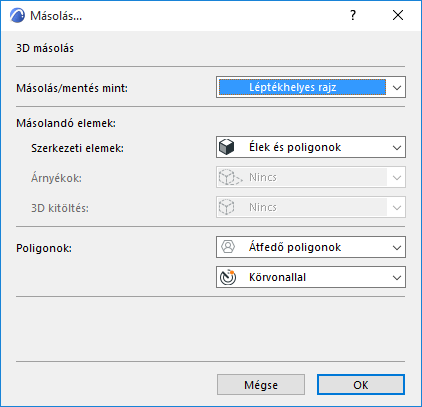
További részleteket lásd Másolás párbeszédablak.
Megjegyzés: Szerkezeti elemek másolásakor és beszúrásakor a program azokat 2D elemekként (pontokként, vonalakként és kitöltésekként) fogja elhelyezni.Gyakran előfordulhat, hogy a modellből létrehozott, „szétbontott” 2D elemek felesleges elemeket (vonalszegmenseket, átfedéseket vagy felesleges kitöltéseket) tartalmaznak, amelyek megnehezítik a szerkesztést. A szerkesztés könnyebbé tehető, ha az ablakban kijelölt elemekre a Vonalas rajz és a Kitöltések egységesítése funkciókat alkalmazza.
További részleteket lásd Vonalak és kitöltések egységesítése a rajzablakokban.
- Menjen át az Alaprajzra, és válassza a Szerkesztés > Toldd be parancsot.
- A Szigony kurzor segítségével helyezze el a képet a megfelelő helyre az Alaprajzon.
- Véglegesítse a műveletet a téglalapon kívülre kattintással.