Szerkesztőháló beállítása
A Hálók az Alaprajzra és minden egyes Metszet/Homlokzat/BF, 3D dokumentum vagy Részletrajz/Munkalap, illetve Tervlap ablakra egyedileg meghatározhatók. Az Alaprajz ablakban minden szinten ugyanazok a Háló beállítások érvényesek.
Lásd A Háló eszköz.
Szerkesztőháló megjelenítése/elrejtése
Alkalmazza az alábbiak egyikét:
- Kapcsolja be a Nézet > Szerkesztőháló megjelenítése parancsot.
- A Konstrukciós rács megjelenítésének bekapcsolása a szabványos eszköztár Rácsok felugró menüjében (ha elérhető)
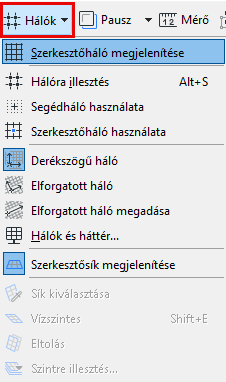
- Nyissa meg a Nézet > Háló és szerkesztősík beállításai > Hálók és háttér lehetőséget, majd jelölje be a Szerkesztőháló megjelenítése négyzetet.
Szerkesztőháló és segédháló meghatározása
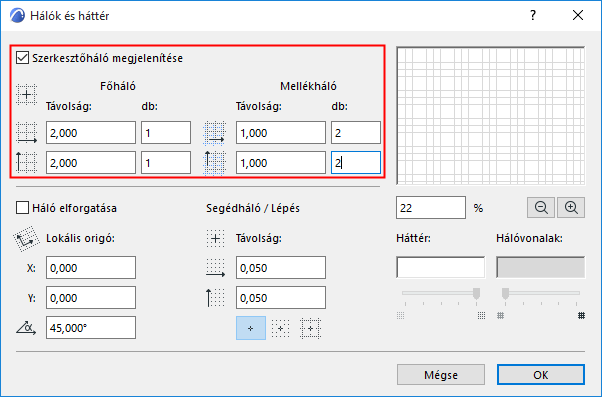
- Nyissa meg a Nézet > Háló és szerkesztősík beállításai > Hálók és háttér menüpontot.
- Adja meg a Térközt, a hálóvonalak közti vízszintes és függőleges távolságokat.Megjegyzés: Ezek a távolságértékek határozzák meg a Lépés távolságot is: használja a Lépés gyorsbillentyűt (nyílbillentyűk) az elemek előre meghatározott értékkel történő balra, jobbra, felfelé vagy lefelé mozgatásához. Lásd Elemek léptetése .
Segédháló opcionális hozzáadása
A segédhálót használhatja ismétlődő szerkezetek elhelyezésére, így például a betonfalak vagy az alapozás vastagságának a jelzésére.
Ennek használatához adjon meg külön távolságot és lépéseket a főhálóra és a mellékhálóra.
Lépés értékek: Az itt megadott értékekkel határozhatja meg, hányszor jelenjen meg a hálóvonal a Másodlagos hálóvonal megjelenítése előtt, vízszintes és függőleges irányban. Ha a „db” értéke valamelyik hálóvonalnál 0, akkor az adott vonal nem jelenik meg.
Ebben a példában egy fő hálóvonal (2000-es osztással) és két másodlagos hálóvonal (1000-es osztással) jelenik meg; majd ez a minta ismétlődik.
Jelenítse meg a szerkesztőháló előnézetét (a fő hálóvonalakkal és a másodlagos hálóvonalakkal). Használja a százalékot és a Nagyítás/Kicsinyítés szabályozást (az előnézeti kép ablaka alatt) az előnézeti képben történő nagyításhoz vagy kicsinyítéshez.
Szerkesztőháló elforgatása
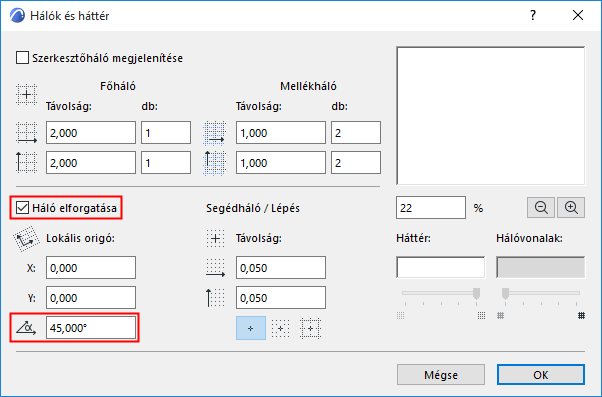
- Ugorjon a Nézet > Háló és szerkesztősík beállításai > Hálók és háttér párbeszédablakhoz.
- Jelölje be a Háló elforgatása négyzetet.
- Adjon meg X és Y értékeket a lokális origó definiálásához, ha az különbözik a terv origójától.
- Határozza meg az Elforgatás szögét.
A forgatási szög manuális beállításához kattintson először az eszköztárban a Hálók menüpontban az Elforgatott háló beállítása ikonra, majd rajzoljon meg egy vektort a képernyőn vagy kattintson egy meglévő egyenes szakaszra. Ez adja meg az elforgatott háló szögét a vízszintes tengelyhez képest.
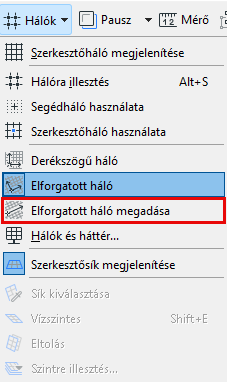
Az elforgatott szerkesztőháló megjelenítéséhez ellenőrizze, hogy látható-e a szerkesztőháló, majd használja az Elforgatott háló gombot az alábbi helyek egyikén: