Segédvonalak
A Segédvonalak ideiglenes vonalak és ívek, amelyek a meglévő elemeknél jelennek meg, és megkönnyítik az elemek pontos elhelyezését.
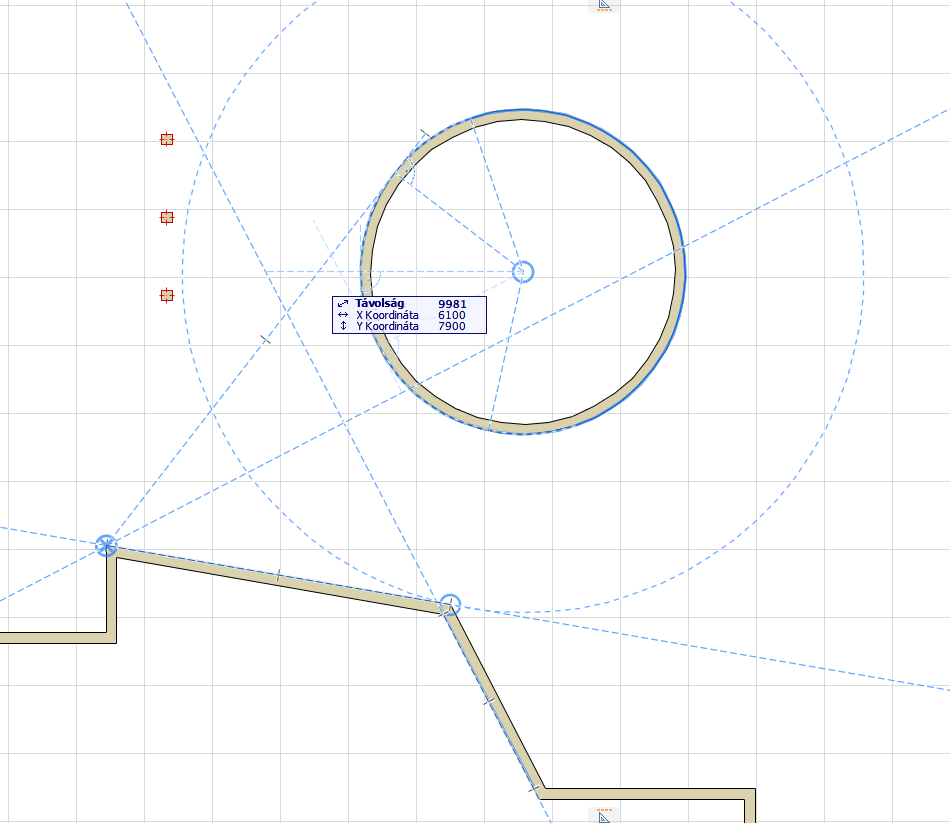
A szerkesztővonalakkal ellentétben a segédvonalak ideiglenesen jelennek meg, azaz automatikusan eltűnnek, amikor a kurzort másfelé mozgatják. Ha azonban rögzíti azokat, a segédvonalak a helyükön maradnak.
Az is beállítható, hogy mely segédvonalak jelenjenek meg. Ehhez jelölje a kívánt pontokat vagy éleket illesztési referenciának.
Az alábbiakban bemutatjuk a segédvonalak használatát:
Segédvonalra történő bevitel zárolása
Az adott segédvonalra történő bevitel korlátozásához hajtsa végre a következő lépések egyikét:
Segédvonal funkció be- és kikapcsolása
A segédvonalak ki- és bekapcsolásához az alábbi megoldások közül választhat:
Illesztési referencia bekapcsolása
Ha a megadotthoz képest több helyen kíván segédvonalakat megjeleníteni, jelölje bármelyik élet vagy pontot illesztési referenciának.
Az illesztési referencia (dinamikusan megjelenő, kék színű kiemelés) aktiválásához álljon a kurzorral az elem éleire vagy pontjaira:
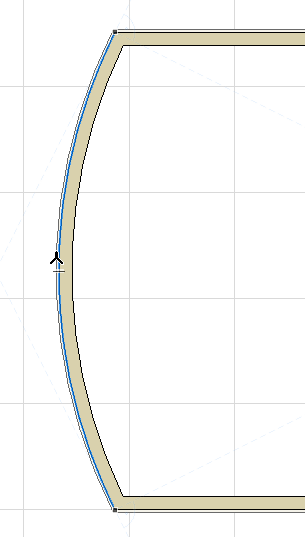
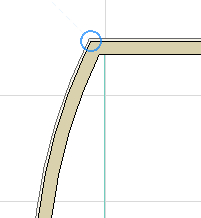
Tetszőleges számú illesztési referencia aktiválható egyszerre. Az illesztési referenciák meghatározása után további segédvonalak jelennek meg a szóban forgó referenciapontoknál, valamint az aktuális beviteli vektornál.
Lásd Előugró segédvonalak.
A beviteli vektor tetszőleges segédvonalhoz történő rögzítéséhez nyomja meg a Shift billentyűt.
Az illesztési referenciák a kurzor elmozdításakor sem módosulnak, egészen a következő műveletekig:
- bevitel befejezése
- az Esc billentyű megnyomása
- ha rááll a kurzorral egy meglévő illesztési referenciára, amíg az el nem tűnik, vagy megnyomja a Q billentyűt (lásd Illesztési referencia kényszerítése (gyorsbillentyű) lent)
Illesztési referencia kényszerítése (gyorsbillentyű)
Nyomja meg a Q billentyűt bármelyik élen vagy ponton az „Illesztési referencia kényszerítése” parancs végrehajtásához. Ekkor a program az adott élet vagy csomópontot azonnal illesztési referenciának jelöli (függetlenül a Munkakörnyezetnél megadott időzítőtől).
Előugró segédvonalak
A bevitel során automatikusan és átmenetileg segédvonalak jelennek meg.
Mely segédvonalak jelennek meg?
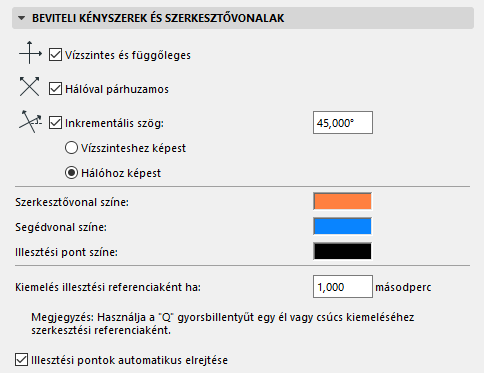
- A kurzor helyzete alapján releváns segédvonalak (pl. Vízszintes/Függőleges, Hálóval párhuzamos, rögzített Inkrementális szög) a Beállítások > Munkakörnyezet > Beviteli kényszerek és szerkesztővonalak menüpontban megadott beállításoknak megfelelően.
- A megjelölt illesztési referenciákhoz, valamint az ezek közötti kapcsolatokhoz tartozó bármelyik segédvonal.
Az adott esetben a segédvonalon megjelenő ikonok a kapcsolat típusát jelölik:
Segédvonal rögzítése vagy manuális elhelyezése
Az automatikusan megjelenő segédvonalakkal ellentétben a rögzített vagy a felhasználó által elhelyezett segédvonalak végtelen hosszúak, és a bevitel végéig látszódnak (halványulás nélkül), még akkor is, ha elmozdítja a kurzort.
Ha rögzíteni szeretné a segédvonalat, hogy az a bevitel során mindvégig látható maradjon, illetve a segédvonal manuális elhelyezéséhez hajtsa végre a következő lépések egyikét:
- Használja egy meglévő segédvonal helyi menüjének Segédvonal rögzítése parancsát:
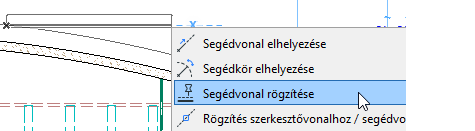
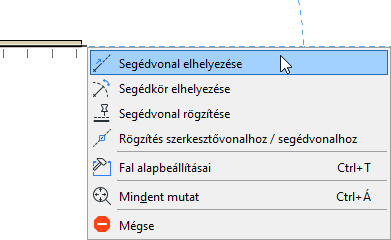
- Elem bevitelekor használja a helyi menü Segédvonal/Segédkör elhelyezése parancsát:
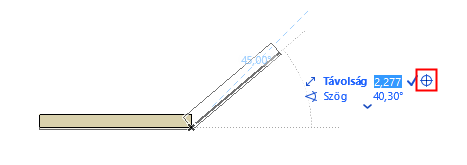
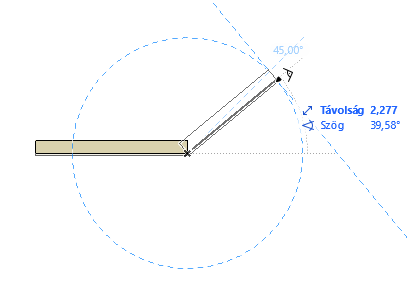
- A Követőben történő adatbevitelkor kattintson a szálkereszt ikonra a koordináta-rendszerben. Ekkor a szerkesztett elem az adott koordinátához ugrik, majd megjelennek a megfelelő segédvonalak.
Segédvonalak és illesztési referenciák beállításai
A segédvonalak és illesztési referenciák beállításai a Beállítások > Munkakörnyezet > Beviteli kényszerek és szerkesztővonalak menüpontban adhatók meg.
Az illesztési referencia színe megegyezik a segédvonal színével.