Szerkesztővonalak
A segédvonalak (és segédkörök) szerkesztési segédletek, melyekkel meghatározott pontokat és nézeteket kereshet ki a 2D-s és 3D-s ablakokban történő pontos bevitel biztosításához.
A segédvonalakkal ellentétben a szerkesztővonalakat a felhasználó helyezi el. Ezek állandó vonalak, azaz mindaddig megmaradnak, amíg nem törli őket.
Szerkesztővonalak megjelenítésének be- és kikapcsolása
Alkalmazza az alábbiak egyikét:
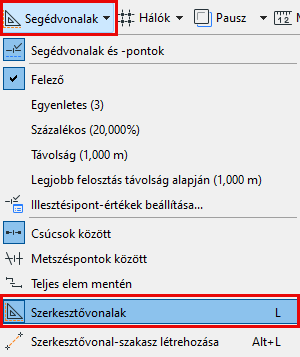
Szerkesztővonalra történő bevitel zárolása
A szerkesztővonalak elhelyezése után használhatja azokat az elemek pontos létrehozásához. Az adott szerkesztővonalra történő bevitel korlátozásához hajtsa végre a következő lépések egyikét:
Szerkesztővonalak elhelyezése
- Ügyeljen arra, hogy a szerkesztővonalak legyenek bekapcsolva.
Lásd fentebb a Szerkesztővonalak megjelenítésének be- és kikapcsolása részt.
- Az ablak négy oldalán megjelennek a segédvonalak.
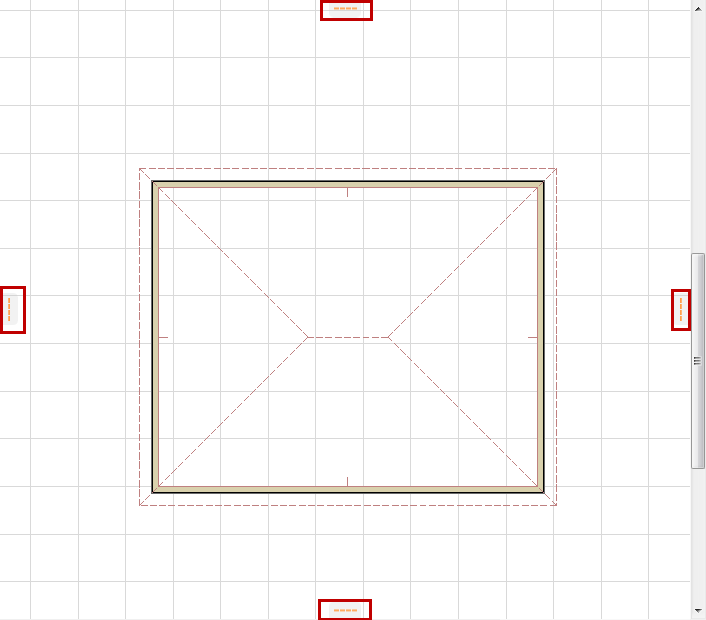
- Kattintson az egyik lapra, majd húzza a megjelenő szerkesztővonalat a nézőpont egy tetszőleges pontjára.
- A szerkesztővonal elhelyezéséhez engedje azt el.
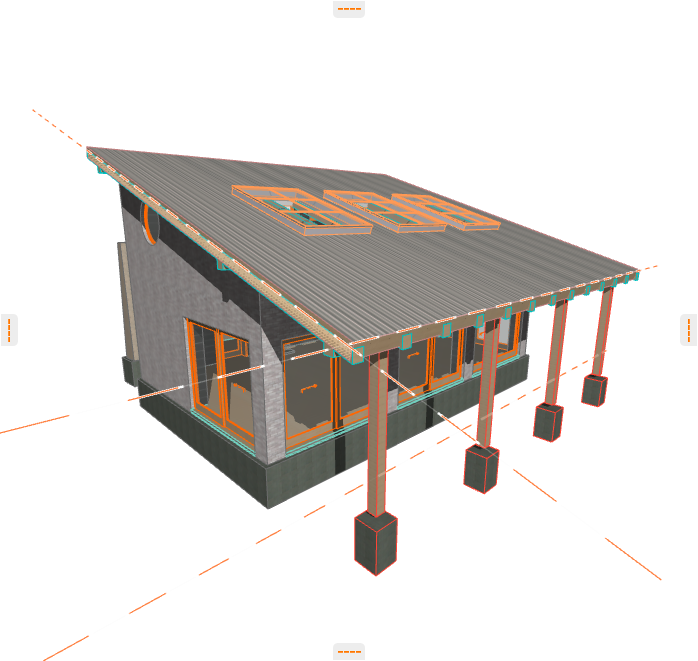
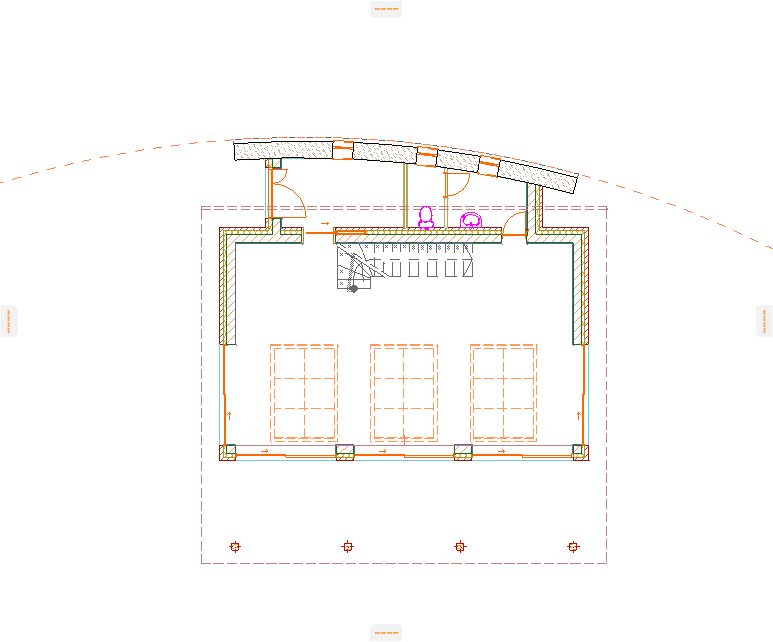
Egyéb módok a szerkesztővonalak létrehozására
- Az ablak tetszőleges pontjára rajzolhat egyenes vagy ívelt szerkesztővonal-szakaszt, ehhez kattintson kétszer. Lásd Szerkesztővonal-szakasz létrehozása .
- Ha használja a vonalzót, bármikor kattintson a vonalzóra, és mozgassa a mutatót bárhová az ablakban. A vonalzóval párhuzamosan készül egy szerkesztővonal. Lásd Vonalzó .
Szerkesztővonal elhelyezésének visszavonása
A szerkesztővonalak elhelyezése során alkalmazza az alábbiak egyikét:

Szerkesztővonal-szakasz létrehozása
E parancs segítségével bárhol létrehozhat egy szerkesztővonal-szakaszt két kattintással.
- Kattintson a jobb egérgombbal egy tetszőleges Szerkesztővonal lapra, vagy nyissa meg a Segédelemek menüt a szokásos eszköztárból.
- Válassza a Szerkesztővonal-szakasz létrehozása lehetőséget.
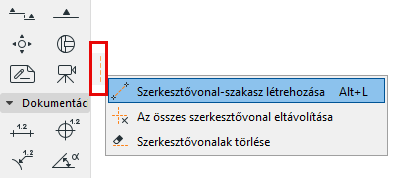
- Ekkor megjelenik egy Mozgó paletta. Válassza ki a kívánt vonalszakasz-beállítást, majd rajzolja meg a szerkesztővonalat vagy a szerkesztőkört (-ívet).
Szerkesztővonalak vagy segédkörök áthúzása/eltolása
- Álljon a kurzorral egy szerkesztővonalra, amíg meg nem jelenik a fogantyúja (narancssárga pont).
- Kattintson a fogási pontra, és húzza a szerkesztővonalat annál fogva az új helyére. (A Követő használatával numerikusan is megadhatja az új helyet.)
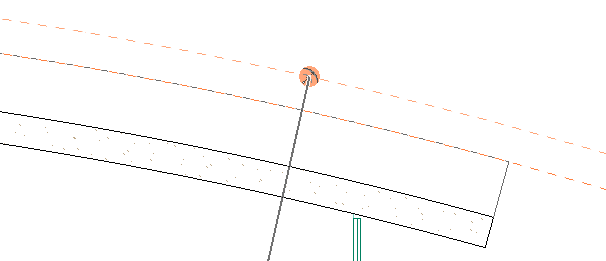
Ha szerkesztőkört használt, ez a művelet sugárirányú nyújtás (ahogyan azt az ikon is jelzi).
Ha egy egyenes élre húzza a szerkesztőkört, az egyenes szerkesztővonallá alakul, és fordítva.
Egyetlen szerkesztővonal törlése
Álljon a kurzorral egy szerkesztővonalra, amíg meg nem jelenik annak fogási pontja (narancssárga pont), majd hajtsa végre a következő lépések egyikét:
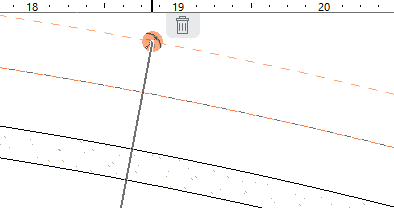
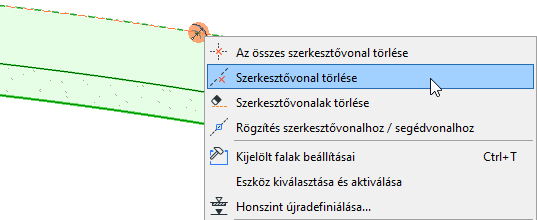
Szerkesztővonalak törlése
A következő paranccsal egyetlen lépésben több szerkesztővonalat távolíthat el:
- Kattintson a jobb egérgombbal egy tetszőleges Szerkesztővonal lapra, vagy nyissa meg a Segédelemek menüt a szokásos eszköztárból.
- Válassza a Szerkesztővonalak törlése lehetőséget
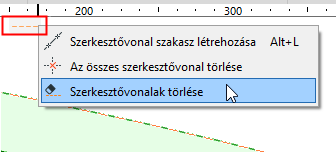
- Megjelenik a radír kurzor.
- Kattintson bármely szerkesztővonal tetszőleges pontjára a vonal azonnali törléséhez.
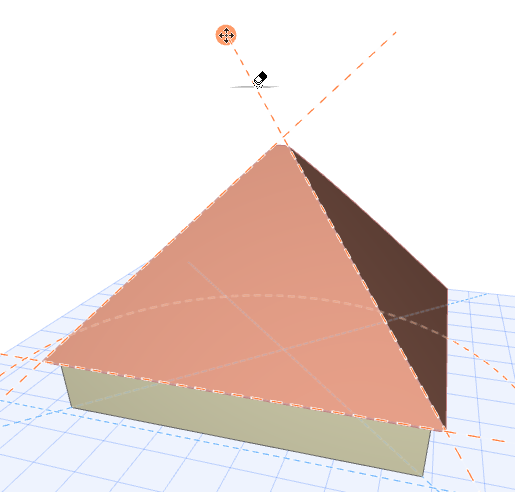
A másik megoldás, ha a Radír kurzort végighúzza a képernyőn. A kurzor azonnal törli az összes szerkesztővonalat, amelyet érint.
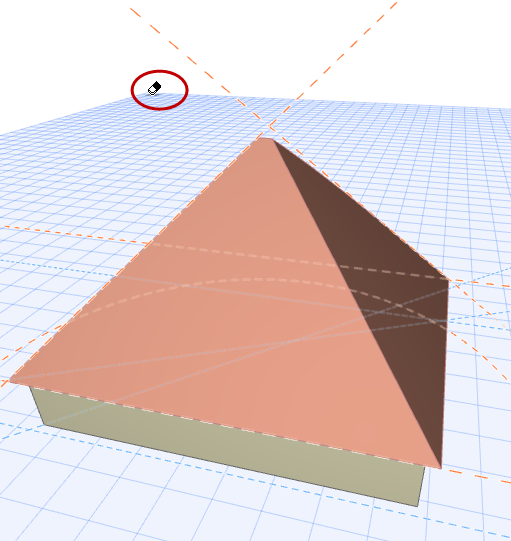
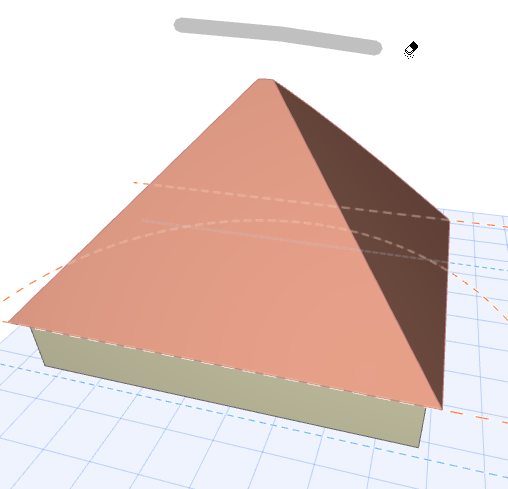
- Ha végzett, a Radír módból történő kilépéshez nyomja meg az Esc billentyűt, vagy kattintson duplán az egérrel.
Az összes szerkesztővonal törlése
Ezzel a paranccsal törölhető az összes szerkesztővonal a terv ÖSSZES nézőpontjából.
Alkalmazza az alábbiak egyikét:
- Kattintson a jobb egérgombbal egy tetszőleges Szerkesztővonal lapra, vagy nyissa meg a Segédelemek menüt a szokásos eszköztárból. Ezt követően válassza Az összes szerkesztővonal törlése opciót.
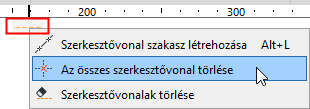
- Kattintson a jobb egérgombbal bármely szimpla szerkesztővonalra a helyi menü megnyitásához. Ezt követően válassza Az összes szerkesztővonal törlése opciót.
Szerkesztővonal színe
Állítsa be a szerkesztővonal színét a Beállítások > Munkakörnyezet > Beviteli kényszerek és szerkesztővonalak menüpontban.