Összes él eltolása
Válassza a Szerkesztés > Átalakítás > Eltolás menüparancsot a meglévő elemek valamennyi élének eltolására. A funkció használható:
- minden sokszögű elemen (beleértve a görbéket is, melyek a leggyakoribb sokszög jellegű elemek)
- azonos típusú, kapcsolódó elemek, amennyiben az összes ki van választva (például két vonalszegmens, melyek egy ponton találkoznak)
Lásd még: Él eltolása - Rögzített terület.
- Jelölje ki az eltolandó elemet vagy elemeket.
- Válassza az Összes él eltolása parancsot az alábbi módok egyikével:
- Az arányosan megnövelt vagy lecsökkentett elem szellemkontúrja követi a kurzor mozgását. Ha megfelelő az elem új mérete, kattintással hagyja azt jóvá.
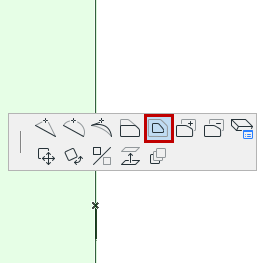
Eltolás használata egy elem egy vagy több másolatának létrehozásához
- A fent leírtak értelmében válassza ki az eredeti elemet, és aktiválja az Eltolás menüparancsot.
- Nyomja le a Ctrl billentyűt (Mac: Opt), és mozdítsa el a kurzort az eltolás helyére.
Több másolat készítéséhez: nyomja le a Ctrl+Alt billentyűket (Mac: Cmd+Opt), és mozdítsa el a kurzort.
- Kattintson az új elem(ek) elhelyezéséhez.
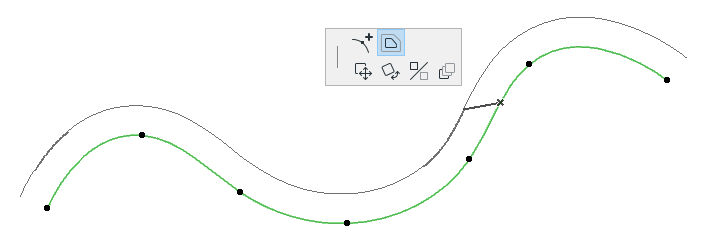
Eltolás kényszer
Lásd Eltolás és Többszörös eltolás kényszer (Relatív Szerkesztési módok).