Elemek átméretezése (nagyítás és kicsinyítés)
A Szerkesztés > Átalakítás > Átméretezés parancs használatával nagyíthatók és kicsinyíthetők a kijelölt elemek numerikus vagy grafikus bevitellel (a parancs a szokásos eszköztáron is elérhető).
Ez a funkció csak az Alaprajzi, a 3D-s ablakban és – csak 2D-s rajzelemeknél – a Metszet/Homlokzat, 3D dokumentum ablakban, valamint a Részletrajz//Munkalap ablakokban használható.
Az átméretezés párbeszédablak további beállításokat kínál a Falak/Oszlopok, GDL tárgyak, Szövegek, Nyílhegyek és kótajelek vastagságának megváltoztatására.
- Jelölje ki azokat az elemeket, amelyeket szeretne megváltoztatni és válassza ki az Átméretezés parancsot.
- A megjelenő párbeszédablakban írja be az értéket az Átméretezés aránya mezők egyikébe. (Győződjön meg róla, hogy a Grafikus megadás kapcsoló kikapcsolt állapotban van.)
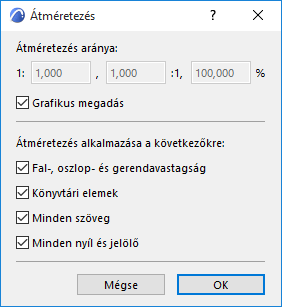
- Átméretezés aránya: válassza ki a három lehetőség közül a kívánt átméretezési arányt. (Ha az egyik mezőben értéket ad meg, a program automatikusan kitölti a másik kettőt.)
- Fal, oszlop vastagságának átméretezése: falak, oszlopok és gerendák esetében a vastagság, a hossz vagy a magasság egyaránt átméretezhető.
- Könyvtári elemek átméretezése: bármely kijelölt könyvtári elem átméretezhető.
- Minden szöveg átméretezése: minden szöveg és címke átméretezésre kerül.
- Nyilak és jelek átméretezése: minden nyíl/jelölő mérete módosításra kerül.
- Kattintson az OK gombra.
- Kattintson az ablakban az elemek azon pontjára vagy élére, amelyek eredeti helyükön maradnak.
A művelet grafikus végrehajtásához:
- Nyissa ki az Átméretezés párbeszédablakot.
- Kapcsolja be a Grafikus megadást.
- Rajzoljon egy transzformációs vektort az átméretezés arányának és az átméretezett elemek helyének megadásához.Megjegyzés: Az átméretezés nem érvényesül elemcsoportok esetén. Elemcsoportok átméretezéséhez először szüntesse meg, vagy szüneteltesse a csoportokat.
További részletekért lásd Elemek csoportosítása.