Helyiség létrehozása
Automatikus helyiség létrehozása
A legtöbb helyiséget falak határolják, melyeken áttörésként csak ajtók és ablakok találhatók. Ennek megfelelően a helyiség készítésének legkönnyebb módja az automatikus eljárás: Belső él vagy Referenciavonal.
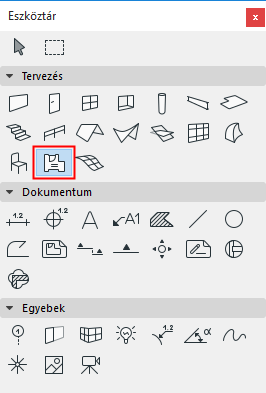
- Válassza ki a Helyiség eszközt.
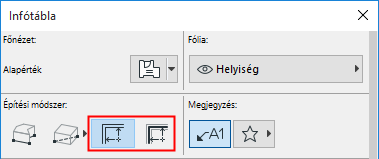
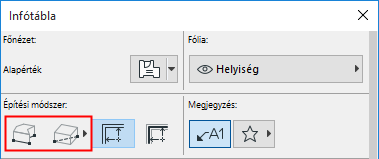
- Az Infótáblán válassza a Belső él vagy a Referenciavonal eljárást (lásd lejjebb a részleteket).
- Kattintson az alaprajzon vagy a 3D ablakban egy zárt poligonra, amely falakat és/vagy függönyfalakat tartalmaz.
- Kattintson a kalapács kurzorral a helyiségcímke elhelyezéséhez (a helyiségpoligonon belül vagy kívül)
Helyiség építési módszerei: belső él vagy referenciavonal
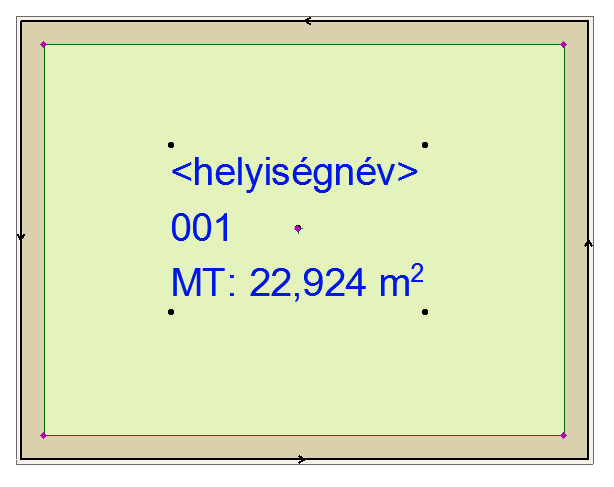
- Belső él eljárás: a helyiség területe a falak belső éléig tart.
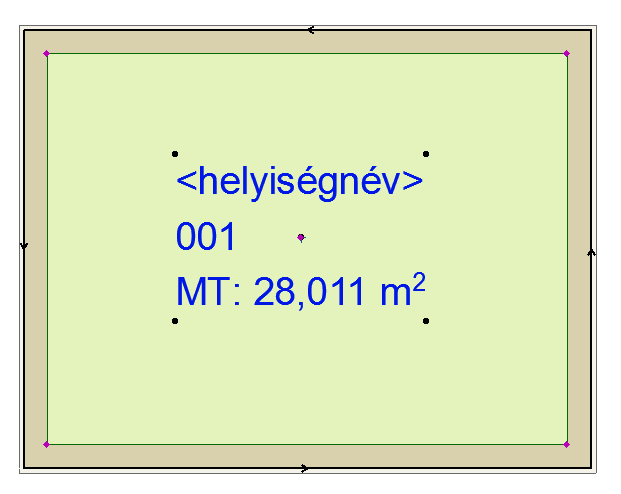
- Referenciavonal eljárás: a helyiség területe a fal referenciavonalaiig tart.
A különbség a helyiség mért területénél látható:
|
Belső él eljárás |
Referenciavonal módszer |
 |
 |
Manuális helyiségépítés
Alkalmazza a manuális módszert, amikor a helyiséget nem határolják be egyértelműen építőelemek (például a terek tervezésénél).
Helyiségcímke automatikus elhelyezése
Alapértelmezés szerint a helyiségcímkék automatikusan létrejönnek, amikor kattintunk a helyiség elhelyezéséhez: a Címke elhelyezése kapcsoló aktív a helyiség infótábláján.

Válasszon egy Helyiség címkét a Kedvencek legördülő menüből.
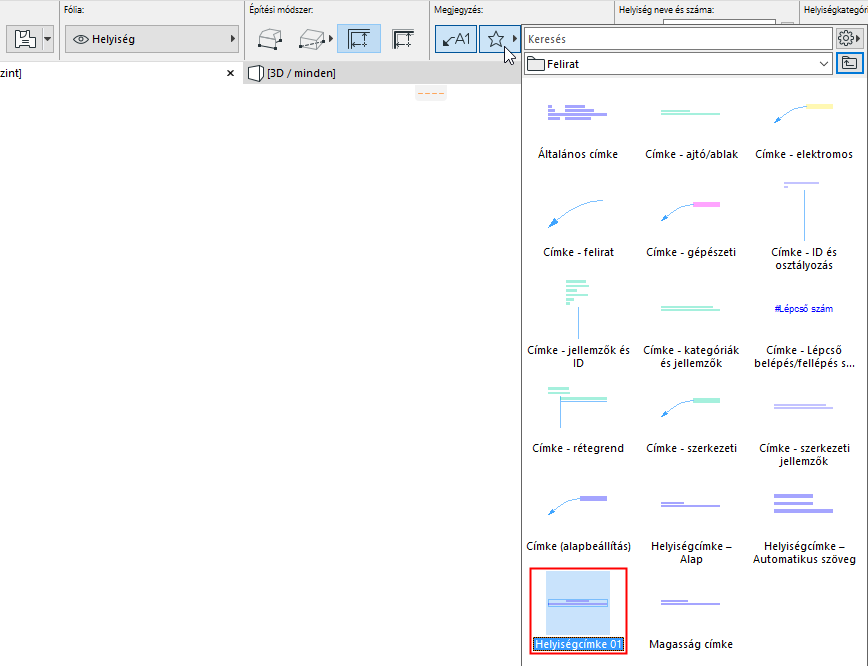
Ha nem akar elhelyezni címkét a helyiség létrehozásakor, kapcsolja ki a Címke elhelyezése kapcsolót a helyiség infótábláján.
Fal helyiséghatárként történő kihagyása
A Fal beállítások Modell panelén a Viszony a helyiségekhez beállítás alapértelmezett értéke „Helyiséghatár.”
Ez azt jelenti, hogy minden zárt teret körülvevő falat alapértelmezés szerint helyiséghatárnak tekint a program.
Ha azt szeretné, hogy egy adott fal ne legyen helyiséghatár, egyszerűen állítsa be a Viszony a helyiségekhez kiugróban a Nem hat a helyiségekre lehetőséget.
Lásd Viszony a helyiségekhez.
Manuális helyiséghatár létrehozása
Ha a helyiségben olyan nyílások vannak, amelyek nem ajtók és ablakok, az MEP Designer folytatni fogja a határok keresését a helyiségként definiálni kívánt téregységen kívül. Ilyen esetben előfordulhat, hogy nem a kívánt eredményt kapja.
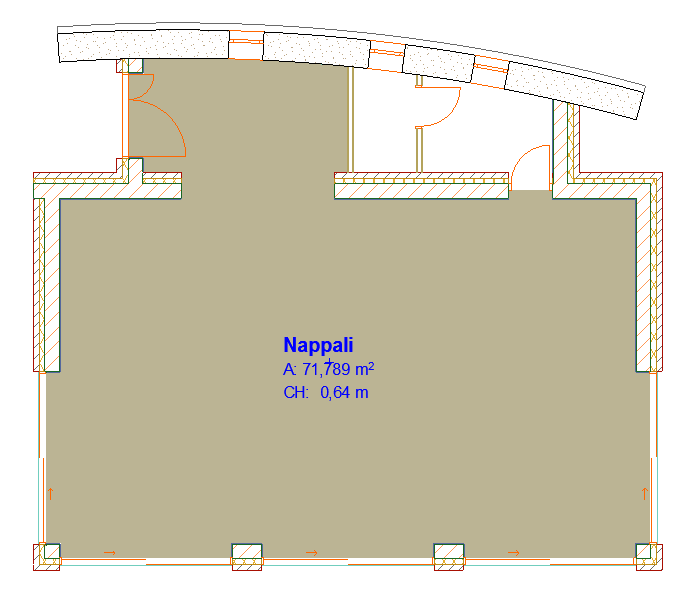
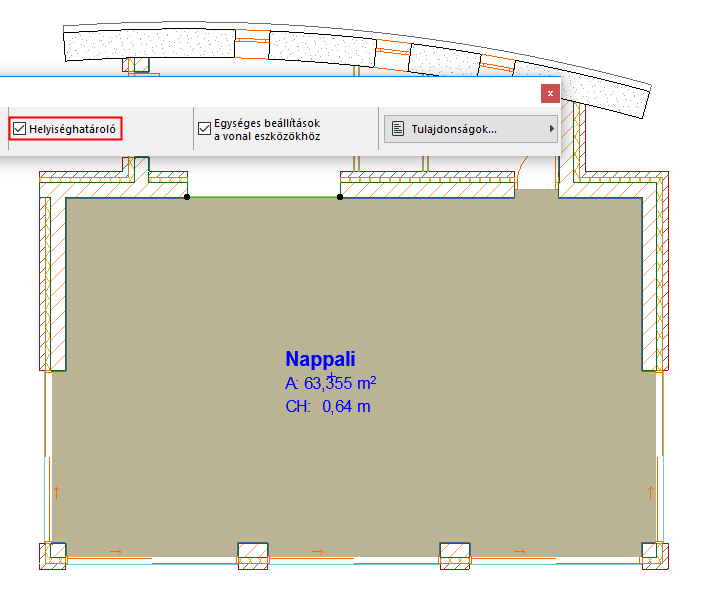
A probléma megoldásához tegye az alábbiak egyikét:
- használja a manuális építési módszert
- elhelyezhet egy üres nyílás ajtó tárgyat a falban a fallal azonos magasságban – a fal nem látható a 2D-ben, de helyiséghatárként szolgál
- rajzoljon egy vonalat, ívet vagy görbét helyiséghatárként: jelölje be a Helyiséghatár négyzetet annak beállításainál.
Ha a kívánt helyiséghatár különálló formákat vagy falakat is magába foglal, figyelmeztető üzenet jelenhet meg a helyiségpecsét lehelyezésekor. Ebben az esetben a határelemekhez közelebb kell kattintania a kurzorral. Ezután már helyesen fog létrejönni a helyiség.