Függönyfal keretek
Megjegyzés MEP Designer felhasználók számára: A függönyfalak és a függönyfal-beállítások láthatóak, de nem hozhatók létre vagy szerkeszthetők.
A függönyfal létrehozásakor a keretek a sémaháló mentén kerülnek lehelyezésre.
A függönyfal keretekből és panelekből álló mintája az Elrendezés beállításánál adható meg.
- A keretnek mindkét végén egy másik kerethez kell csatlakoznia (nem „lebeghet” magában).
- A szomszédos panelekkel rendelkező keret mindig két különböző panelt választ el (nem egyetlen panelt vág ketté).
- Több szegmensből álló (láncolt) függönyfal esetén a keret mindig ott kerül elhelyezésre, ahol két szomszédos függönyfal szakasz találkozik. Az ilyen keret nem törölhető, viszont láthatatlanná tehető.
- A határvonal-keret nem nevezhető át és nem távolítható el. A függönyfal élei mindig határvonal-keretet használnak.
Függönyfal keretek szerkesztése
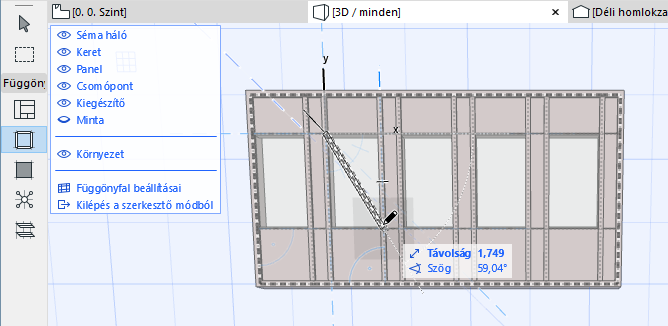
Új keret hozzáadása a függönyfalhoz
Cellakiosztás másolása a függönyfalra
Függönyfal keret összemetsződések
Sarokkeretek: Összetett profilok
Keret osztályok
Alapértelmezés szerint a függönyfalhoz négy keretosztály tartozik: Sarok, Határvonal, Borda és Osztórúd.
Más keretosztályok is létrehozhatók, lásd Függönyfal keret beállítások.
- A Határvonal keretek a függönyfal határvonala mentén kerülnek lehelyezésre.
- A Borda és osztórúd keretek a függőleges és vízszintes hálóvonalak mentén helyezhetők el.
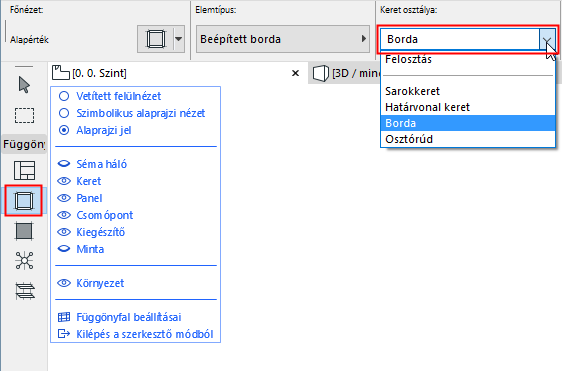
- A Felosztó keretek nem láthatók, de a panelek elválasztására szolgálnak (törölt keret helyére tehetők). Lásd "Felosztás" Keret osztály.
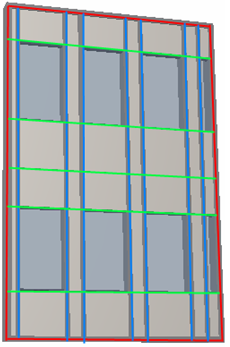
Ezen a képen a Határvonal osztály keretei pirosak; a Borda osztály (raszterhasábokkal egybeeső) keretei kékek; az Osztórúd osztály (rasztersorokkal egybeeső) keretei pedig zöldek.
Függönyfal keretek szerkesztése
- Jelölje ki a függönyfalat.
- Váltson Szerkesztő módra.
- Jelöljön ki egy keretet.
- Alkalmazza az alábbiak egyikét:
- Keret Kijelölési beállítások megnyitása és módosítása
- Keret nyújtása, eltolása, tükrözése, elforgatása vagy sokszorozása
- Keret törlése
Note:
- A keret törlése csak olyankor lehetséges, ha a keret két oldalán mindegyik panel azonos síkban található. Ha a függönyfal felülete nem sík, először törölni kell a közöttük futó hálóvonalat. A hálóvonallal együtt a keret is törlődik.
- Ha áthelyez vagy töröl egy hálóvonalat, azzal a keretet is áthelyezi vagy törli.
Új keret hozzáadása a függönyfalhoz
Cellakiosztás másolása a függönyfalra
Tetszőleges cella keretmintájának egy másik cella hálójára történő másolásához:
- Váltson Függönyfal szerkesztő módba, és a keretek legyenek láthatók.
- Nyissa meg a Tervezés > Függönyfal módosítása > Cellakiosztás másolása menüpontot.
- Kattintson arra a cellára, ahonnan a keretmintát másolni kívánja.
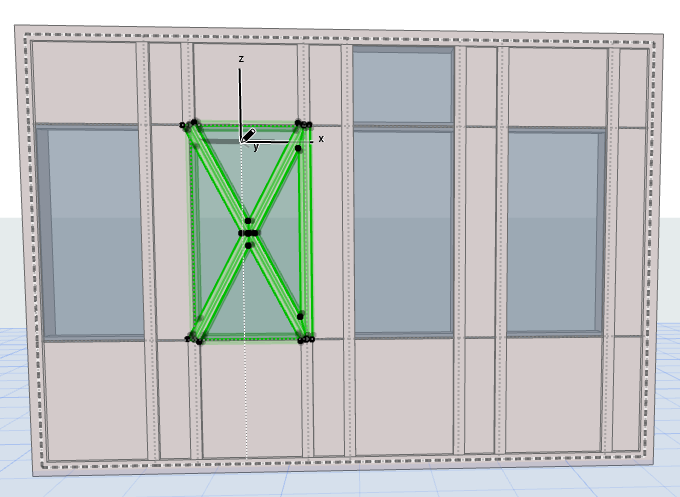
- Kattintson arra a cellára, ahová másolni kívánja a keretmintát. A program elkészíti a keretminta másolatát.
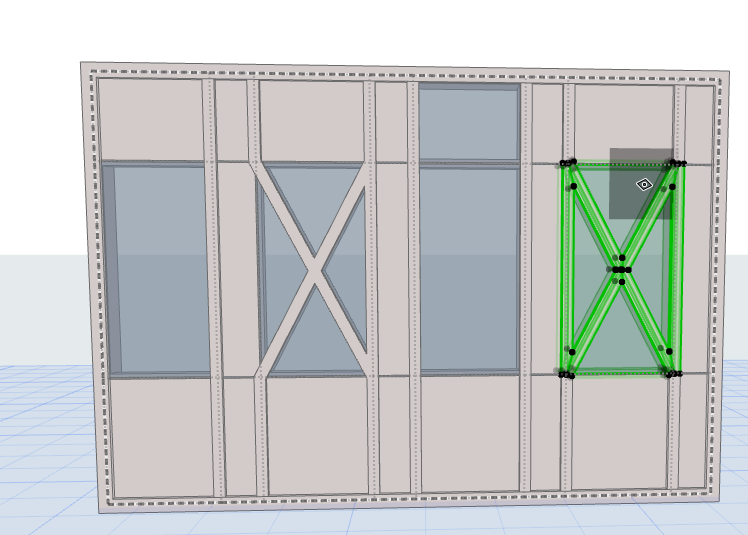
Függönyfal keret összemetsződések
Amikor két vagy több keret találkozik egy függönyfalon, a magasabb áthatási prioritású keret elmetszi a másikat.
A keretek prioritása minden osztály esetén a Keretek oldalon adható meg.
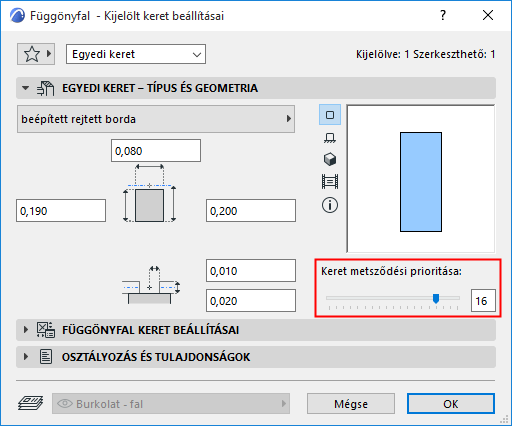
Azonban lehetőség van bármely önálló kijelölt keret áthatási prioritásának a módosítására. Szerkesztő módban válassza ki azt a függönyfalkeretet, amelynek az áthatási prioritását módosítani kívánja. Nyissa meg a Keret Kijelölési beállításait, és állítsa a csúszkát a kívánt szintre. A keret összemetsződési szintjének módosításával – csakúgy, mint a keret bármely más paramétere esetén – a keret egyedi keretre változik.
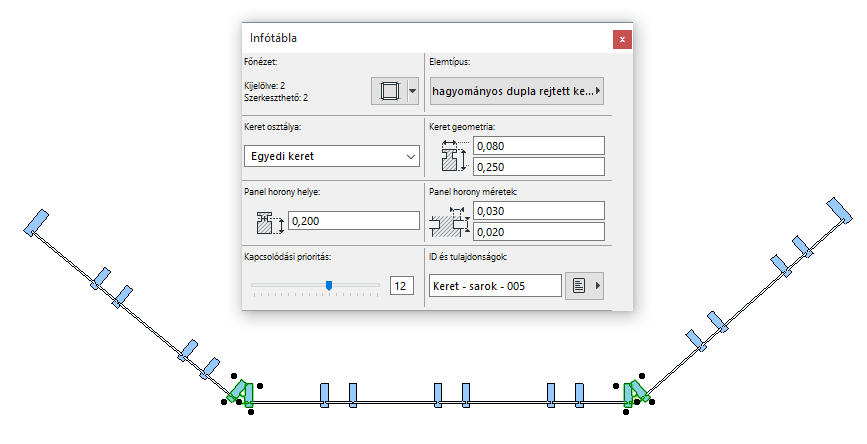
Függönyfal sarokkeretek
A sarokkeretek külön keretosztályt alkotnak. A Sarokkeret osztály nem nevezhető át és nem távolítható el.
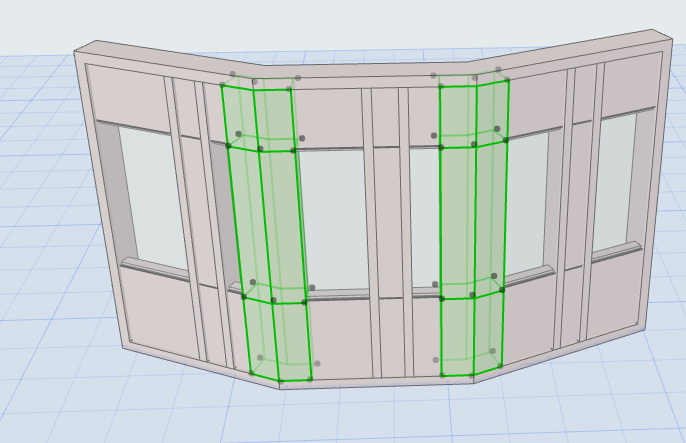
Több szakaszból álló függönyfal elhelyezésekor a Sarokkeret osztály által használt keret arra a helyre kerül, ahol egy-egy szakasz csatlakozik a következőhöz. (Sarokkeret nem kerülhet íves szakaszra.)
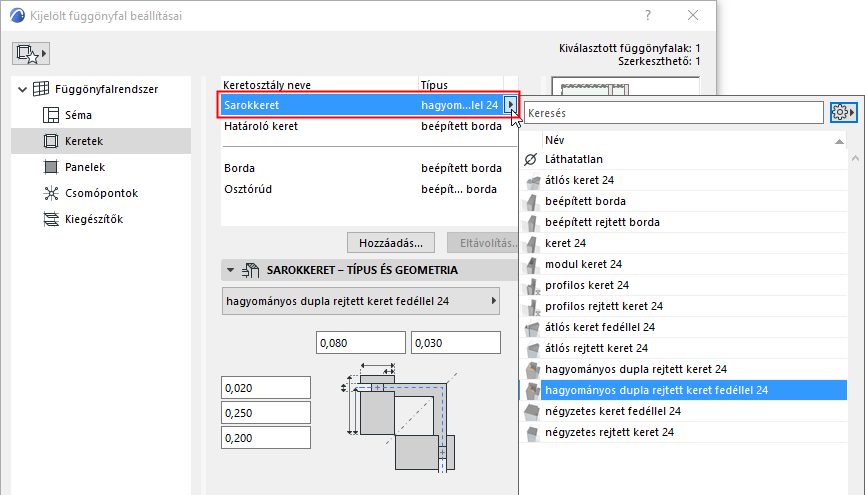
Gyakorlatilag bármelyik függönyfal-keret választható alapértelmezett sarokkeretként, de a könyvtárban a következő specifikus Sarokkeret tárgyak találhatók:
- Hagyományos dupla keret végprofillal
- Hagyományos dupla, rejtett bordás keret
- Tömbkeret végprofillal
- Rejtett bordás tömbkeret
- Átlós, rejtett bordás keret
- Átlós keret végprofillal
A sarokkeret választott típusától függően adja meg a beállításokat és variációkat a Függönykeret beállításainál:
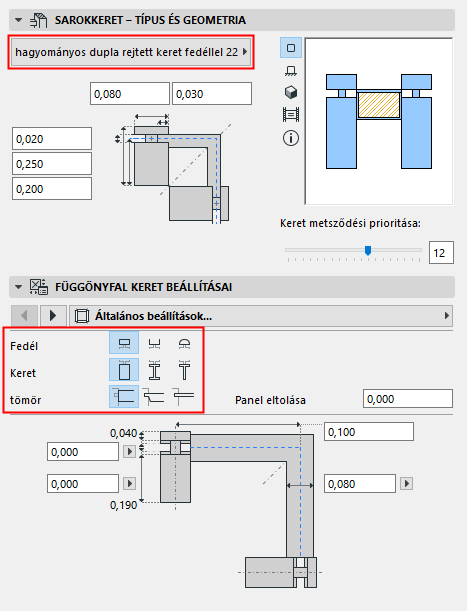
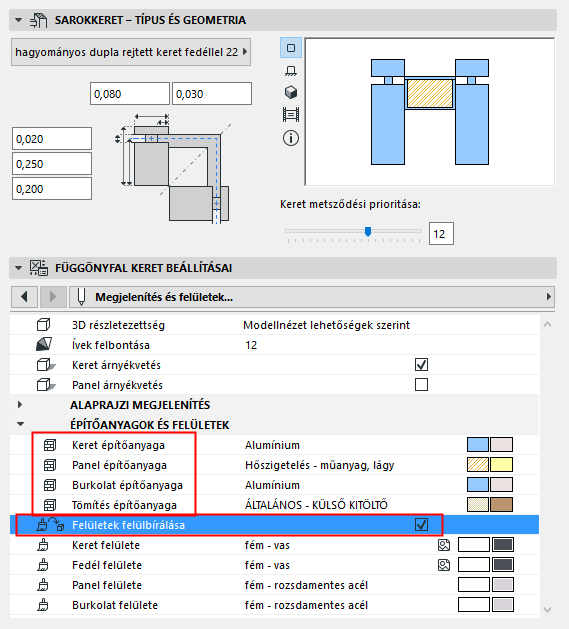
Minden sarokkeret külön építőanyagokat használ az összetevőihez (keret, tömítés és panel, ha alkalmazható). Ezek felületei szükség szerint felülírhatók.
Sarokkeretek: Összetett profilok
Az MEP Designerben alapértelmezés szerint elérhetők a profil-sarokkeretek. Egyedi profilkeretek a szokásos módszerrel készíthetők a Profilszerkesztőben. Ne feledje, hogy az előre meghatározott profilkeretek felhasználói origóval rendelkeznek – ez biztosítja, hogy a keretek megfelelően viselkednek, amikor a függönyfal geometriája változik.