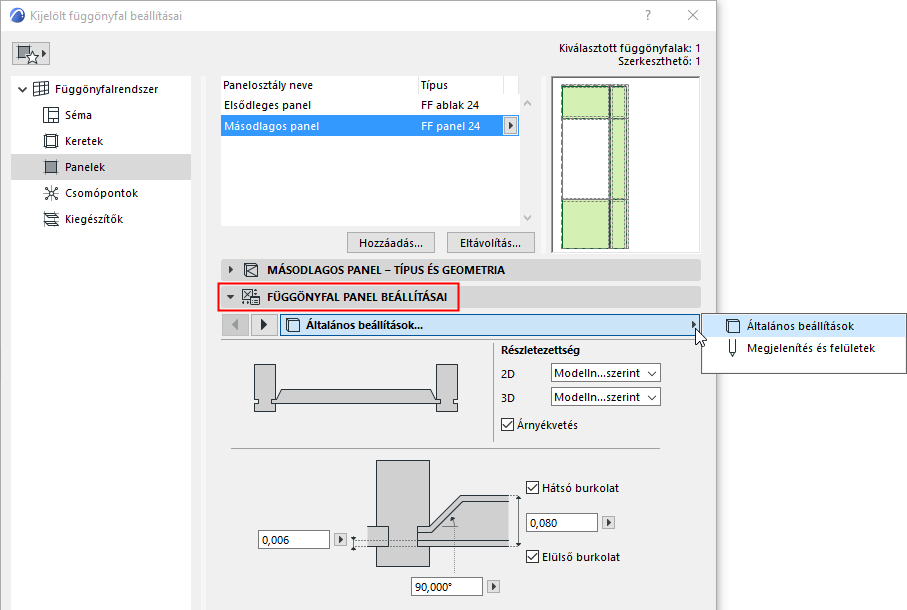
Függönyfal panel beállítások
Megjegyzés MEP Designer felhasználók számára: A függönyfalak és a függönyfal-beállítások láthatóak, de nem hozhatók létre vagy szerkeszthetők.
A Függönyfal beállításainál lévő Panelek oldal tartalmazza az egyes panelosztályok beállításait.
A Panel eszköz beállításainál (szerkesztő módban) közel ugyanezek a vezérlők találhatók.
Panelosztályok listája
A párbeszédablak tetején láthatók az elérhető panelosztályok név és típus szerint rendezve.
A panelosztályokat a felhasználó határozhatja meg (vagy alapértelmezettek, pl. Fő, Második). Új panelosztályok adhatók hozzá és törölhetők.
A kijelölt osztály az előnézeti ablakban kiemelve látható. Az előnézeti ablakban látható a panel színe is.
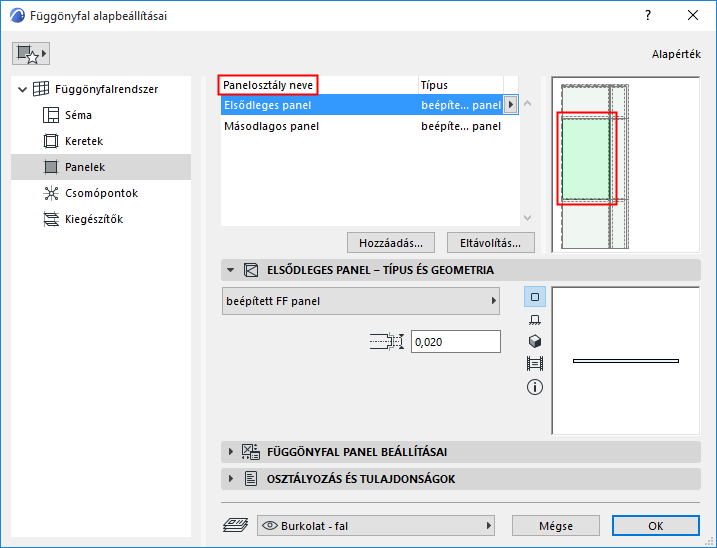
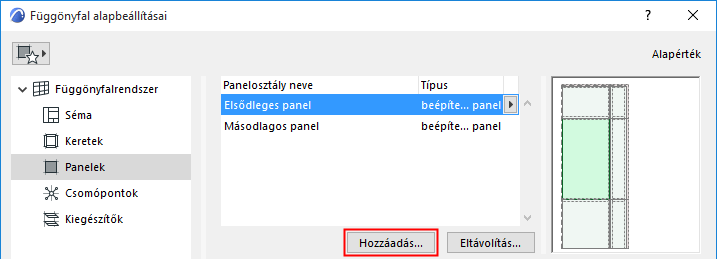
Panelosztályok adhatók hozzá és törölhetők – lásd lentebb.
Panelosztály hozzáadása
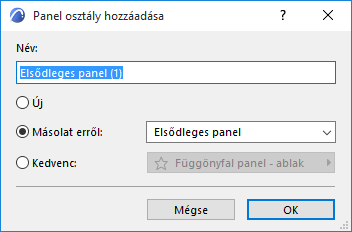
Panelosztály átnevezése
Kattintson az osztályra a listában, és nevezze át tetszés szerint.
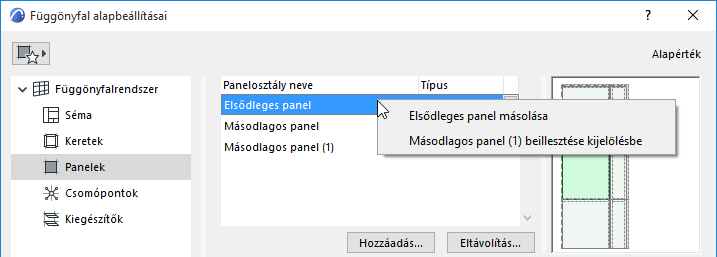
Panelbeállítások másolása/beillesztése az osztályok között
Kattintson a jobb egérgombbal egy tetszőleges panelre a Panel beállításainál annak beállításainak másolásához.
Kattintson a jobb egérgombbal egy másik tetszőleges panelre a másolt beállítások beillesztéséhez.
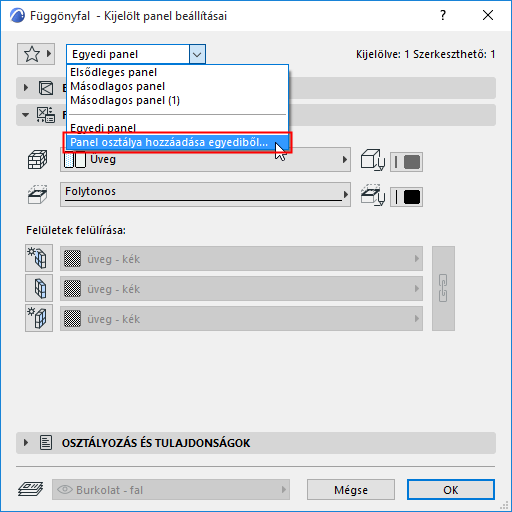
Panelosztály hozzáadása egyedi panel alapján
Új panelosztály létrehozásának másik módja, ha egyedi beállításokat ad egy panelnek szerkesztő módban, majd ezeket menti új panelosztályként.
- Jelölje ki a függönyfalat, és váltson Szerkesztő módra.
- Válassza ki a megfelelő panelt, és szabja testre. A panel új osztálya az „Egyedi” lesz.
- Kattintson a Panelosztály hozzáadása egyediből lehetőségre az Infótáblán vagy a Beállítások párbeszédablakban lévő Panelosztály előugró ablakban.
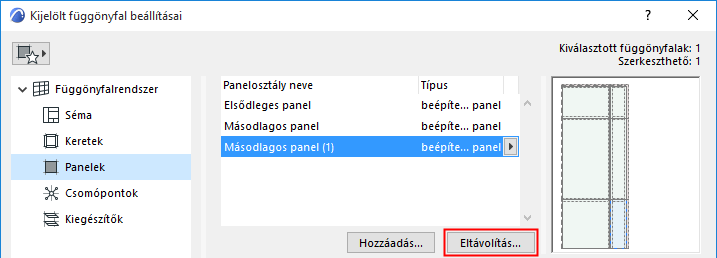
- Adja meg az új panelosztály nevét a megnyíló párbeszédablakban.
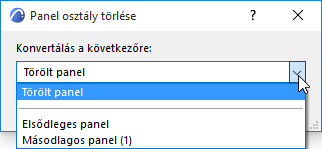
Panelosztály eltávolítása
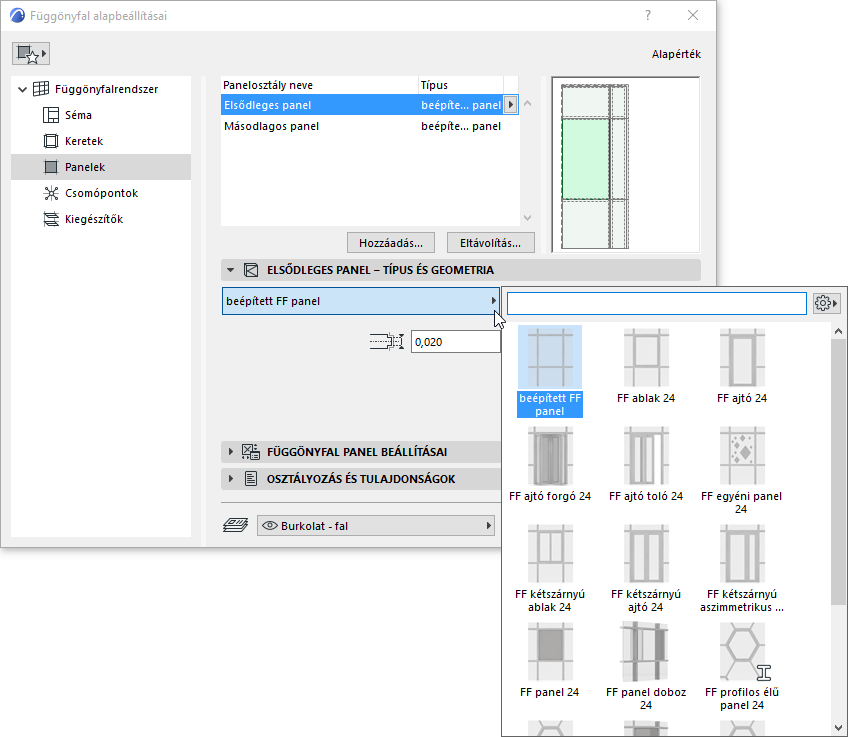
Panel típus és geometria kijelölése
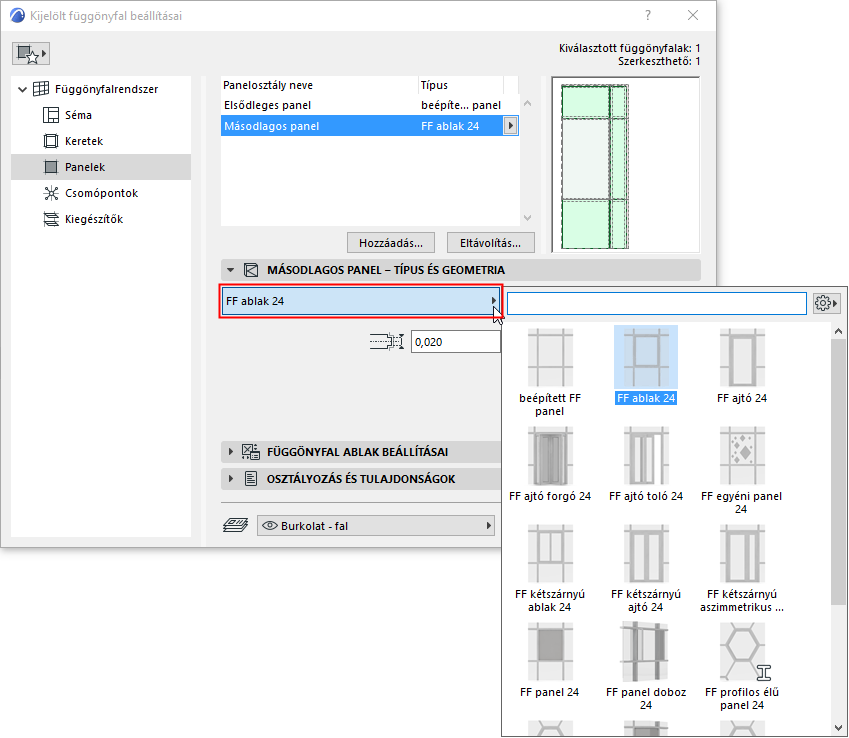
A párbeszédablak tetején lévő listában kiválasztott panelosztály esetén: válasszon típust az elugró listából (Panel típusa és Geometria panel).
Ezután adja meg a megfelelő geometriai paramétereket.
- Néhány panelt úgy alakítottunk ki, hogy ajtóként és ablakként viselkedjenek.
Lásd még: Egyedi összetevők létrehozása.
A lenti panelen elérhető beállítások a választott paneltípustól függnek.
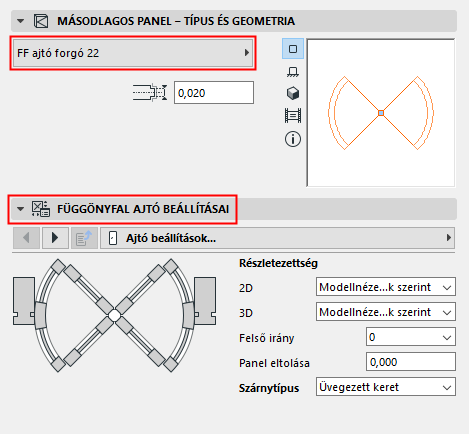
Panel összetevő beállításai
A választott paneltípushoz különböző paraméterek állíthatók be, a GDL típusú összetevőknél szokásos módon.
A Modellnézet-beállítások 2D és 3D részletessége szükség esetén felülírható.