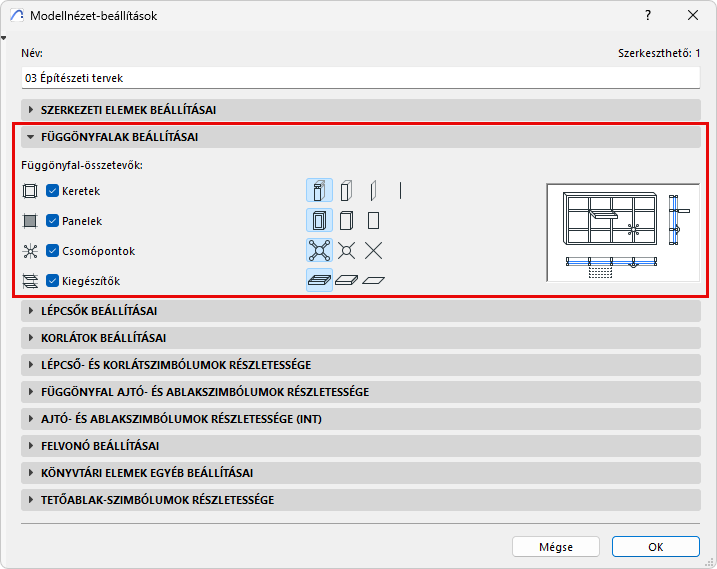
Használja a Modellnézet-beállításokat a függönyfal nézet alapú ábrázolásának meghatározásához.
A Modellnézet-beállítások segítségével megjeleníthetők/elrejthetők a függönyfal elemei bármely nézetben, és mindegyikhez külön megjelenítési beállítások adhatók meg.
Válassza a Dokumentáció > Modellnézetek > Modellnézet-beállítások menüpontot.
Ugorjon a Függönyfalak beállításai panelre:
Összetevők megjelenítése/elrejtése
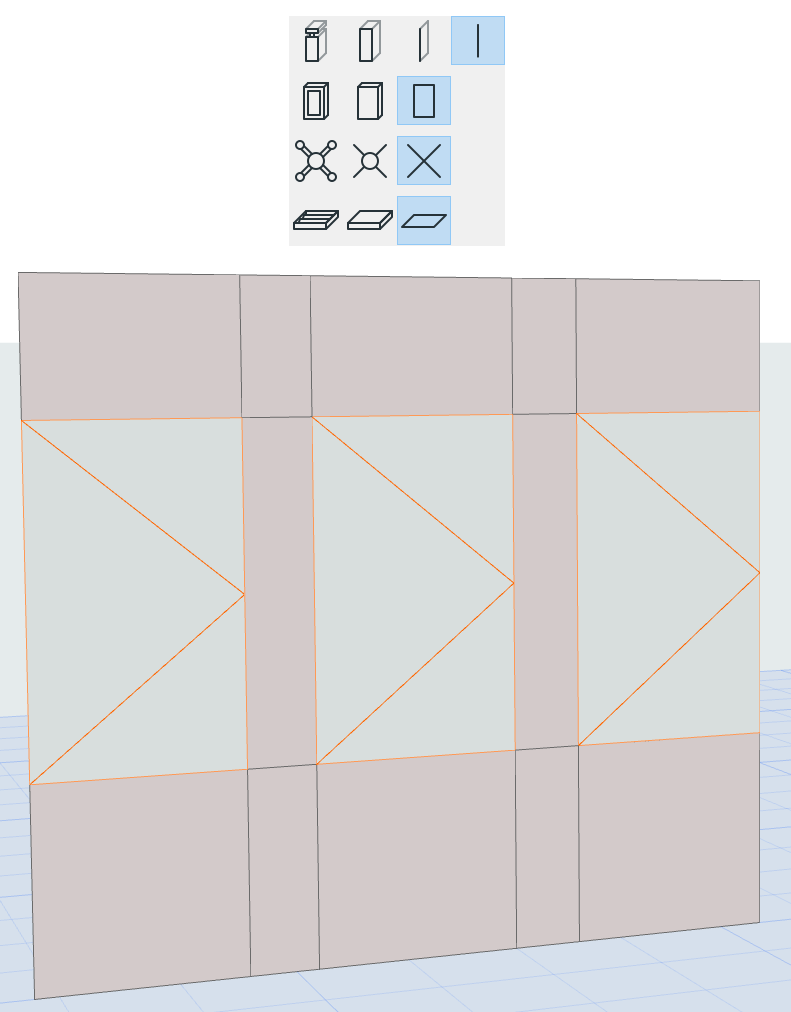
Alapértelmezés szerint minden függönyfal-összetevő (keret, panel, csomópont, kiegészítő) látható. Törölje a jelet azoknál az összetevőknél, amelyeket nem kíván megjeleníteni ennél a modellnézet-beállítási csoportnál.
Részletesség megjelenítése (összetevő szerint)
Az egyes összetevőknél kattintson a kívánt megjelenítési ikonra: Részletes, Egyszerűsített vagy Sematikus.
A keretéknél egy másik beállítás is elérhető: a Csak tengely típusú megjelenítés.
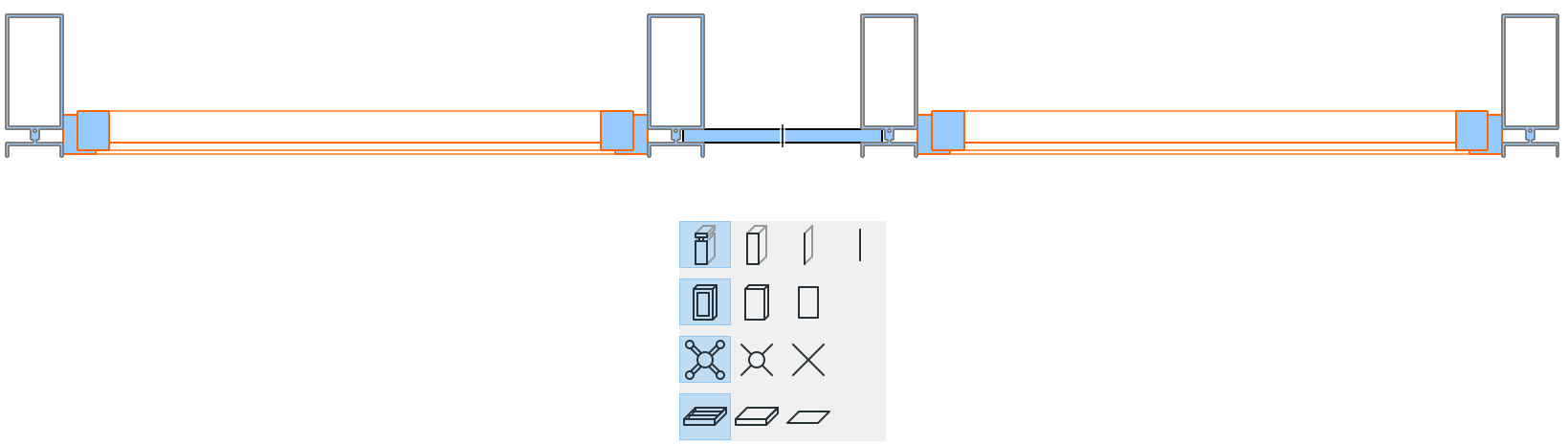
Részletes: a teljes geometria megjelenik (azaz a profilos elemek geometriája a metsző építőanyagokkal).1. Ábra Teljes részletességű függönyfal
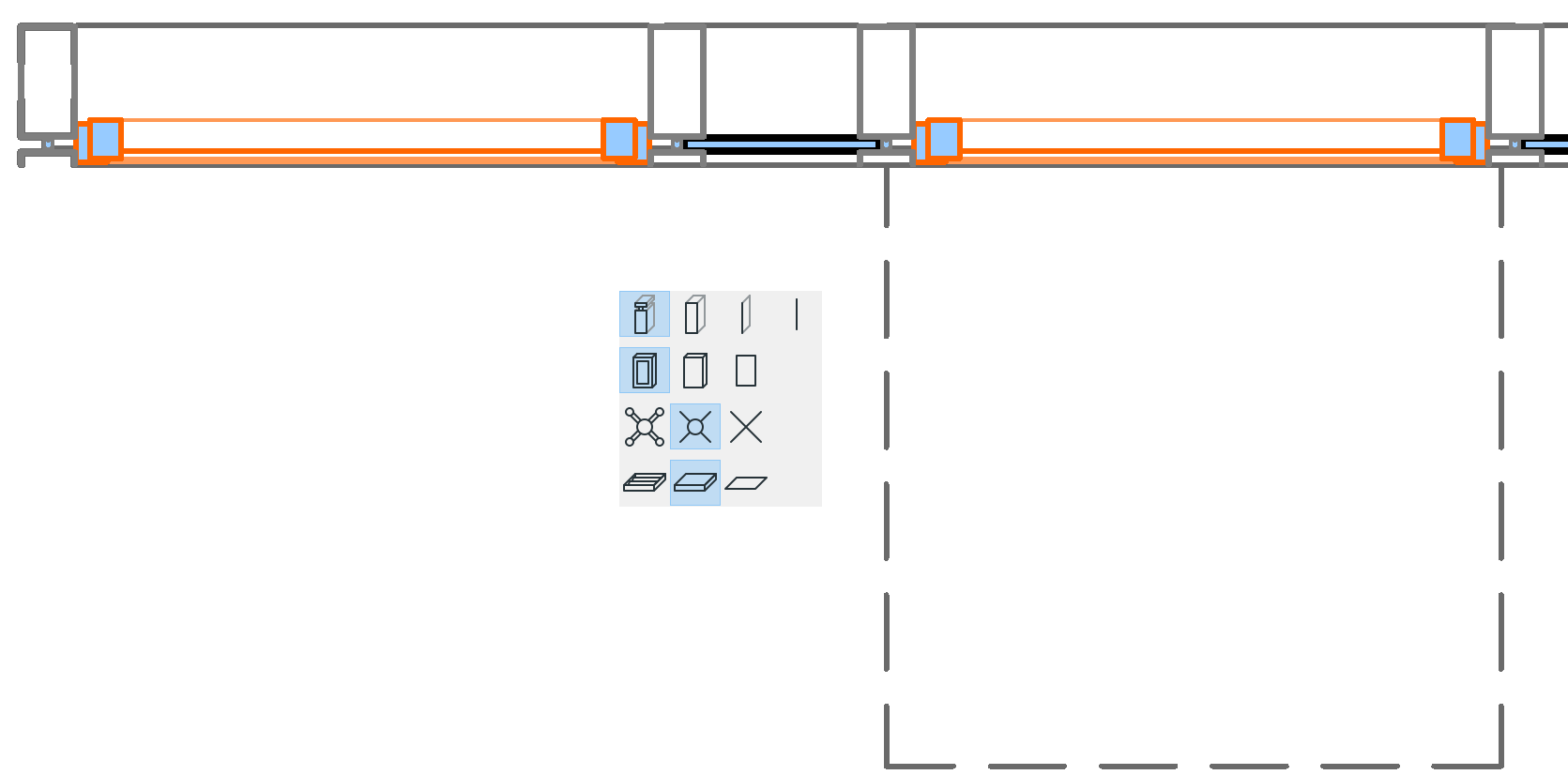
Egyszerűsített: téglalapként jelenik meg, egyetlen építőanyagot használ. 2. Ábra Részletes keretek/panelek, egyszerűsített kiegészítők
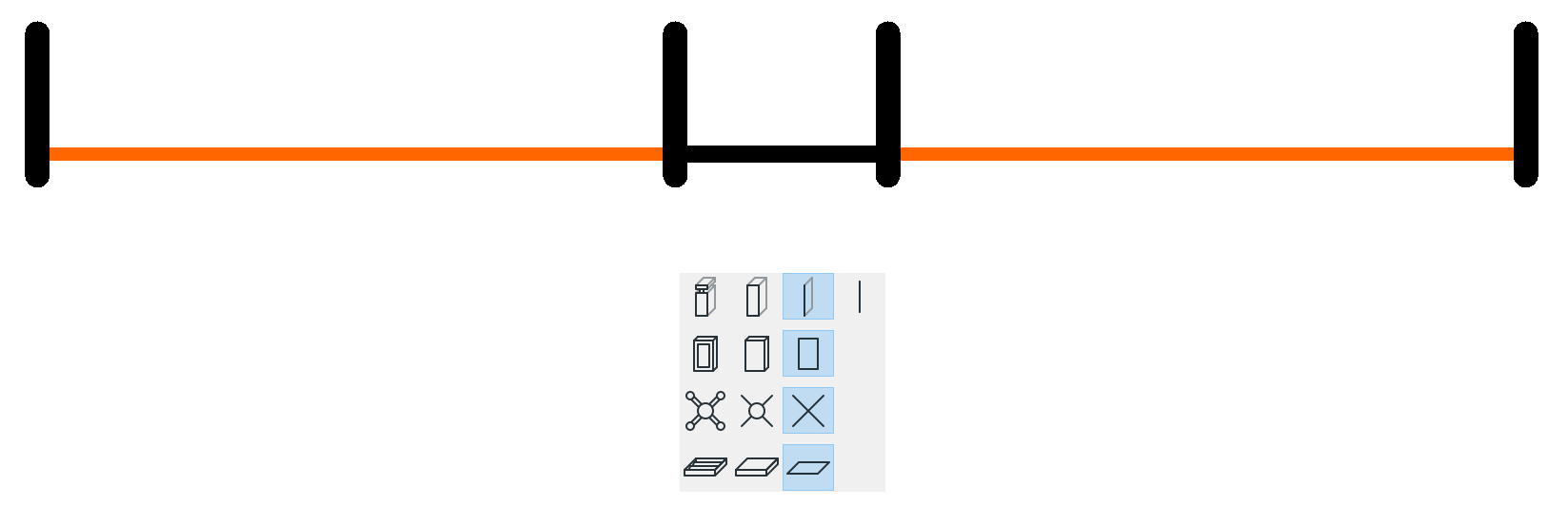
Sematikus: Csak az elrendezés (hálóvonalak és határvonal) látható.3. Ábra Függönyfal sematikus nézetben (Alaprajz) 4. Ábra Függönyfal sematikus nézetben (3D/Homlokzat)
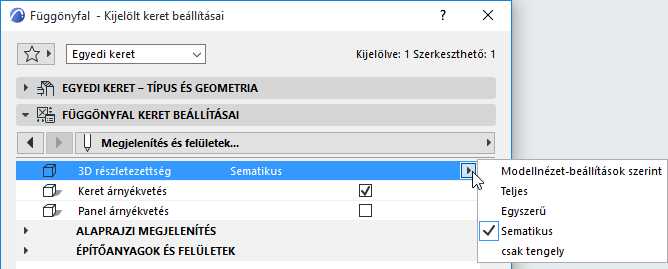
MNB beállítások felülírása
A függönyfal bármelyik eleme vagy elemosztálya esetén felülírható az MNB szerinti 3D részletesség a vonatkozó, elemszintű Beállítások párbeszédablakban: