Lépcsőlap és homloklap burkolatok
Az oldal megnyitásához válassza a Burkolat opciót a lépcső beállításainál lévő fastruktúrában.
Ha a lépcső lépcsőlapjához vagy homloklapjához burkolat-összetevőket kíván hozzáadni, jelölje be a Burkolat lehetőséget.
Kattintson a lenti összetevők közül a kívánt opcióra:
- Kar burkolata: alkalmazza lépcsőlapra, homloklapra vagy mindkettőre
- Pihenő burkolata: alkalmazza lépcsőlapra, homloklapra vagy mindkettőre
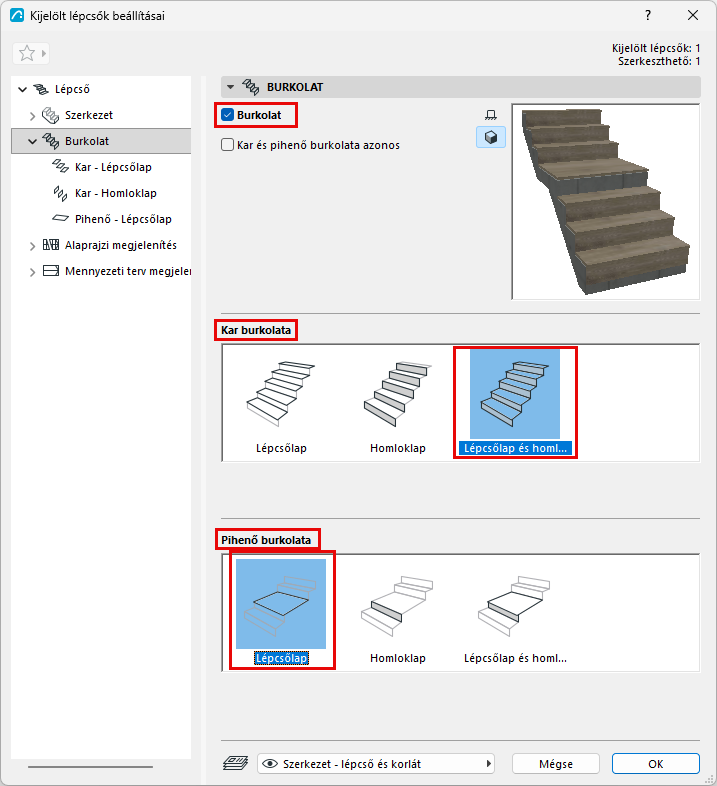
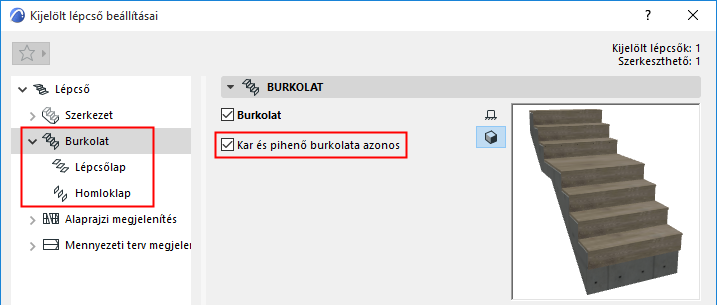
A választott összetevők megjelennek a fastruktúrában: a lépcsőlapok, homloklapok, pihenők és karok minden burkolata külön beállítási oldalt kap.
Kar és pihenő burkolata azonos
Jelölje be ezt a lehetőséget, ha a lépcső összes lépcső- és homloklapjára – a karokon és a pihenőkön is – ugyanazokat a burkolati beállításokat kívánja alkalmazni. Így kevesebb beállítási oldal lesz.
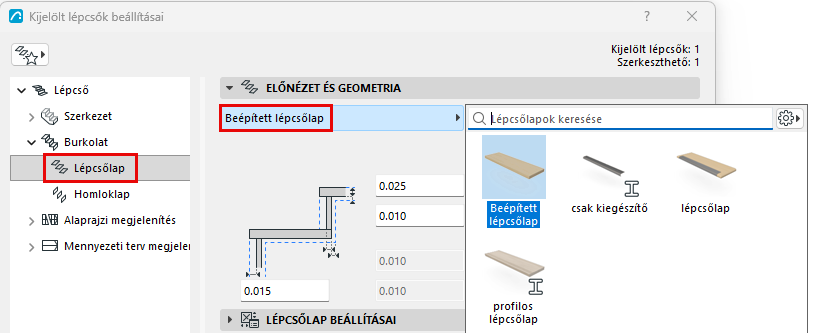
Lépcsőlap és homloklap beállításai: Összetevő kiválasztása
Válassza ki a Lépcsőlap és homloklap beállítási oldalakon előugró ablakban azt a GDL összetevőt, amelyet burkolatként kíván használni:
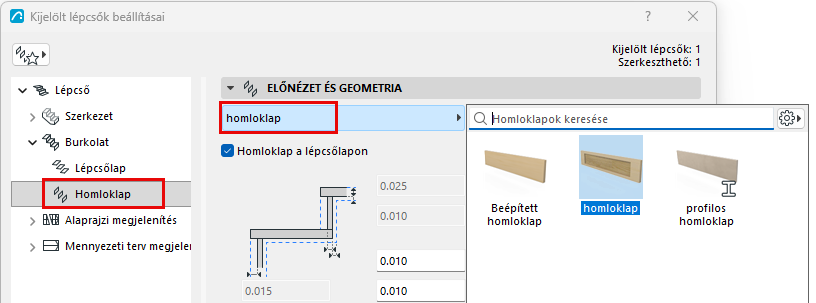
Fellépés a belépésen: Jelölje be ezt a lehetőséget, ha a homloklapot a lépcsőlap tetejére kívánja helyezni. (Ha nem jelöli be ezt a négyzetet, a homloklap a lépcsőlap alsó síkjáig húzódik – lásd az ábrát.)
Lépcsőlap és homloklap beállításai:
A kiválasztott burkolat formájának és megjelenésének meghatározásához használja a Lépcsőlap vagy a Homloklap beállításai panelt. Az elérhető beállítások a választott összetevő függvényében változnak:
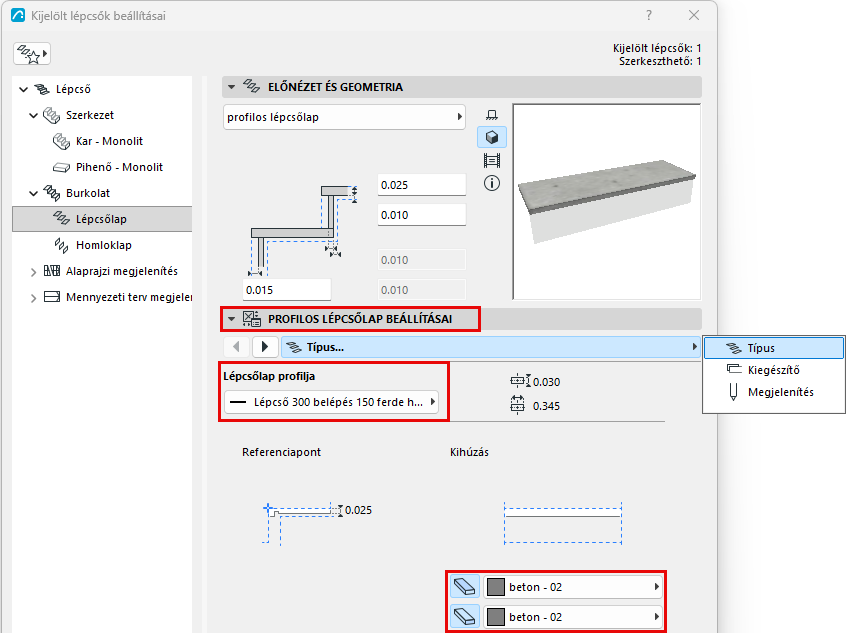
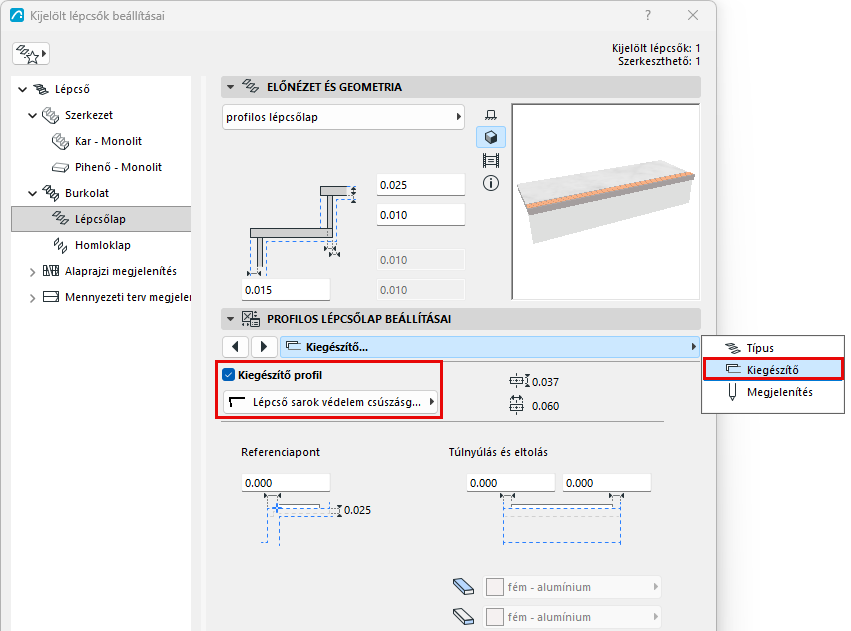
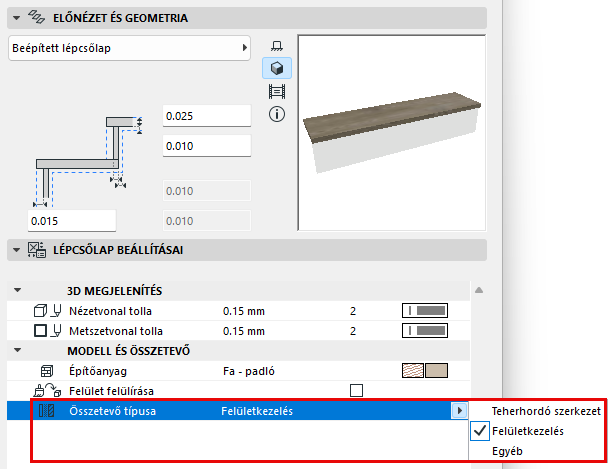
Összetevők meghatározása Mag/Burkolat/Egyéb típusúként
A Beállítások párbeszédablak Megjelenítés szakaszában: állítsa be az összetevőket Mag/Burkolat/Egyéb típusúként. (Az elemek külön-külön történő beállításához törölje az „Egységes összetevőtípusok” jelölőnégyzet jelölését.)
Ha ilyen módon határozza meg az összetevőtípusokat, az lehetővé teszi a megjelenítésük vezérlését a Részleges szerkezetmegjelenítés segítségével. Például a csak szerkezetet tartalmazó koordinációs nézetek megjelenítéséhez válassza a „Csak a mag” lehetőséget a nézet Részleges szerkezetmegjelenítés beállításaként. Ezzel elrejti a „Burkolat” vagy „Egyéb” típusúként meghatározott lépcsőösszetevőket.