Panel beállításai (Korlát eszköz)
Megjegyzés MEP Designer felhasználók számára: A korlátok és a korlátbeállítások láthatóak, de nem hozhatók létre vagy szerkeszthetők.
Ezekkel a beállításokkal korlátpanelek adhatók hozzá, távolíthatók el és állíthatók be a Mintaszerkesztőben.
Panelek hozzáadása a Mintaszerkesztőhöz
Panel hozzáadásához vagy törléséhez használja a Mintaszerkesztőben lévő plusz és mínusz jelet.
Lásd még Összetevő hozzáadása a Mintaszerkesztőhöz.
Panel a két belső oszlop vagy korlát közötti üres térbe helyezhető. Ha a mező már tartalmaz balusztert, panel nem adható hozzá.
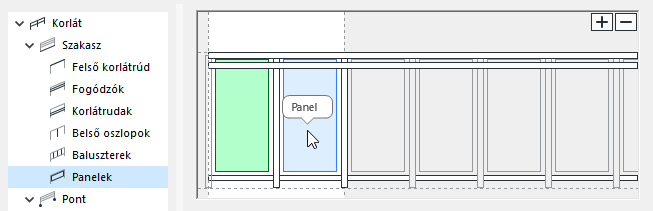
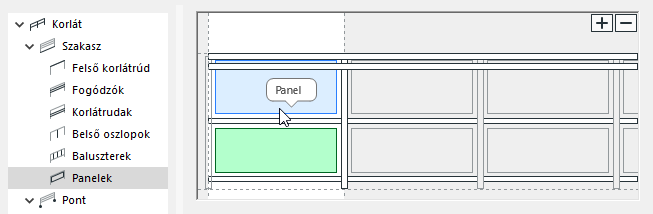
Panel beállításai
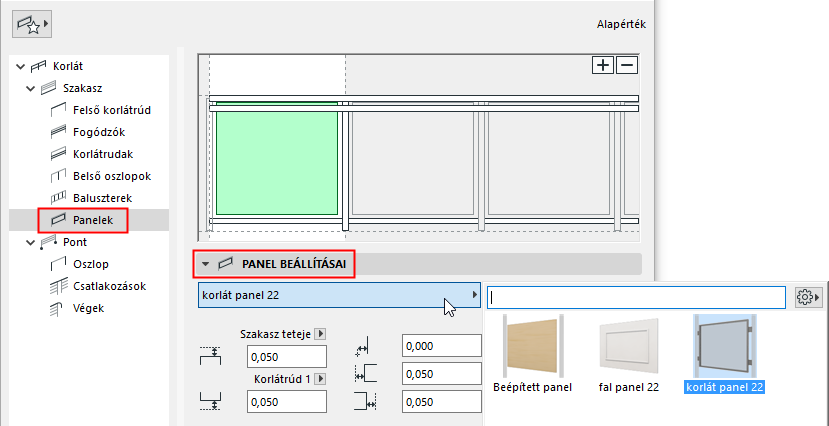
Válasszon a panelhez egy GDL összetevőt az előugró ablakban.
A GDL összetevő beállításai a lenti panelen található opciók segítségével adhatók meg. Lásd Korlátpanel elemek beállításai.
Az előre meghatározott tartalmon kívül egyedi összetevő is menthető panelként.
Panel helyzetének meghatározása
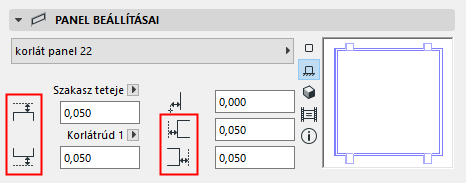
- A panel felső és alsó eltolása megadható a szakasz tetejéhez/aljához, vagy akár egy korláthoz viszonyítva is, ha a minta tartalmaz ilyet.Megjegyzés: A szakasz magassága a szakasz beállításainál adható meg. Lásd Szakasz magassága és Függőleges eltolás .
- Adja meg a bal és jobb oldali eltolást a belső oszlopokhoz képest.
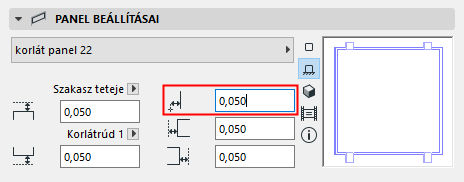
- Vízszintes eltolás: adja meg a panel oldalirányú eltolását (tetszés szerint).
Korlátpanel elemek beállításai
Panel 2D jelkép típusa
Adja meg a Jel típusa értéket a Panel összetevő beállításainak 2D megjelenítés lapján.
Panel 2D jelkép megjelenítése
Adja meg a Panel összetevő 2D-s ábrázolásának beállításait a lenti vezérlőkkel (a korlát látható és rejtett elemeire vonatkozóan).
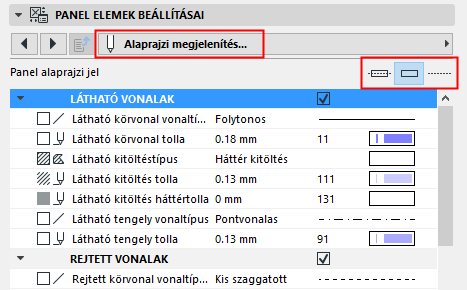
Panel 2D jelkép megjelenítése/elrejtése
Alapértelmezés szerint a Panel összetevők láthatósága 2D nézetben a Dokumentáció > Modellnézetek >- Modellnézet-beállítások menüpontban állítható be.
Állítsa be a panel láthatóságát a Korlát beállításainál. (Lásd Korlát alaprajz Jel összetevők .)
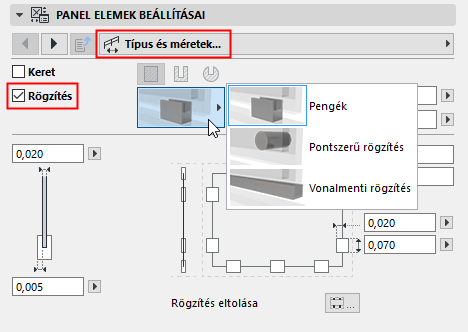
Rögzítés megjelenítése
Kattintson a Rögzítés lehetőségre Korlátpanel összetevő beállításainak Stílus és méretek oldalán. Itt találhatók a beállítások, úgymint a típus, a méret, a profil, az építőanyag és a darabszám.
Az elérhető vezérlők a rögzítés választott típusától függnek (tartóelem, tartópont, tartósín).