Alakzat Textúra térkép és illesztés
Textúra térkép
Ha az alakzat textúrát tartalmazó felületet használ, akkor szabályozhatja, hogyan jelenjen meg a textúra az alakzat felületein.
A Textúra térkép meghatározása (Doboz vagy Síkbeli leképezés) a Kijelölt alakzat beállításai lap Modell panelén látható.
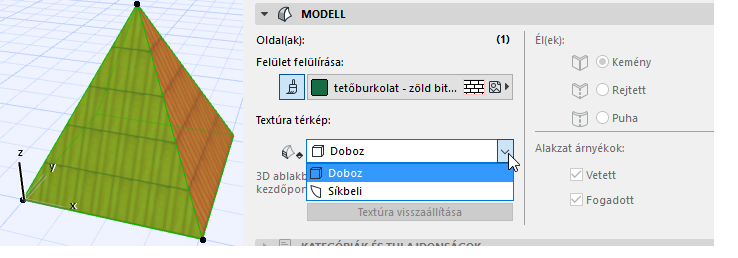
Doboz leképezés: ez az alapérték, és az egyetlen elérhető beállítás, ha egy teljes alakzatot kijelölt (lásd alább, a Doboz leképezés részt).
Síkbeli: ez a lehetőség csak akkor választható ki, ha a kijelölés tartalmaz egy vagy több oldalt. A „síkbeli” meghatározás azt jelenti, hogy meg lehet változtatni a síkot, amelyről a textúra rávetül a kiválasztott oldalra, továbbá beállítható a textúra egyedi igazítása és az oldal kiindulópontja.
Doboz leképezés
Egészként kiválasztott alakzat és az alapértelmezett alakzatok esetén a textúra leképezés mindig „doboz”.
A „doboz” azt jelenti, hogy a minta hat síkról (egy dobozból) vetül az alakzatra. Bármely adott sík a hat sík közül a legközelebbi irányából kapja a textúrát.
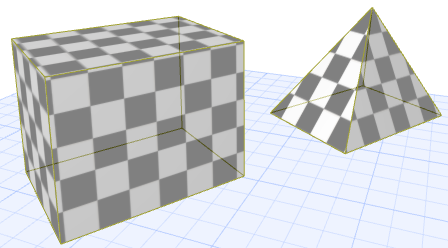
A textúra origója megfelel a terv 0,00 szintjének.
A doboz leképezési origójának beállítása
- Jelöljön ki egy vagy több alakzatot.
- Kattintson a Dokumentáció > Kreatív látványtervezés > 3D textúra illesztése > Origó parancsra.
- Kattintson arra a pontra (pl. sarokra), ahol el kívánja helyezni a textúra mintájának az origóját.
- Az origó meghatározásra került. (Több alakzat kijelölése esetén a textúra origója minden kijelölt alakzatra érvényes.)
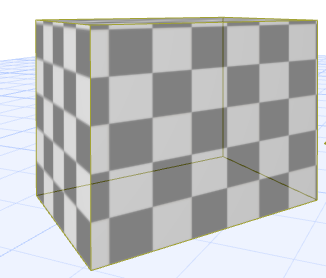
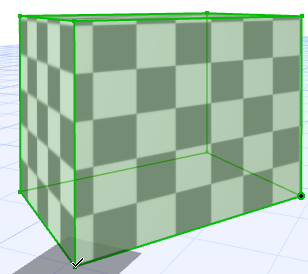
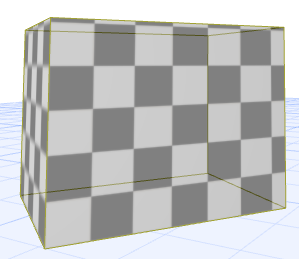
A doboz leképezési textúra irányának beállítása
A doboz leképezés visszaállítása
Doboz leképezésnél a „visszaállítás” a textúra origójának a Terv 0,00 értékre történő visszaállítását jelenti.
- Jelöljön ki egy vagy több alakzatot.
- Alkalmazza az alábbiak egyikét:
- Kattintson a Dokumentáció > Kreatív látványtervezés > 3D textúra illesztése > Alapértékek visszaállítása parancsra.
- Kattintson a Kijelölt alakzat beállításai között található Textúra visszaállítása opcióra (a Modell panelen), vagy kattintson az Infótábla Egyedi textúra opciója mellett lévő Visszaállítás gombra.
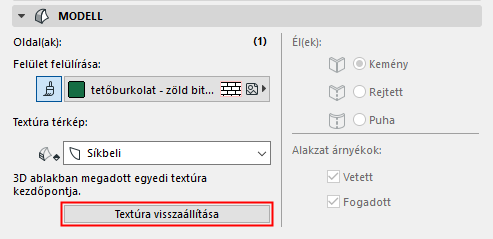
- A textúra origója visszaáll.
Síkbeli leképezés
Ez az opció csak akkor érhető el, ha a kijelölés tartalmazza az alakzat egy vagy több oldalát. A „síkbeli” meghatározás azt jelenti, hogy megváltoztathatja:
A textúra vetítésének síkonként történő beállítása
- Válassza ki az alakzat egy vagy több oldalát.
- Nyissa meg a Dokumentáció > Kreatív látványtervezés > 3D textúra illesztése menüpontot. (A Textúra térkép vezérlő a Kijelölt alakzat beállításai pontban automatikusan átvált „Síkbeli” vezérlőre.)
- Válassza ki valamelyiket a következő parancsok közül: Origó/Irány beállítása.
- Az alakzat oldalán megjelenik egy szerkesztőnégyzet, amely a textúra mintájának egy egységét képviseli.
- Változtassa a szerkesztősíkot, hogy változzon a textúra vetítése.
Az origó vagy az igazítás síkonként történő beállítása
- Válassza ki az alakzat egy vagy több oldalát.
- Nyissa meg a Dokumentáció > Kreatív látványtervezés > 3D textúra illesztése menüpontot. (A Textúra térkép vezérlő a Kijelölt alakzat beállításai pontban automatikusan átvált „Síkbeli” vezérlőre.)
- Válassza ki valamelyiket a következő parancsok közül: Origó/Irány beállítása.
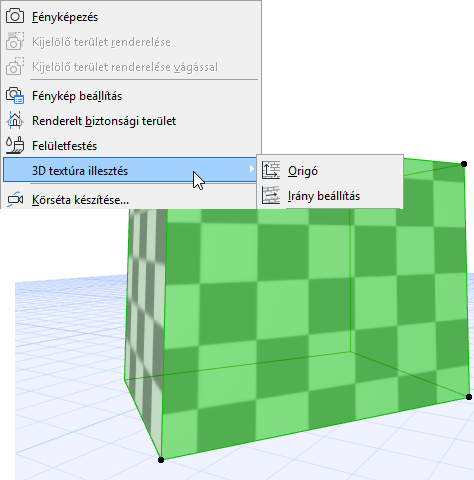
- Az alakzat oldalán megjelenik egy szerkesztőnégyzet, amely a textúra mintájának egy egységét képviseli.
- Kattintson a négyzeten bárhova. Ekkor megjelenik egy Mozgó paletta a „Mozgatás” és „Forgatás” beállításokkal.
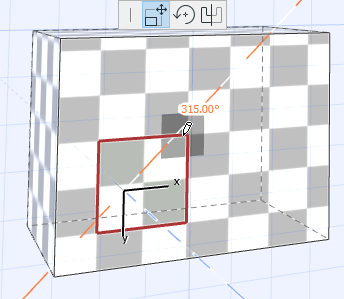
- Alkalmazza az alábbiak egyikét:
- Mozdítsa el a négyzetet és kattintson a lehelyezéshez. A kijelölt pont a textúraminta origójának felel meg az adott oldalon.
- A Mozgatás ikon kiválasztásával húzza el a textúrát, és állítsa be újra az origóját (a fentivel egyező hatás).
- A Forgasd ikon kiválasztásával forgassa el a Textúrát az adott oldal irányába.
- A négyzeten kívül bárhol kattintson a kalapács kurzorral a művelet befejezéséhez.