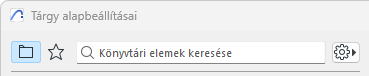
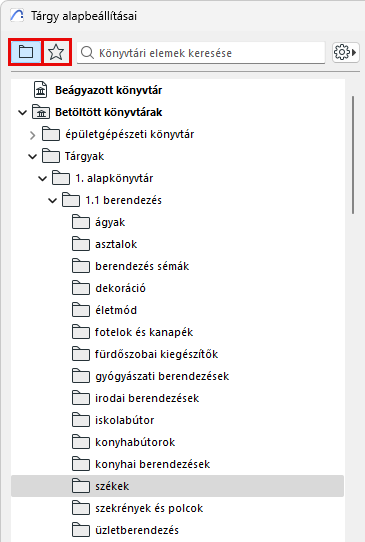
Könyvtári elemek kereséséhez használja a beállítások párbeszédpanel keresőjének bal felső sarkában található mezőket.
A Keresés funkció elérhető a tárgy beállításait tartalmazó párbeszédpanelen, valamint minden olyan eszköz beállításait tartalmazó párbeszédpanelen, mellyel könyvtári elem helyezhető le: ablak, ajtó, tetőablak, falvég, sarokablak, lámpa, MEP eszközök.
A Kedvencek más párbeszédablakokból történő keresésével kapcsolatos információkért:
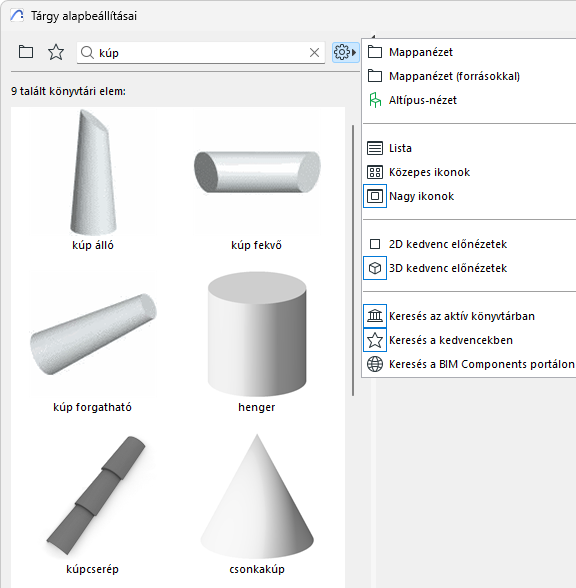
Adja meg a keresés helyét a jobb oldali legördülő vezérlővel (a három lehetőségből legalább egyet be kell jelölni):
Keresés az aktív könyvtárban: Keresés a csatolt könyvtárakban, a beágyazott könyvtárban és a letöltött BIMcloud könyvtárakban
Keresés a Kedvencekben: Keresés csak az adott eszközhöz mentett kedvencek között
Keresés a BIM Components portálon: Keresés csak a BIM Components portálon, amely a felhasználók és a Graphisoft által feltöltött tárgyak kereshető és interaktív gyűjteménye.
Tegye a szöveget idézőjelbe, így pontosan a megadott szövegre kereshet, nemcsak különálló szavakra
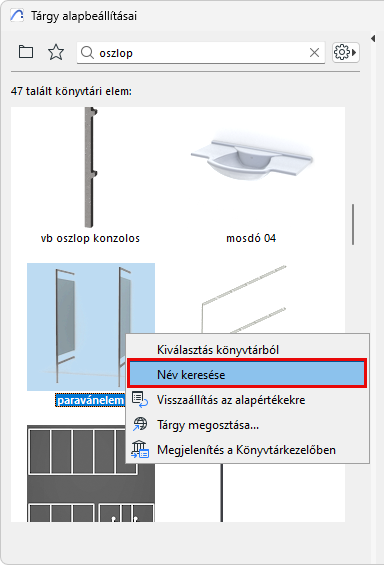
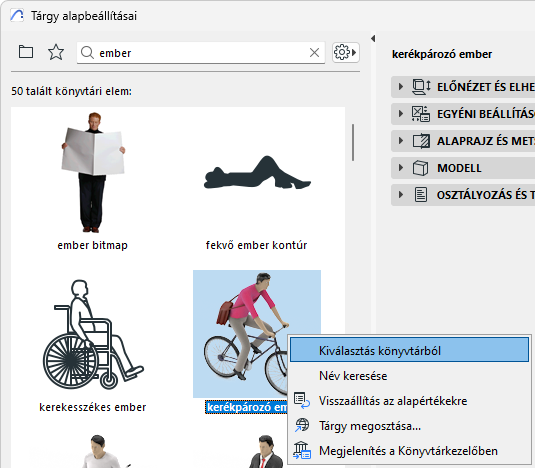
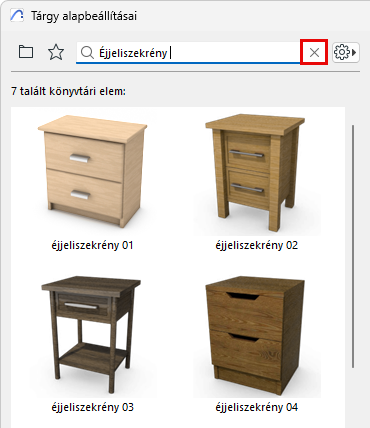
Kattintson a Beállítások párbeszédpanelen megjelenő könyvtári elem helyi menüjében lévő Név keresése parancsra. Ekkor a program átmásolja a nevet a keresőmezőbe. Például ez a módszer használható, ha adott könyvtári elem alapján kíván kedvenceket keresni.1. Ábra Talált könyvtárelemek megjelenítése
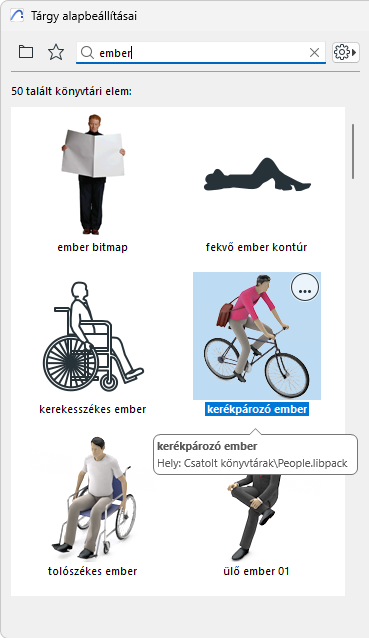
A böngészőfelület Találtkönyvtárelemek panelén látható a keresés eredménye.
A program csak azok között a könyvtári elemek között keres, amelyeket az aktív eszköz használ. Ha tehát a Tárgy beállításai párbeszédpanelen folytat keresést, akkor az eredmények között tárgyak jelennek meg -- ajtók vagy ablakok nem.
Kattintson egy könyvtári elemre, hogy alkalmazza a beállításait, majd tekintse meg azokat a jobboldali paneleken
Álljon a kurzorral a könyvtári elemre, ha látni szeretné a nevét és a könyvtárat, amelyben található
A Kiválasztás a könyvtárban paranccsal könyvtár nézetre válthat, és megtekintheti az elemet a könyvtári hierarchiában
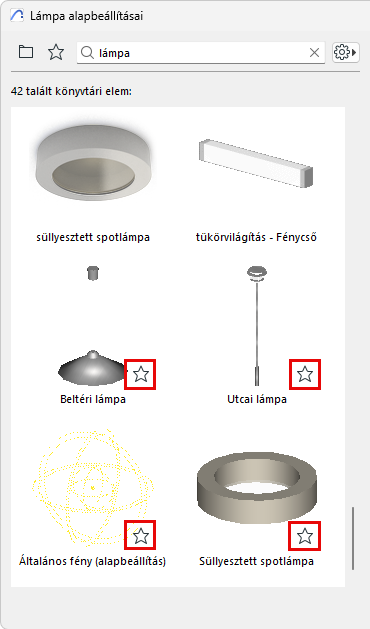
A Kedvencek között talált eredmények
A kedvencekben végzett keresés eredményei mellett ”csillag” ikon látható
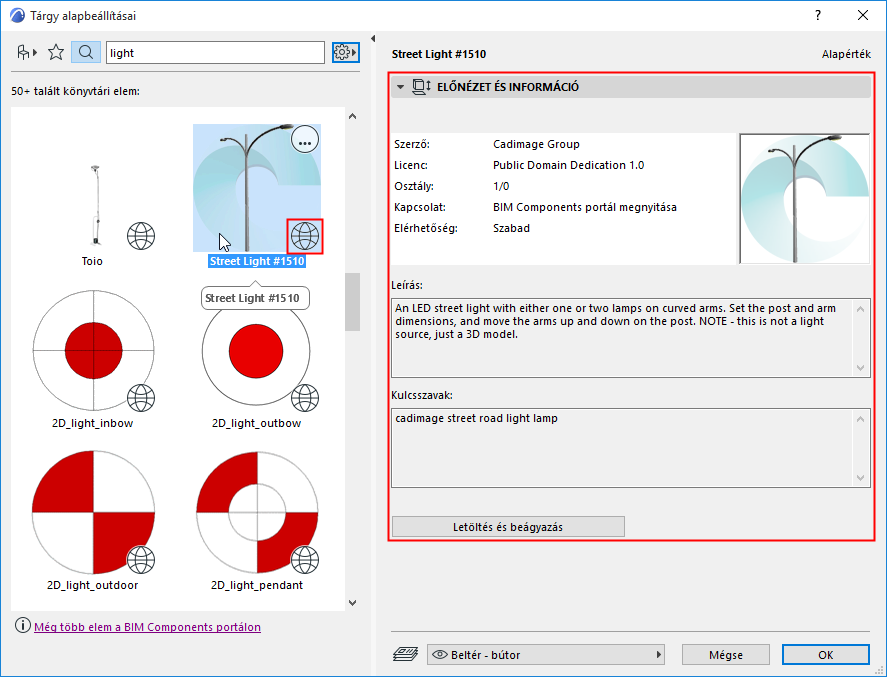
A BIM Components portálon talált eredmények
A BIM Components portálon végzett keresés eredményei mellett ”földgömb” ikon látható.
Kivétel: Néhány BIM Components alapú találat kulccsal van jelölve. Az ilyen típusú elemek kizárólag kiemelt szerződéssel rendelkező felhasználók számára elérhetők. (Ezek piactól függően különbözhetnek. Vegye fel a kapcsolatot forgalmazójával.)
Megjegyzés: A BIM Components portálon talált könyvtárelemek közül max. 50 jeleníthető meg a „Talált könyvtárelemek” részben. Ha ennél több találat van, a többi találat megjelenítéséhez kattintson a párbeszédablak alján lévő További elemek... hivatkozásra.
Az összetevő nevének megjelenítéséhez álljon rá a kurzorral.
Kattintson rá a jobb oldali Előnézet és Információ panel megjelenítéséhez.
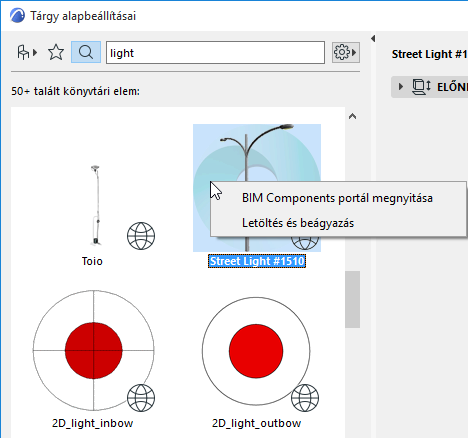
A helyi menü parancsai:
BIM Components portál megnyitása: Kattintással nyissa meg a BIMcomponents.com címet.
További részletekért erről a web oldalról lásd BIM Components.
Letöltés és beágyazás: Kattintson erre a parancsra, ha le szeretné tölteni a könyvtári elemet a Beágyazott könyvtárba.
Ez a parancs a jobb oldali Előnézet és Információ panelen is megtalálható.
Amíg a letöltés folyamatban van, addig nem folytathatja a munkát. Kattintson a Mégse gombra a letöltési folyamat megszakításához.
A keresés mód bezárása
A keresés mód elhagyásához tegye az alábbiak egyikét:
Kattintson a fent látható másik két ikon (Mapp nézet vagy Kedvencek nézet) egyikére.