2D elemek mentése Címkeként
Ezzel a funkcióval saját szimbólumcímke hozható létre alaprajzi jelek és egyéni szövegek (beleértve az automatikus szöveget) tetszőleges kombinációjával.
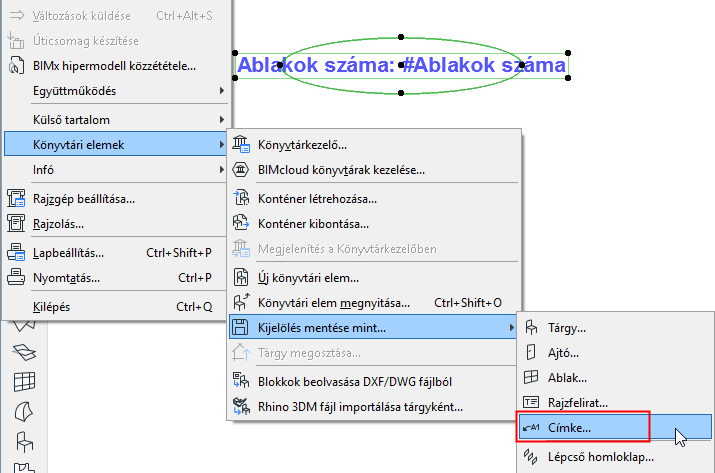
- Helyezzen el szövegdobozt a Szöveg eszközzel.
- Adja meg a kívánt szöveget.
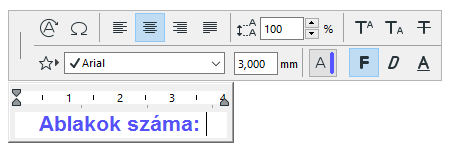
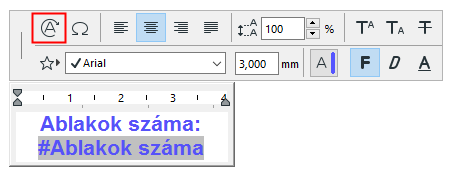
Szükség szerint használjon automatikus szöveget az elemspecifikus információk (pl. #AblakokSzáma) megjelenítéséhez.
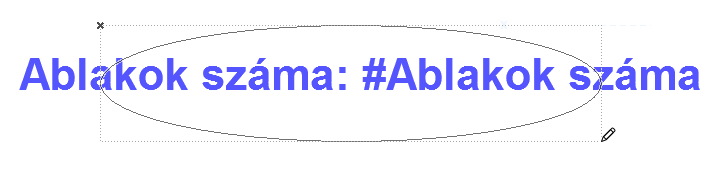
- Ha keretet kíván hozzáadni a címkéhez, hozzon létre egyet bármilyen formával a szöveg körül egy 2D eszközzel (pl. Vonal eszköz).
Tipp:
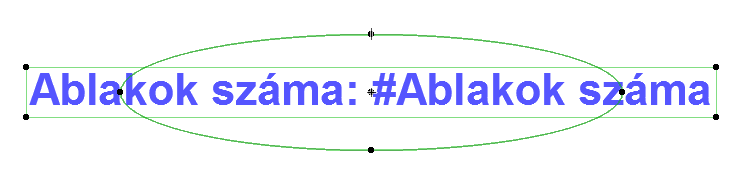
- Ha a címkén automatikus szöveg található, vegye figyelembe a létrejövő automatikus szöveg értékének becsült méretét (pl. számjegyek száma vagy várt szöveg hossza), és a keretet ennek megfelelően rajzolja meg.
- Érdemes a szövegtömb középpontját a keret középpontjához igazítani, valamint központi horgonypontot használni a szövegtömbhöz.
- Valamennyi 2D elem kijelölése
- Nyissa meg a Fájl > Könyvtári elemek > Kijelölés mentése mint menüpontot, és válassza a Címke lehetőséget.
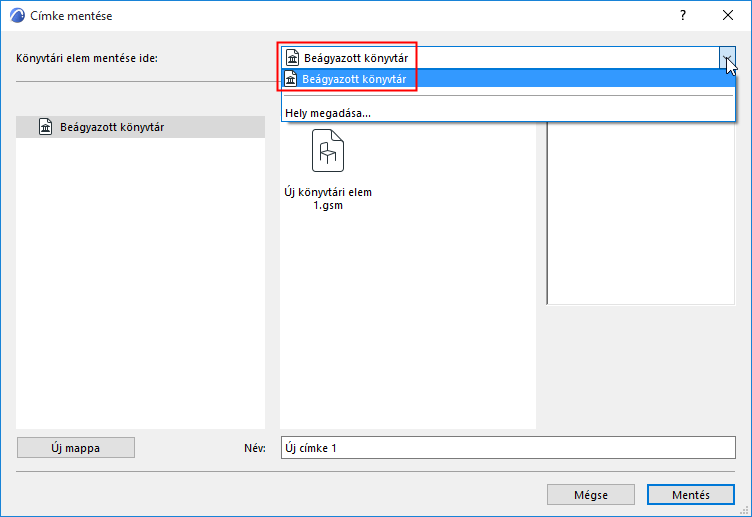
- A Címke mentése párbeszédpanel megjelenésekor adjon meg egy nevet, és válassza ki a tárgy mentési mappáját:
- Beágyazott könyvtár (alapértelmezett beállítás – Testre szabott, tervspecifikus terveket ajánlott a Beágyazott könyvtárba menteni.)
- Egy, a BIMcloudon található könyvtár, amelyet hozzáadott a tervhez
- Egy csatolt könyvtár
Opcionálisan kattintson az Új mappa lehetőségre, ha új mappát kíván létrehozni a kiválasztott könyvtármappában.
- Megjelenik a Címke alapbeállításainak változtatása párbeszédpanel. Itt adhatók meg az új címke kitöltései és tollai. Még a Címke elhelyezése után is elvégezheti ezen tulajdonságok további finomhangolását a Címke beállításai párbeszédpanelen.
Ha adatokat kíván hozzáadni az új címkéhez (pl. kulcsszavak az egyszerű kereséshez), kattintson a bal alsó sarokban lévő Részletek módosítása lehetőségre.
- Kattintson az OK gombra a párbeszédablak bezárásához.
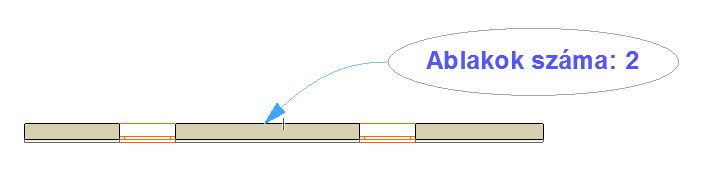
- Helyezze el az új címkét. Ha elemhez kapcsolódik, a vonatkozó Automatikus szöveg látható.
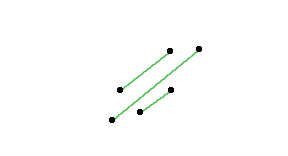
Példa: Fix üveg szimbólumcímke
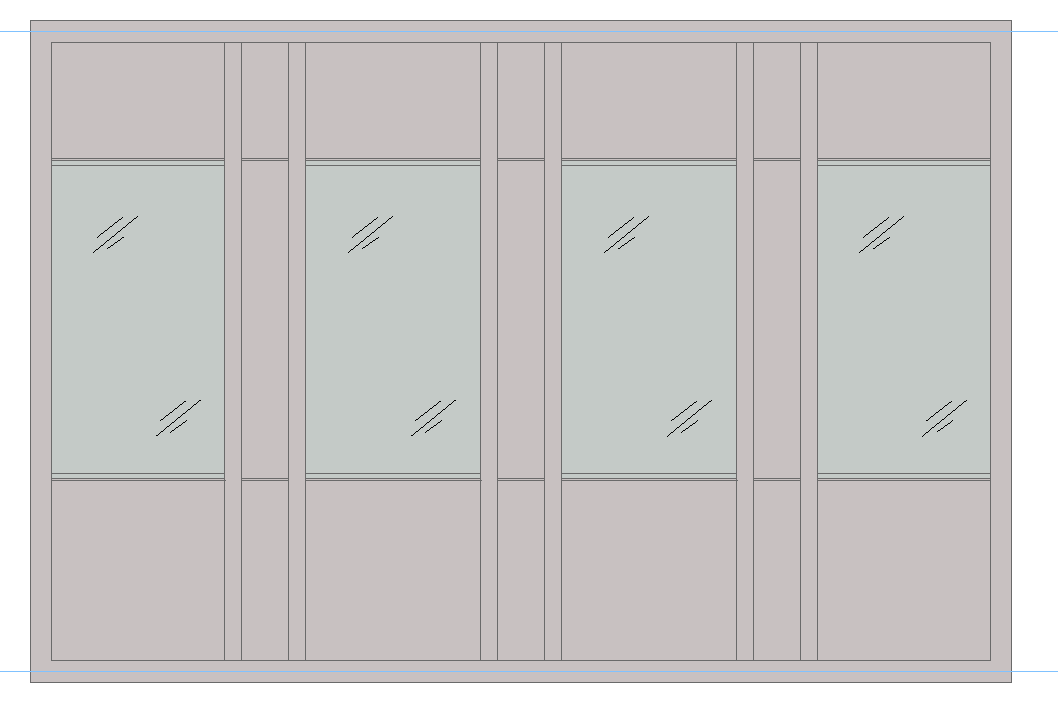
A példában az egyedi címke egyszerű vonalból áll, amely a rögzített üveget jelzi. Ehhez a címkéhez nem tartozik keret.
A függönyfal minden, rögzített üveggel rendelkező paneljére vonatkozik (használja a Dokumentáció > Feliratozás > Kijelölt elemek összetevőinek címkézése parancsot).
Lásd még: Függönyfalak címkézése.