Gerenda/Szakasz szerkezetének meghatározása
Gerenda vagy gerendaszakasz kiválasztása.
A Gerenda beállításainak (Szakasz oldal) Szerkezet panelén adhatók meg annak szerkezeti jellemzői és hossza (állandó vagy változó).
Kijelölt szakasz esetén: ezek a beállítások a gerenda Szerkesztő módjában is elérhetők.
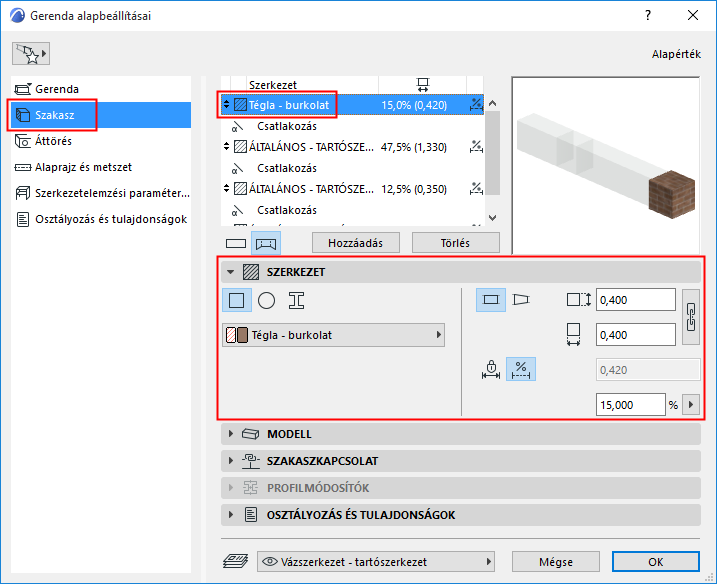
Keresztmetszet
Kattintson egy ikonra a szakasz keresztmetszetének meghatározásához.
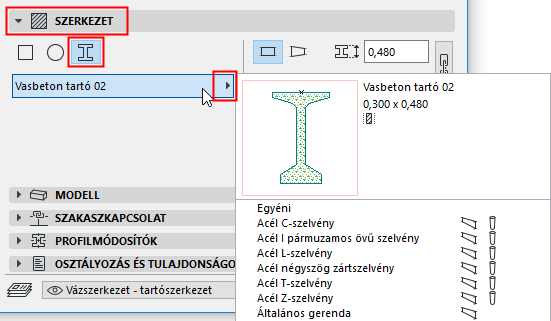
Építőanyag /Profil
Az előugró ablakban válasszon építőanyagot vagy profilt a gerendához vagy a gerendaszakaszhoz.
Szakaszhossz (állandó vagy változó)
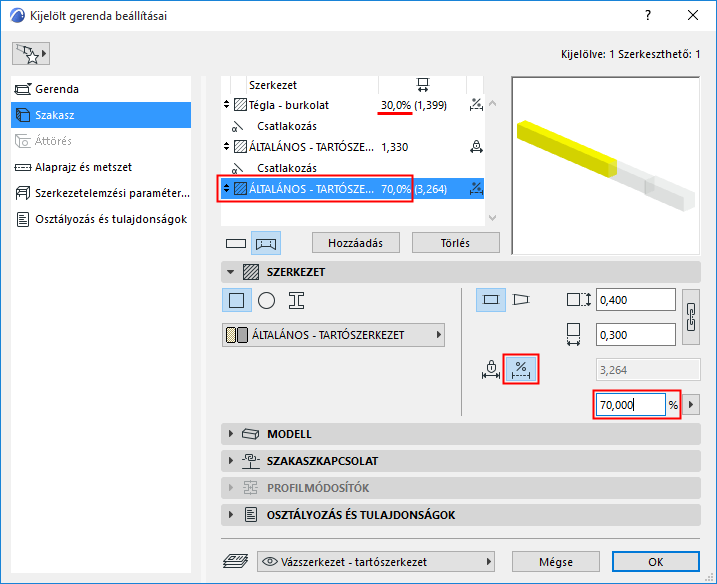
Minden kijelölt szakasz esetén: adja meg, hogy hossza állandó vagy változó – ehhez kattintson a megfelelő ikonra a Szerkezet panelen.
- Állandó hosszúságú szakaszok esetén: adja meg a hosszt. Ez akkor is változatlan marad, ha a gerendát megnyújtja. (A Szerkezet listában megadhatja egy kijelölt szakasz hosszát is.)
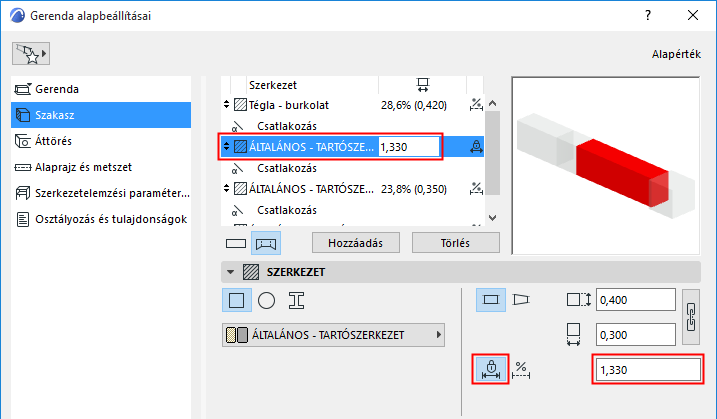
- Változó hosszúságú szakaszok esetén: adja meg a hosszt az összes változó hosszúságú szakasz arányában. (A változó hosszúságú szakaszok összege 100%.) A szakasz hossza a gerenda nyújtásával arányosan nő.
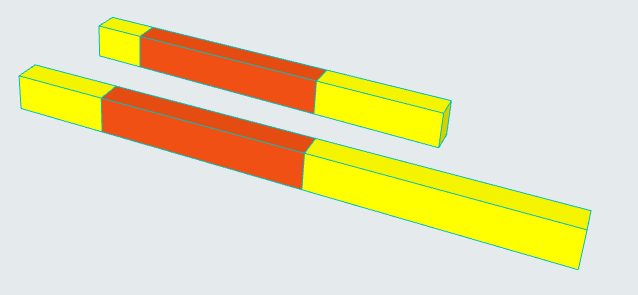
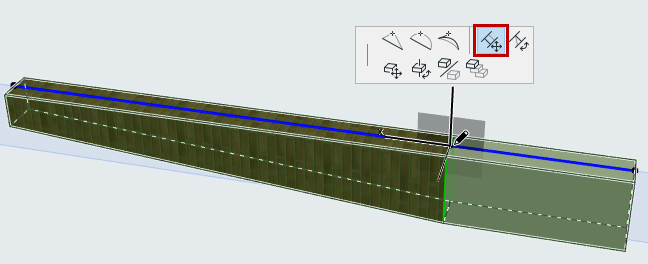
Szakasz hossza - Módosítás 3D-ben
- Válassza ki a Gerendát a 3D ablakban.
- Kattintson a Csatlakoztatási pontra (a gerenda referenciavonalán).
- A szakasz hosszának módosításához kattintson a mozgó palettán lévő Szakasz csatlakozásának áthelyezése lehetőségreMegjegyzés: Ha a szakasz pontját a szomszédos szakaszra húzza, azzal a teljes elhúzott szakasz törlődik.