Library Part Maker paletta
A könyvtári elem létrehozásához szükséges összes parancs egyetlen Library Part Maker palettán található.
Library Part Maker paletta megnyitása
A palettát a következő parancsokkal nyithatja meg:
Kijelölés és kiemelés
A palettán lévő ikonok segítségével kereshetők meg és választhatók ki a kívánt könyvtári elemek és összetevők:
Nagyítás egy tervezési területre
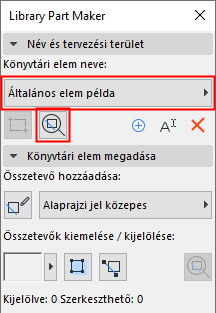
Összetevők kijelölése típus szerint
- Válasszon egy összetevő típust a felugró palettából (pl. Alaprajzi jel közepes)
- Kattintson az Összetevők kiemelése/kijelölése gombra.
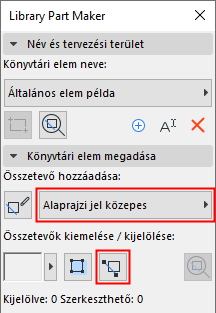
Ekkor az összes ilyen típusú összetevő ki van jelölve az alaprajzon.
Összetevők kiemelése típus szerint
- Válasszon egy összetevő típust a felugró palettából (pl. Teljes 3D modell).
- Kattintson az Összetevők kiemelése/kijelölése gombra.
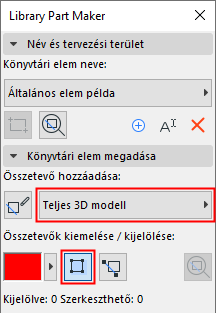
Ekkor a választott típushoz tartozó összes összetevő ki van emelve az alaprajzon.
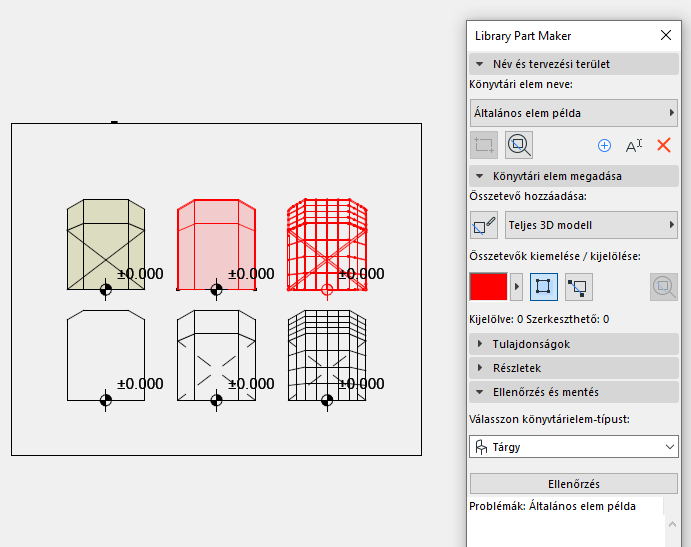
A kiemelés törléséhez kattintson ismét az Összetevők kiemelése/kijelölése gombra.
Nem hozzárendelt összetevők kiemelése
- Válassza a "Nem hozzárendelt" összetevőtípust a legördülő listában
- Kattintson az Összetevők kiemelése/kijelölése gombra.
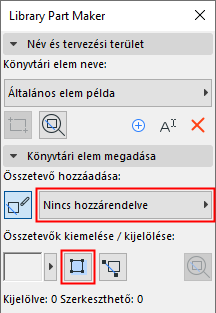
Ekkor az összes olyan összetevő ki van emelve az alaprajzon, amelyhez nem rendeltek típust.
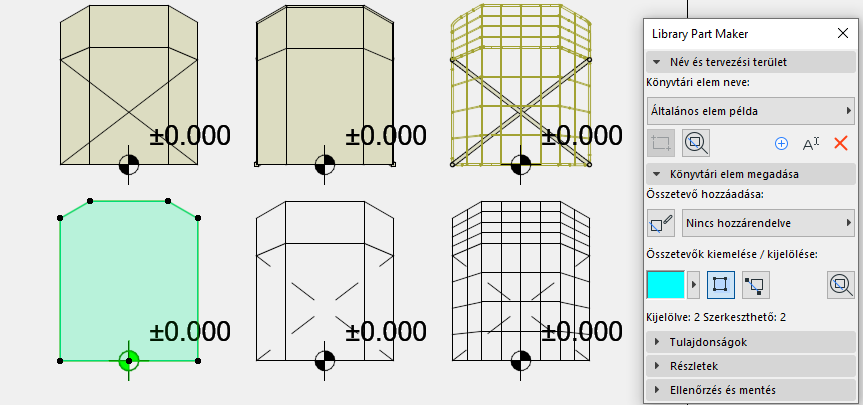
A kiemelés törléséhez kattintson ismét az Összetevők kiemelése/kijelölése gombra.
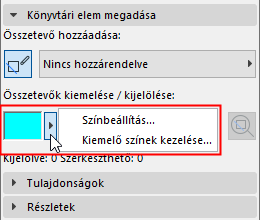
Kiemelés színe
Kattintson a kiemelés előnézete melletti nyílra a színbeállításokat tartalmazó felület megnyitásához. A nem hozzárendelt összetevőkhöz választható külön szín vagy az Átlátszóság beállítás (ez a 3D ablakban hasznos).