Átépítési szűrő példák
Az alábbi példák azt mutatják be, hogy a különböző átépítési szűrők hogyan befolyásolják a terv megjelenítését.
- Terv módosítása: Itt a meglévő elemek az alapértelmezett megjelenítés szerint láthatók („Megjelenítés”), míg az új és a bontandó elemeket a program kiemeli a megfelelő grafikus felülírással (a példában piros és sárga színnel).
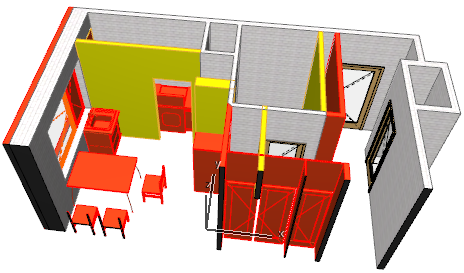
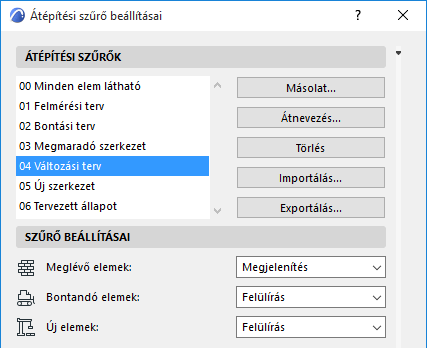
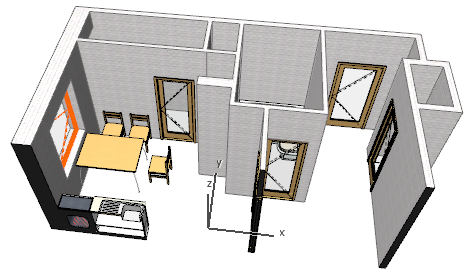
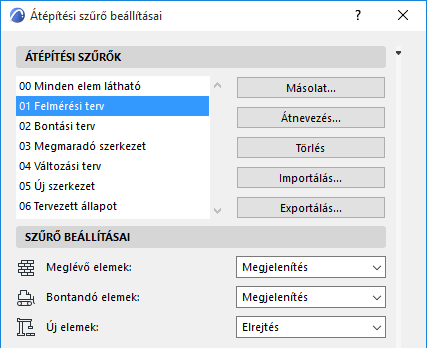
- Felmérési terv: Ennél a szűrőnél az „Új” elemek rejtve vannak. A többi elem (melyek állapota „Meglévő” vagy „Bontandó”) saját beállításaival jelenik meg. A meglévő terv szűrőben nem szerepel a bontási tervekre vonatkozó vizuális információ.
- Bontási terv: itt a „Bontandó” állapotú elemek Felülírás módban jelennek meg, így azonnal látható, hogy mi bontandó és mi marad meg. (Az „Új” elemek egyáltalán nem láthatók - az Új elemekre vonatkozó beállítás az „Elrejtés”).
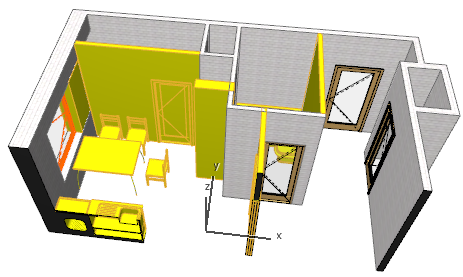
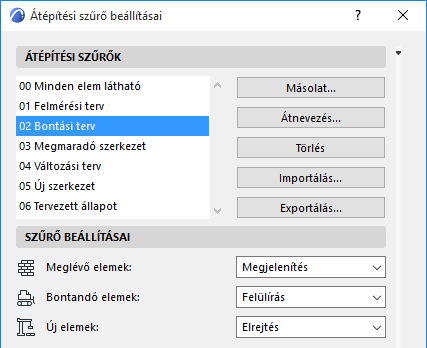
- Bontás utáni terv: olyan mint a Bontási terv szűrő, azzal a különbséggel, hogy a „Bontandó” elemek nem szerepelnek benne. Csupán a meglévő elemek jelennek meg.
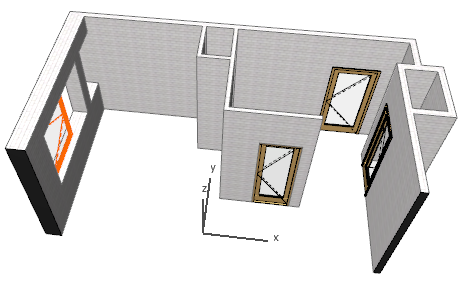
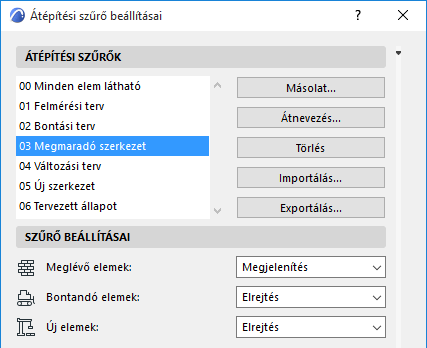
A szűrő például arra használható, hogy meghatározza a tervben szereplő új és bontott építőanyagok teljes mennyiségét.
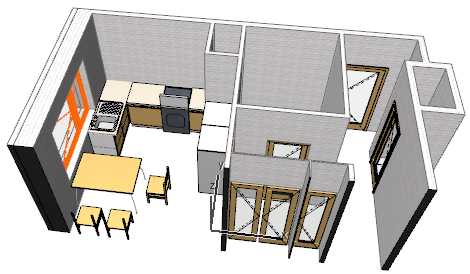
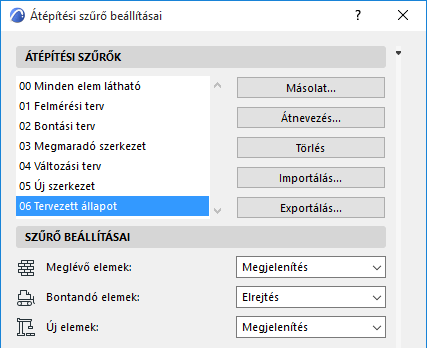
- Tervezett állapot: ez a szűrő a terv végleges állapotát jeleníti meg. Az új elemek és a meglévő elemek az alapértelmezett megjelenítési módjukkal jelennek meg („Megjelenítés”). A bontott elemek nem jelennek meg („Elrejtés”).
Átépítési állapotra szabott Grafikus felülírások
Átépítési állapotra szabott nyílászárók: példák a felülírásra