3D dokumentum újradefiniálása
A 3D dokumentum létrehozást követő újradefiniálásához három lehetőség közül lehet választani. Az alábbi leírás mindegyik eljárást bemutatja:
3D dokumentum újradefiniálása: Forrás ablak megnyitása és szerkesztése
3D dokumentum újradefiniálása az aktuális alapján (3D vagy alaprajz)
Forrás újradefiniálása a 3D dokumentum alapbeállításai alapján
3D dokumentum újradefiniálása: Forrás ablak megnyitása és szerkesztése
Ha a 3D dokumentum ablaka van előtérben:
Kattintson a helyi menüben a 3D forrás megnyitása (3D vetítések esetén) vagy a Forrásszint megnyitása (alaprajzi vetítések esetén) lehetőségre.
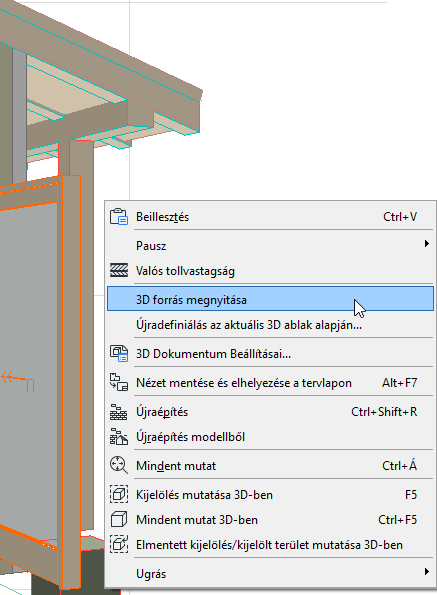
Vagy: kattintson a jobb egérgombbal a 3D dokumentum nézőpontjára vagy nézetére a Navigátorban, majd válassza a Forrásnézet megnyitása parancsot:
Hajtsa végre a módosításokat a forrás ablakban:
- Elemek, fóliabeállítások, helyzet vagy vetítés szerkesztése
- Az elem láthatóságának módosítása a Kijelölés/Kijelölő parancsokkal
- Ha a forrás egy 3D ablakban található, az Elemek szűrése beállításokat is módosíthatja (Nézet > Elemek 3D nézetben > Elemek szűrése és vágása 3D-ben), és beállíthatja a metszősíkokat.
Ezután használja az Újradefiniálás parancsot a következő módszerek egyikével:
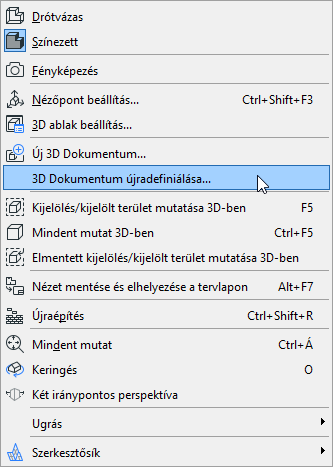
Ezzel megjelenik a 3D dokumentum újradefiniálása párbeszédpanel.
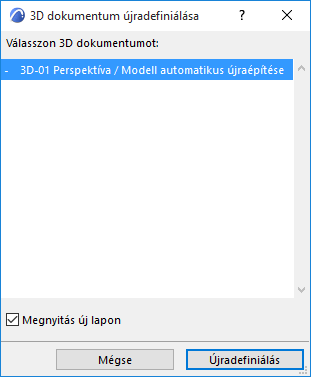
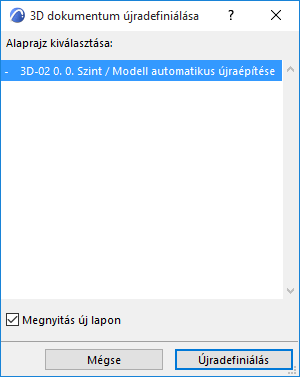
Jelölje ki a 3D dokumentumot, amelyet az aktuális 3D ablak alapján vagy az aktuális Alaprajz alapján kíván újradefiniálni.
Kattintson az Újradefiniálás lehetőségre.
Egy figyelmeztetés emlékezteti arra, hogy az Újradefiniálás műveletet nem lehet visszavonni.
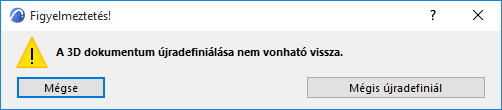
A folytatáshoz kattintson a Mégis újradefiniál gombra.
3D dokumentum újradefiniálása az aktuális alapján (3D vagy alaprajz)
Használja ezt a parancsot a következő módszerek egyikével:
- a 3D dokumentum ablak helyi menüje
- a 3D dokumentum helyi menüje a Navigátor Terv térképén
- A 3D dokumentum beállításainál jelölje be a Vetítés, vágósíkok és látható elemek újradefiniálása az aktuális 3D alapján jelölőnégyzetet (amely a 3D vetítésen alapuló 3D dokumentumok esetén elérhető).
Újradefiniálás az aktuális 3D vetítés alapján:
A program elvégzi a 3D dokumentum újradefiniálását az aktuális 3D ablak következő beállításai alapján:
- Az aktuális 3D vetítés, beleértve a nagyítást
- Elemek szűrése és vágása a 3D nézetben való megjelenítéshez (Nézet > Elemek 3D nézetben)
- Kijelölés/Kijelölő korlátozásai
- Metszősíkok
Újradefiniálás az aktuális alaprajz vetítés alapján:
A program elvégzi a 3D dokumentum újradefiniálását az aktuális alaprajzi ablak következő beállításai alapján:
Forrás újradefiniálása a 3D dokumentum alapbeállításai alapján
A Kijelölt 3D dokumentum beállításainál: a párbeszédablakokban módosítható a 3D dokumentum és annak 3D ablakforrása.
A 3D dokumentumban végrehajtott módosítások akkor lépnek életbe, amikor az OK gombbal bezárja a 3D dokumentum alapbeállításai panelt. Az aktuális 3D-s ablak változatlan marad.
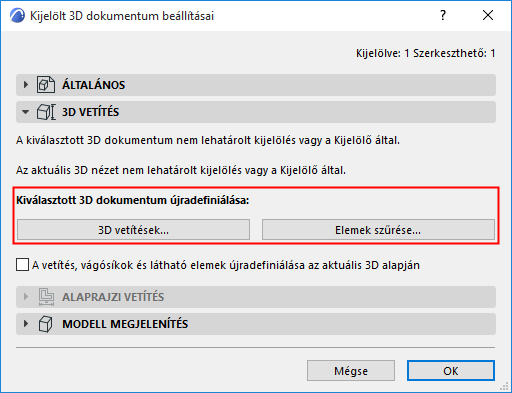
3D vetítések újradefiniálása: Kattintson erre a lehetőségre a párbeszédpanel megnyitásához és a forrás 3D ablak 3D vetítésének módosításához.
Lásd még: Nézőpont beállítása.
Szűrt elemek újradefiniálása: klikkeljen a gombra az Elemek szűrése és vágása 3D-ben párbeszédpanel megnyitásához. Végezze el az összes szükséges módosítást a forrás 3D ablak elemszűrőjén.