Változás készítése
Változtatás készítése a Változáskezelő palettán – Kijelölt elemekkel
Változás készítése a Változáskezelő palettán – Kijelölt elemek nélkül
Új változás létrehozása a Változás eszközzel
Meglévő változáshoz kapcsolt, új változásjelölő
Új változás létrehozása egy tervlapváltozaton
Változtatás készítése a Változáskezelő palettán – Kijelölt elemekkel
- Válassza ki bármelyik modellablakban azt az egy vagy több elemet, amelyet érint a dokumentálni kívánt változtatás.
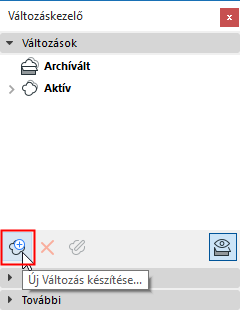
- Kattintson az Új változás létrehozása opcióra a Változáskezelőben.
- Megjelenik az Új változás párbeszédablak. Adja meg a változás azonosítóját (kötelező adat), a nevet, illetve a többi szükséges adatot.
Lásd Változás séma módosítása egyedi adatok megadásához.
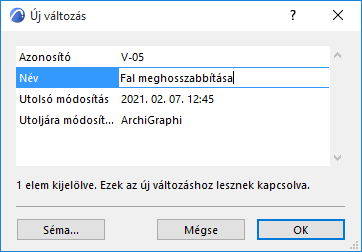
- Kattintson az OK gombra a változtatás létrehozásához.
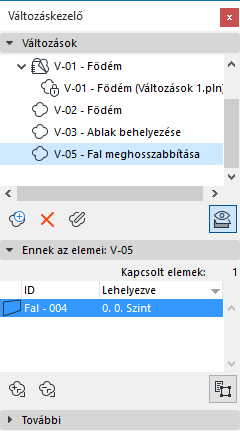
Az új változás megjelenik a Változáskezelőben. A program a kijelölt elemeket a változáshoz csatolja, illetve megjeleníti azokat az alsó panelen.
Változás készítése a Változáskezelő palettán – Kijelölt elemek nélkül
- Kattintson az Új változás létrehozása opcióra a Változáskezelőben.
- Megjelenik az Új változás párbeszédablak. Adja meg az azonosítót, nevet és a többi szükséges adatot.
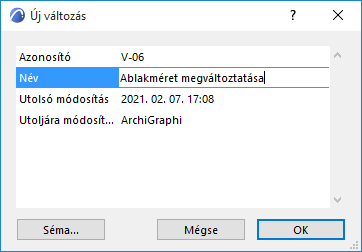
- Kattintson az OK gombra a változtatás létrehozásához.
Az új változás megjelenik a Változáskezelőben. Nincs hozzákapcsolva a terv egy eleméhez sem. A Változáskezelő alján nem látható Kapcsolt elem. Ennek megfelelően ez a változás nem fog automatikusan megjelenni egyik tervlapváltozaton sem.
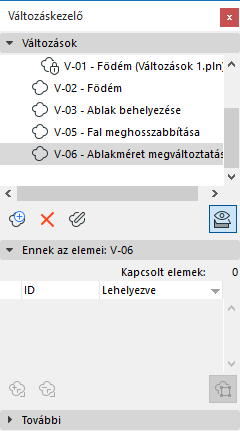
A változások automatikus észleléséhez minden érintett tervlapon hozzá kell rendelnie ezeket a változásokat egy vagy több elemhez.
Új változás létrehozása a Változás eszközzel
Használja a Változás eszközt a Változás jel elhelyezéséhez (felhő és/vagy jel), igény szerint az Alaprajz, Metszet, Homlokzat, Falnézet, Munkalap, Részlet, 3D dokumentum vagy Tervlap ablakban.
- A változtatás eleme (felhő és/vagy jelölő) kapcsolódhat új vagy meglévő változáshoz, vagy lehet hivatkozás nélküli grafikus elem. Ha kapcsolt elem, a változásjelölő megjelenik a Változáskezelőben, és a program automatikusan hozzáadja minden érintett tervlapváltozathoz.
- A változásjelölők láthatóságát minden egyes kiadásra vonatkozóan egységesen lehet meghatározni a Kiadás részletei párbeszédablakban.
Lásd Változásjelek megjelenítése/elrejtése az adott kiadásban
- Aktiválja a Változás eszközt
- Adja meg a változás azonosítóját és nevét a Változás eszköz beállításainál.
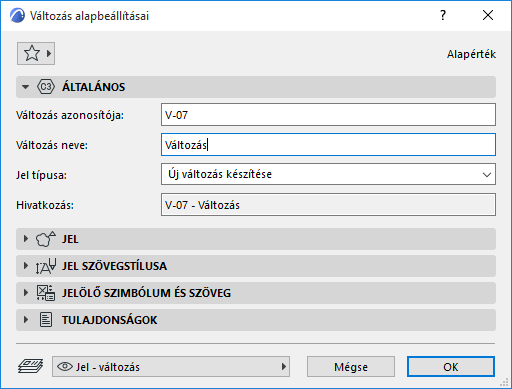
Jel típus: Alapértelmezett beállításként a Változás eszköz új változtatást hoz létre (az Infótáblán is elérhető többi opció: kapcsolt vagy hivatkozás nélküli jelölő elhelyezése).

- Válassza ki a Változás eszköz beállításainál vagy az Infótáblán az egy vagy több összetevőt, melyet el kíván helyezni, azaz egy felhőt és egy jel fejlécet, vagy csak ezek egyikét.

- Válasszon az Infótáblán egy geometria módszert a jelölő „felhő” részéhez (amennyiben Felhőt használ):

- Helyezze el a Változás jelet a terven.
- Az új változás azonnal megjelenik a Változáskezelőben. A Változásjelölő az elhelyezett változáshoz kapcsolódik.
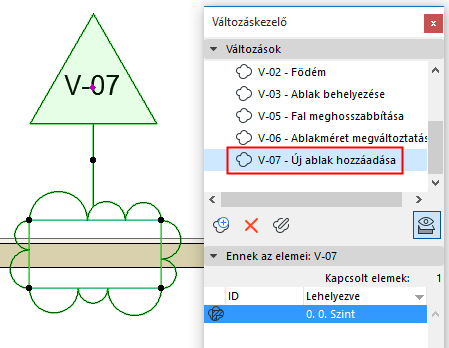

Az új változás megjelenik a Változáskezelőben.
Meglévő változáshoz kapcsolt, új változásjelölő
- Kapcsolja be a Változás eszközt, és módosítsa annak beállításait a fent leírtak szerint.
- Válassza a Hivatkozott jel elhelyezése opciót az Infótáblán.
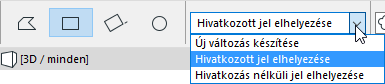
- Válassza ki az Infótábla felugró ablakában azt a változtatást, amelyhez hozzá kívánja kapcsolni az új változásjelölőt, vagy kattintson a Változás kijelölése opcióra.
- A megjelenő Változás kijelölése párbeszédablakban válassza ki a változást, és kattintson az OK gombra.
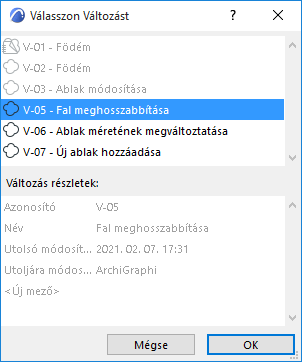
- Helyezze el a Változásjelölőt a terven. Ez a kijelölt változtatáshoz kapcsolódik majd.
Új változás létrehozása egy tervlapváltozaton
A tervlapváltozatokon manuálisan is feljegyezhetők a változások. Például, ha egy új rajzot adott a tervlaphoz, vagy ha a rajzok sorrendje változott a tervlapon, vagy ha a tervlapsablont módosították.
- Kattintson az Új változás opcióra a Tervlap beállítások Revíziótörténet panelén.
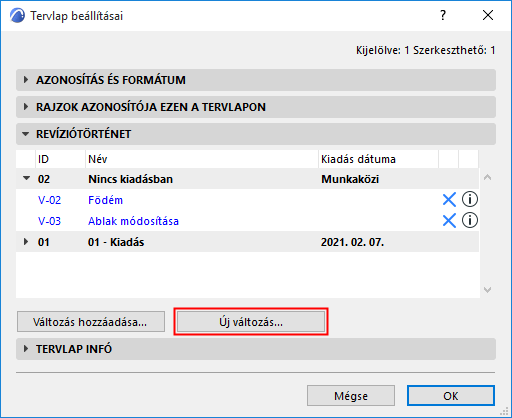
- Adja meg a változtatás szükséges adatait az Új változás párbeszédablakban. (Lásd Új változás részletek .)
- A változás létrehozásához és hozzáadásához a tervlapváltozathoz kattintson az OK gombra.
Az új változás megjelenik a Változáskezelőben. Nincs hozzákapcsolva a terv egy eleméhez sem. A Változáspaletta alján nem látható Kapcsolt elem.
Egy másik lehetőség: