Méretek módosítása
Az alábbi szakasz témái:
Méretvonal szakaszának mozgatása
Lásd még:
Méret kijelölése
Méretlánc kiválasztása
Kattintson a méretvonal egy tetszőleges „szabad pontjára” a Pipa Mercedes jellel kurzorral.
Méretezési szakasz kijelölése
Kattintson a középpontjára a Pipa nyíllal kurzorral.
Válassza ki a Méret szövegét
- Használja a Gyors kijelölés kurzort.
- Egy másik megoldás: kattintson a szöveg bal alsó sarkára (kurzor formája: Pipa Nyíllal).
Lásd Kijelölt méretszám beállítása. Lásd még: Szövegdoboz szerkesztése.
Új méretezési pont beszúrása
- Jelölje ki a teljes méretláncot (kattintson a méretvonal egy „szabad pontjára”).
- Alkalmazza az alábbiak egyikét:
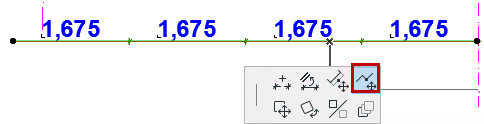
- A mozgó palettáról válassza a Méretezési pont beillesztése/összefűzése parancsot, majd kattintson arra az elemre, amelyhez méretet kíván hozzáadni, vagy kattintson bárhová a méretvonalon kívül.
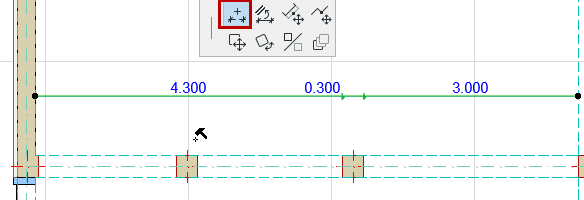
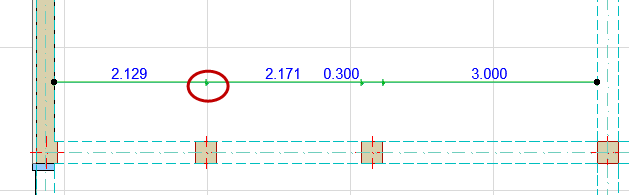
- Válassza ki a Méretezés eszközt, majd a Ctrl/Cmd billentyű lenyomásával kattintson arra az elemre, amelyhez méretet kíván hozzáadni, vagy kattintson bárhová a méretvonalon kívül.
- A mozgó palettáról válassza a Méretezési pont beillesztése/összefűzése parancsot, majd kattintson arra az elemre, amelyhez méretet kíván hozzáadni, vagy kattintson bárhová a méretvonalon kívül.
Méretezési pont szerkesztése
Kattintson a pontra. Majd alkalmazza az alábbiak egyikét:
Méretezési pont törlése
Jelölje ki, majd törölje a méretezési pontot.
Vagy:
Méretezési pont áthelyezése
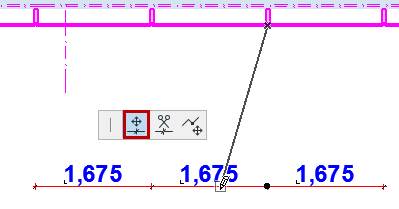
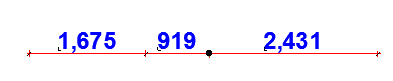
Méretezési szakasz törlése
Alkalmazza az alábbiak egyikét:
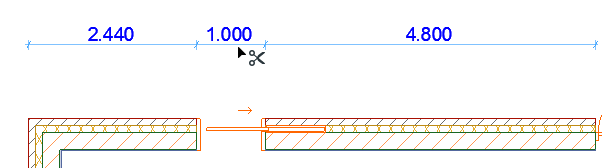

Méretvonal szakaszának mozgatása
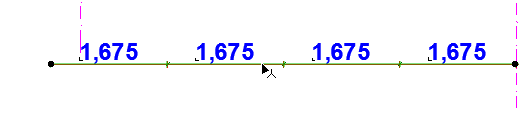
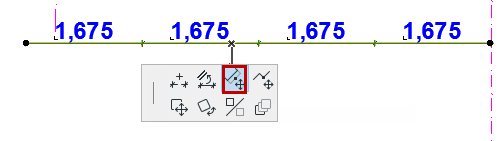
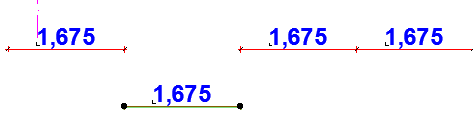
Méretvonal törése és eltolása
Ez a parancs a hosszméretvonalak belső pontjain, illetve szakaszain elérhető.
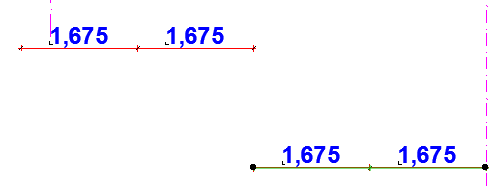

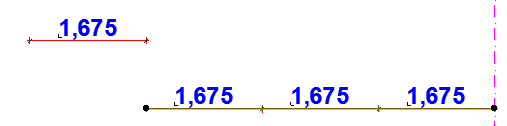
Méretvonal kettévágása
Ez a parancs a hosszméretvonalak belső pontjain elérhető.

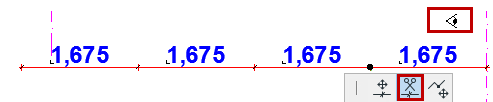

Méretláncok összefűzése
Két (egyenes vagy ívelt) méretlánc összefűzéséhez hajtsa végre a következő lépések egyikét:
- Jelölje ki az egyik láncot (kattintson a méretvonal egy „szabad pontjára”), majd a Ctrl/Cmd billentyű lenyomása mellett kattintson a másik méretvonalra.
- Válasszon ki egy láncot (kattintson a méretvonal egy „szabad pontjára”), hívja elő a Méretezési pont beszúrása/összefűzése parancsot a mozgó palettáról, majd kattintson egy másik méretláncra az összefűzéshez.


Méretlánc eltolása/forgatása/tükrözése
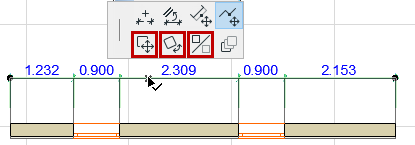
- Jelölje ki a teljes méretláncot (kattintson a méretvonal egy „szabad pontjára”).
- Válassza a mozgó palettán a Mozgatás, Forgatás vagy Tükrözés parancsot.
Megjegyzés:
- A méretláncot egészében lehet áthelyezni vagy elforgatni. Méretezési egységek vagy pontok az eredeti lánctól nem tolhatók vagy forgathatók el, illetve arra nem tükrözhetők.
- Az asszociatív méretláncok csak méretsegédvonalaik iránya mentén tolhatók el.
- A forgatás után a program minden referenciapontot automatikusan újraméretez, és az új irány mentén kivetít.
Méretvonal élhez igazítása
Sugárméretezés nyújtása vagy áthelyezése
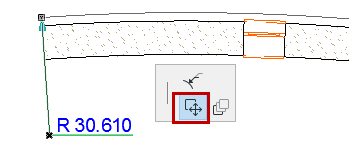
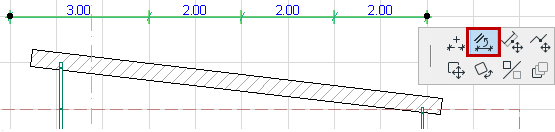
A mozgó paletta parancsaival módosíthatók a lehelyezett sugárméretezések:
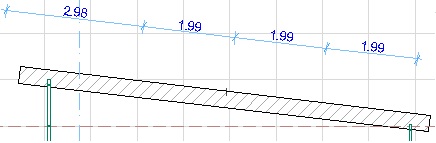
A Sugárméretezés nyújtása ikonnal megnyújthatja a méretezést.
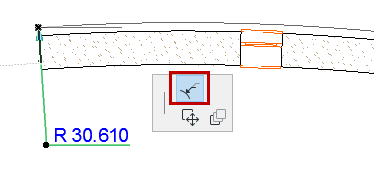
A Sugárméretezés áthelyezése ikonnal megváltoztathatja a méretezés helyét.