Feladatkezelés munkafolyamat: Példa
A példában két csapatmunkában dolgozó felhasználó feladatokat használ az irodabútorok cseréjének lebonyolításához.
Az 1. felhasználó létrehozza a feladatot
- Jelölje ki a problémás tárgyakat.
- Hozza létre és nevezze el az új feladatot. (Lásd Kijelölt elemek hozzáadása az új feladathoz.)
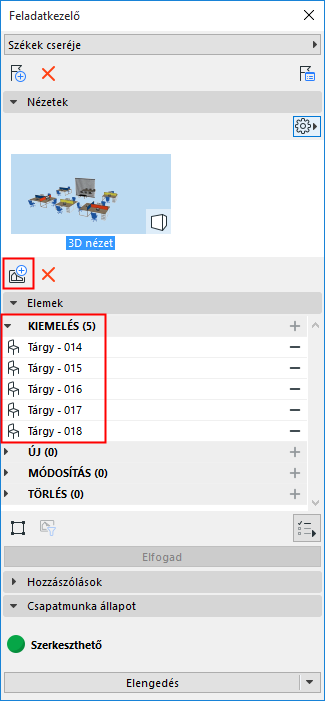
- A feladat megnyílik a Feladatkezelőben: a feladat elemei a Kiemelés panelen láthatók.
Az 1. felhasználó átadja a feladatot a 2. felhasználónak
- Feladatkezelő megnyitása
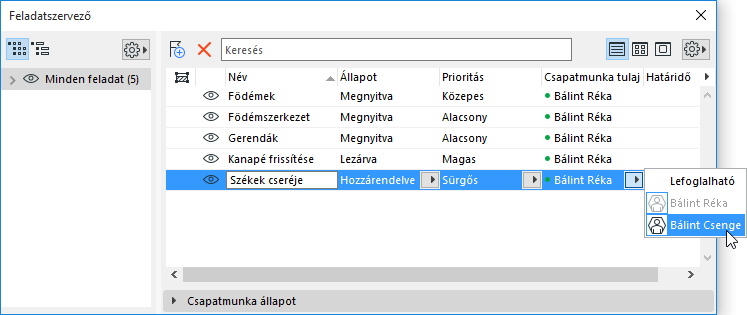
- A Feladat elem Csapatmunka tulajdonos oszlopában rendelje hozzá a feladatot a 2. felhasználóhoz. (Lásd Feladat hozzárendelése egy felhasználóhoz.)
A 2. felhasználó megkapja a feladatot
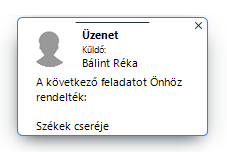
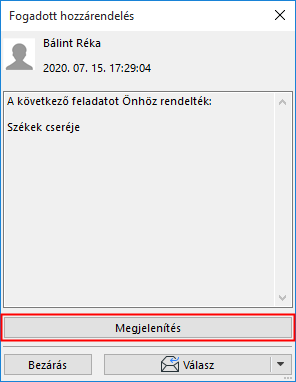
- A 2. felhasználó értesítést kap, és kattint az üzenet megnyitásához.
- Az üzenetben kattintson a Mutatás lehetőségre: a feladat megjelenik a Feladatszervező listájában.
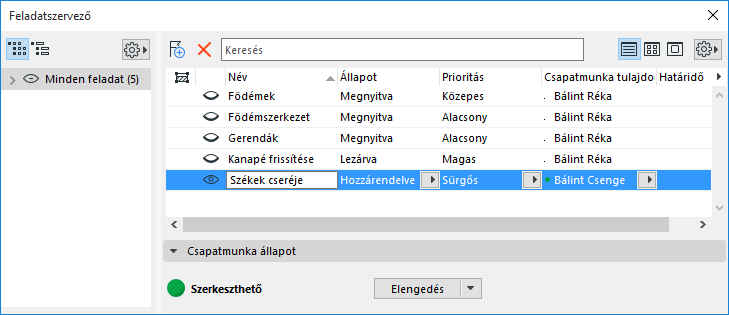
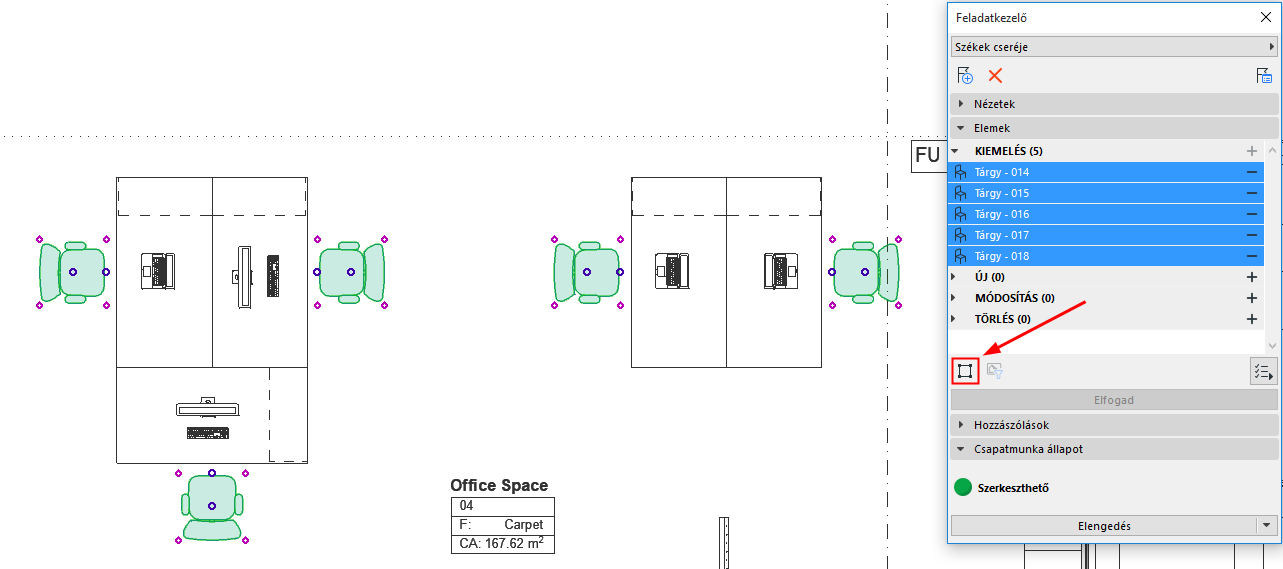
- Kattintson duplán a feladatra a tartalmának megjelenítéséhez a Feladatkezelőben.
- Kattintson az Összes elem kijelölése ikonra a kiemelt feladatelemek nagyításához.
A 2. felhasználó módosítja az elemeket
A 2. felhasználó frissíteni kívánja a székeket.
- Foglalja le a feladatelemeket (ha szükséges).
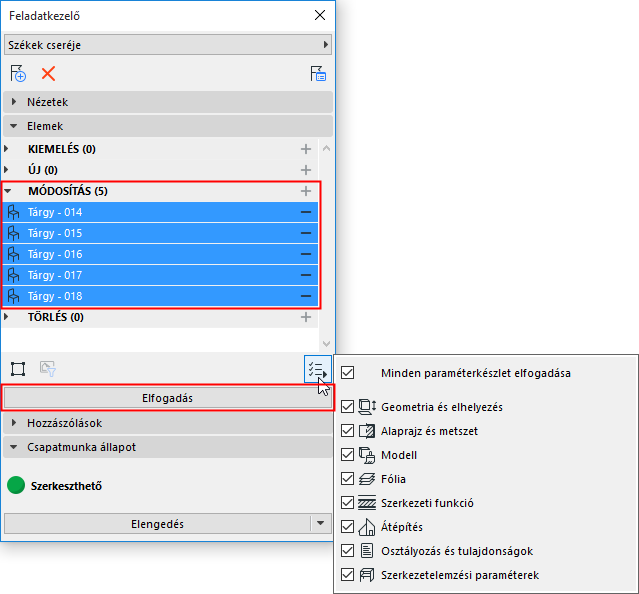
- Helyezze át az elemeket a Feladatkezelőben lévő lista Módosítás részébe. (Lásd Javaslatelemek a Feladatkezelőben (Kiemelés, Új, Módosítás, Törlés))
- Jelölje ki az elemeket a modellben, és mozgassa át/módosítsa azokat modernebb széktípusra.
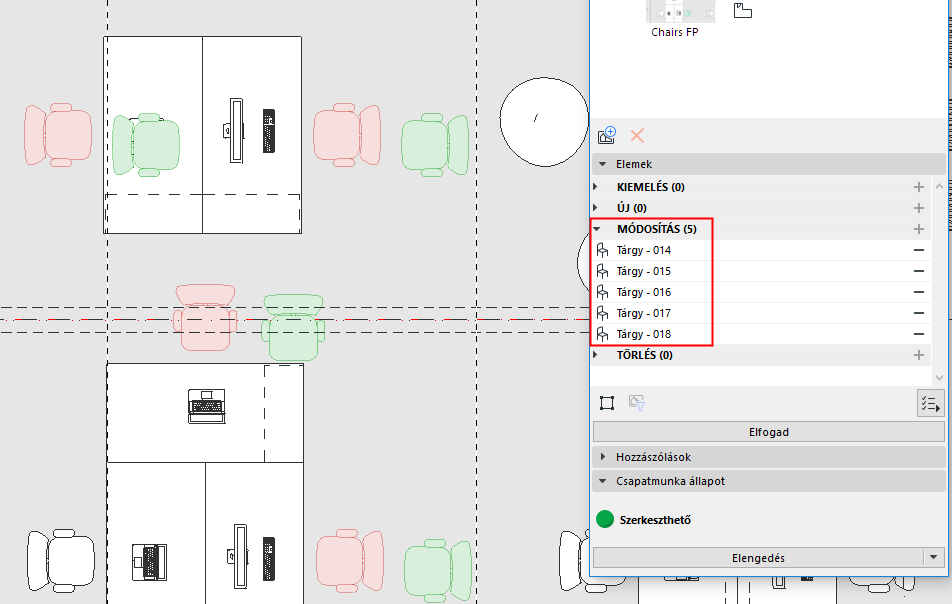
- Rendelje ismét a feladatot az 1. felhasználóhoz. (Lásd Feladat hozzárendelése egy felhasználóhoz.)
Az 1. felhasználó megkapja a feladatot, és elfogadja a változtatásokat
- Az 1. felhasználó értesítést kap, és kattint az üzenet megnyitásához.
- Az üzenetben kattintson a Mutatás lehetőségre: a feladat megjelenik a Feladatszervező listájában.
- Kattintson duplán a feladatra a tartalmának megjelenítéséhez a Feladatkezelőben.
- Nagyítson a modellben végzett módosítások megtekintéséhez.
- A Feladatkezelőben jelölje ki azokat az elemeket, amelyeket el kíván fogadni.
- Kattintson az Elfogadom gombra.