BIMx Hipermodell publikálása: Publikálási módszer (részletes módszer)
Hipermodell létrehozása és közzététele az Archicadben a Publikálás segítségével. Ez a módszer ajánlott (szemben a gyors Varázsló módszerrel), ha ismeri a Publikálási készleteket, mert pontosabb, szélesebb körű exportálási lehetőségeket biztosít:
- Válassza ki a hipermodellben publikálandó konkrét elemeket a Publikálási készletből
- Mentsen el több 3D nézetet, mindegyiket különböző beállításokkal (modell háttér, textúrakorlátozás, napbeállítások)
- Ellenőrizze, hogy mely eleminformációk legyenek a hipermodell részei
A BIMx formátumban történő mentés előtt, a lehető legjobb teljesítmény érdekében szükség lehet az Archicad modell optimalizálására.
Lásd BIMx: Megjegyzések a modelladatokra, a 3D modellbeállításokra és a textúrákra vonatkozóan.
1. lépés: Publikálási készlet létrehozása
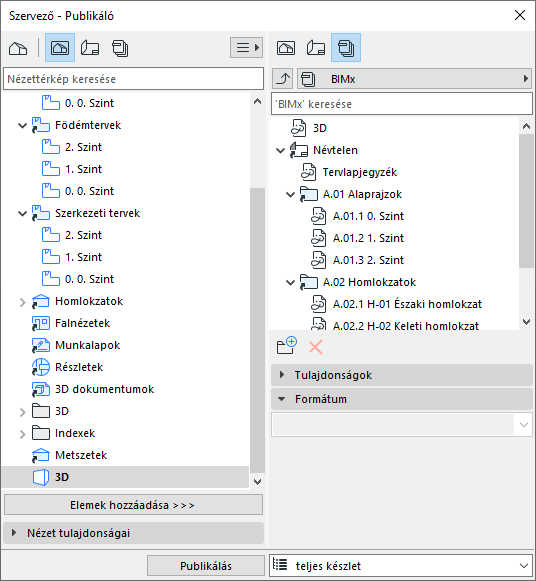
A Publikáló Szervező módjában hozza létre a kívánt Publikálási készletet.
Lásd még: Publikáló.
- Összeállíthatja a nézetek kombinációját (beleértve a kamera útvonalát is, amennyiben szükséges), a tervlapokat vagy alcsoportokat és tetszőleges számú 3D nézetet a Hipermodellbe való felvételhez
- Optimalizálja az egyes 3D nézetek tartalmát - például a részleges szerkezetmegjelenítés, a fóliacsoportok vagy a kijelölő használatával a 3D nézetek korlátozására.
2. lépés: Publikálási tulajdonságok beállítása
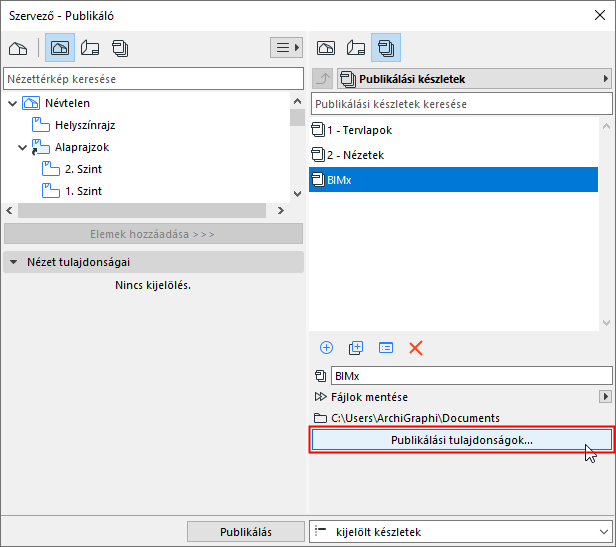
Nyissa meg a Publikálási tulajdonságok párbeszédpanelt.
Adja meg, hogyan kívánja publikálni a hipermodellt: Feltöltés vagy Mentés.
Válassza ezt a publikálási módot, ha a fájlt fel kívánja tölteni a BIMx modellküldés oldalra bimx.graphisoft.com.
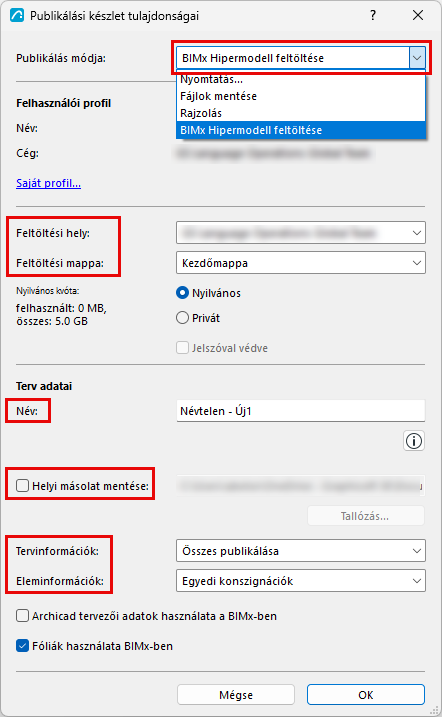
- Jelentkezzen be a Graphisoft-fiókjába, ha ez még nem trötént meg.
Ha még nincs fiókja, kérjük, regisztráljon a megjelenő párbeszédpanelen.
- Feltöltés ide: Adja meg a vállalati vagy a saját tárhelyet.
- Ebbe a mappába: Válassza ki, hogy nyilvánosan hozzáférhető helyre vagy személyes mappába tölti-e fel. Ha a személyes mappát választja, tetszés szerint jelszóval védheti a fájlt. A szabad tárterület balra látható.
- Név: A hipermodell fájl tetszés szerint átnevezhető.
- Helyi másolat mentése: Jelölje be ezt a négyzetet, ha a hipermodellt nemcsak a BIMx modellküldés oldalra kívánja feltölteni, hanem helyi példányt is szeretne menteni belőle, és adja meg a célfájl útvonalát.
- Teamwork Status
Lásd 3. lépés: Infó készlet.
- Eleminformációk
Lásd 3. lépés: Infó készlet.
- Archicad tervezői adatok használata a BIMx-ben
- Fóliák használata BIMx-ben: Alapértelmezés szerint be van jelölve.
- Az Archicad tervben lévő fóliák hierarchiája a BIMx-ben is megtekinthető
- Fóliák használata a 3D BIMx modell elemeinek megjelenítéséhez vagy elrejtéséhez
BIMx Hipermodell mentése
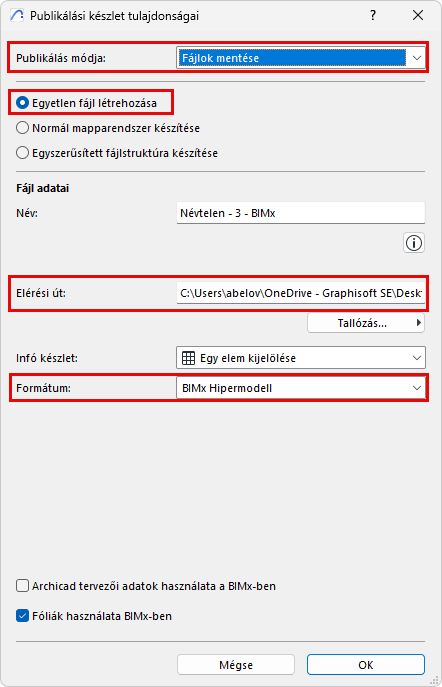
3. lépés: Teamwork Status
A Tervinformációk előugró menüben állítható be, hogy az Interaktív elemkonszignációk alapján a modellelem mely adatai legyenek láthatók a BIMx modellt megtekintők számára. Választhatja azt, hogy az összest, egyiket sem, vagy egy egyéni halmazt visz át.
Az elérhető adatok a Tervinformációk párbeszédablakban megadott beállításnak felelnek meg.
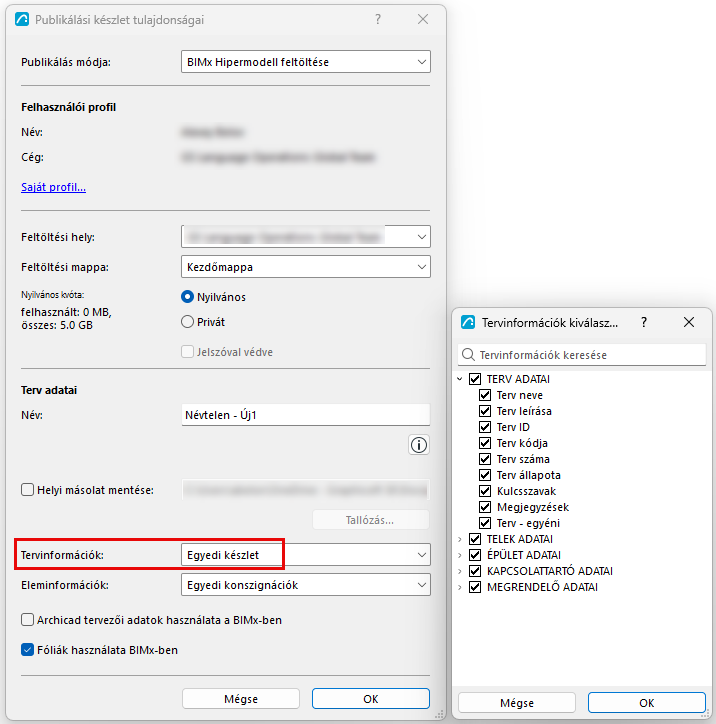
4. lépés: Eleminformációk
Az Infókészlet előugró menüben állítható be, hogy az Interaktív elemkonszignációk alapján a modellelem mely adatai legyenek elérhetők a BIMx modellt megtekintők számára:
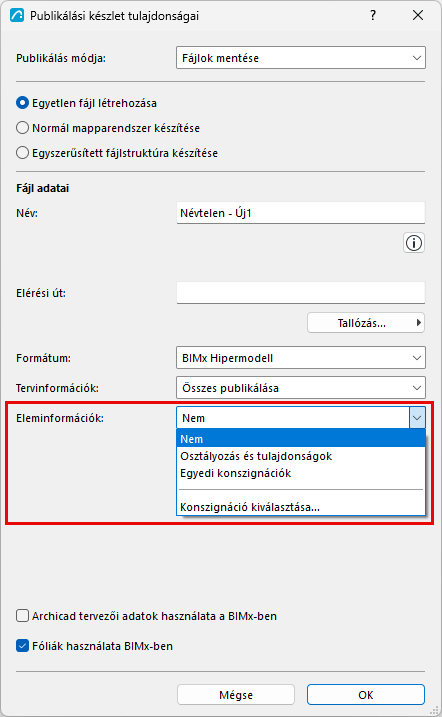
- Az Osztályozás és Tulajdonságok opció az Elembeállítások párbeszédpanel Osztályozás és Tulajdonságok panelén az egyes elemekhez megadott adatokat használja.
- Válassza a Nincs opciót, ha nem szeretné, hogy a fogadó fél megjelenítse az eleminformációkat (pl. ha a fogadó fél a modellgeometriát egészben tekinti meg, ezért nincs szüksége információkra a különböző összetevő elemekről).
- Konszignáció kiválasztása: Ha erre az opcióra kattint, a megnyíló ablakban kiválaszthat egy vagy több elemkonszignáció sémát. A BIMx modell a kiválasztott konszignáció(k)ban meghatározott adatokat használja majd.
Mivel itt egy vagy több konszignáció választható, szükség lehet az exportált egyedi adatok konszignációkra osztására (például elemtípus szerint). Így felgyorsul a frissítés és a publikálás, valamint az adatok kezelése is könnyebb.
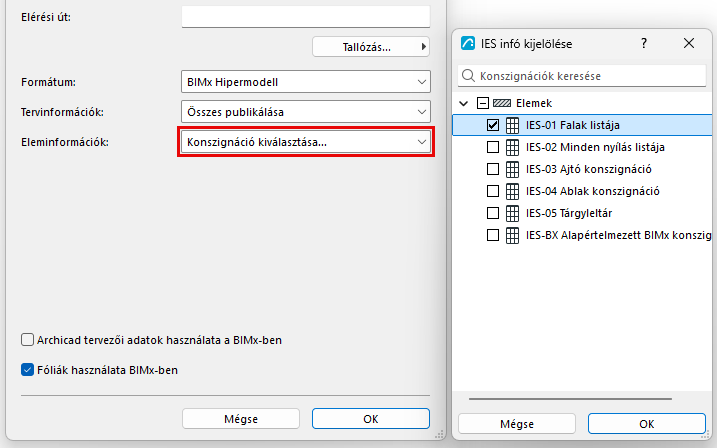
- A Alapérték BIMx kimenet esetén opció az Interaktív elemkonszignációban az adott néven megadott adatokat használja. Ez a konszignáció az alapértelmezett Archicad sablonban található (nemzetközi piac esetén), de a konszignációs séma igény szerint módosítható, illetve bármilyen másik konszignáció(k) is választható(k).
4. lépés: Szerzői információk bejegyzése
Jelölje be ezt a négyzetet, ha meg kívánja jeleníteni a tervező nevét a hipermodell BIMx alkalmazásban történő megnyitásakor.
Ehhez először meg kell adnia az információt az Archicad Fájl > Infó > Terv előnézete és tervezői adatok BIMx-ben menüpontjában.
5. lépés: A BIMx exportálás beállításainak megadása - minden 3D nézet számára
A Publikálási készletből: válasszon ki egy 3D nézetet, majd kattintson a Beállítások gombra.
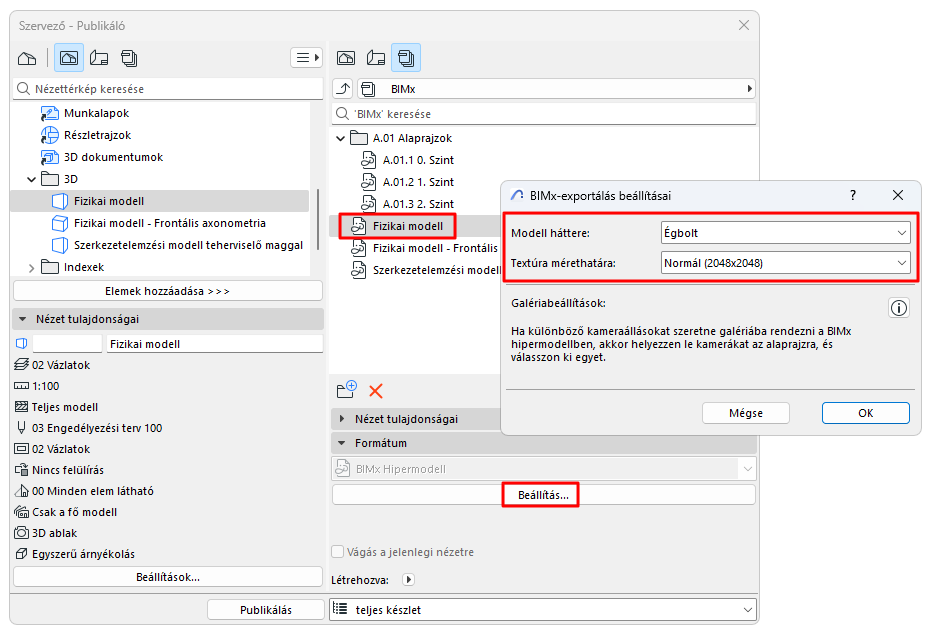
Modell háttere
Válasszon hátteret a 3D modell BIMx-ben való megjelenítéséhez.
Az „Égbolt" az alapértelmezett BIMx háttér.
Textúra mérethatára
A 3D modell textúráival látványos vizuális hatások kelthetők, ugyanakkor befolyásolják a modell méretét és az exportálási sebességet is.
Szükség szerint állítsa vissza a „Normál” alapértelmezett határértéket:
6. lépés: Galériabeállítások a kameraútvonalhoz
Ha a Publikálási készlet tartalmaz kameraútvonalat: válassza ki a kameraútvonalat a Szervezőből a Galéria lehetőségek beállításához.
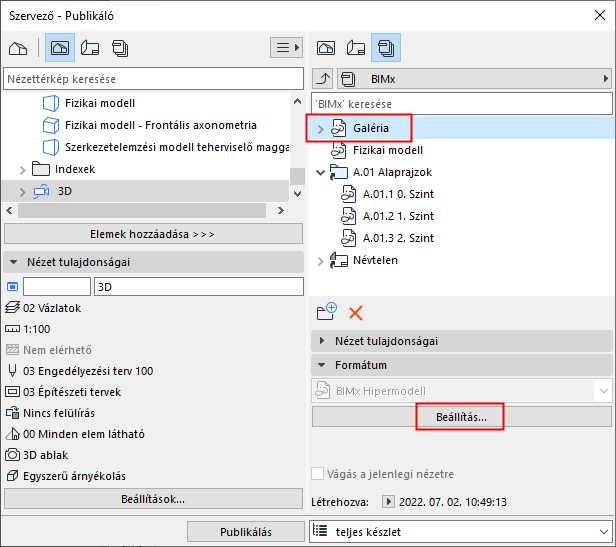
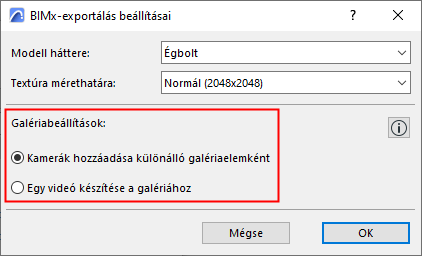
- Kamerák hozzáadása különálló galériaelemként: Az aktuális Archicad kameraútvonalon található összes kamerából különálló galériaelem (kép nézőpont) készül. (A BIMx-ben ezeket a galériaelemeket ezt követően egy prezentációban kombinálhatja majd.)
- Videó készítése a galériába: Egyetlen videó típusú galéria elem készül a jelenlegi Archicad kamera útvonalból.
6. lépés: A publikálási folyamat
Válassza a Publikálási készletet a Publikálóban, majd kattintson a Publikálás lehetőségre.
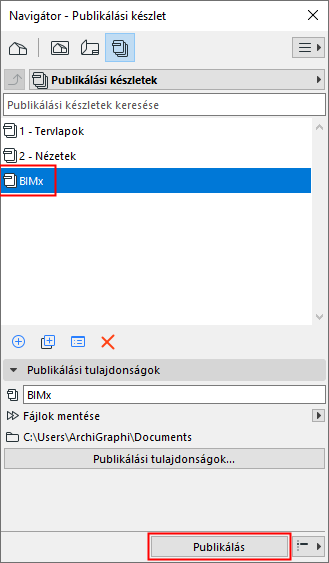
A Publikálás párbeszédablak jelenik meg:
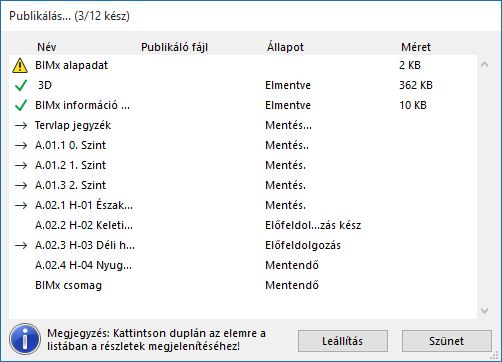
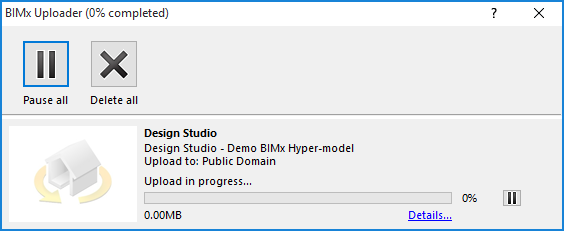
Ha a BIMx modell átviteli oldalra tölti fel a BIMx hipermodellt, a BIMx feltöltő is látható, melyen követhető a feltöltés állapota. Ha szükséges, ebben a párbeszédablakban állíthatja le a feltöltést, illetve indíthatja újra a folyamatot.
További információért kattintson a Részletek gombra.