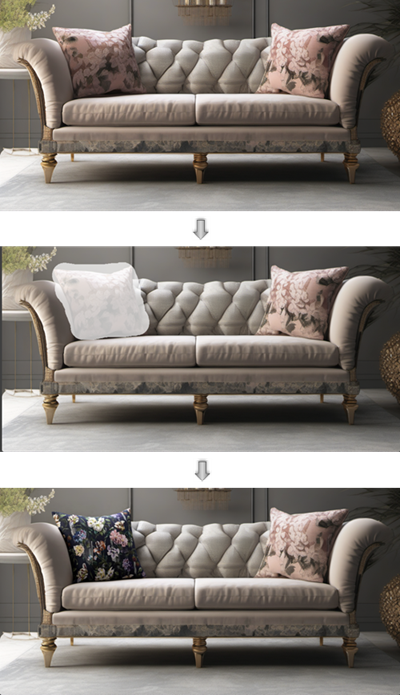
AI kép szerkesztése képmaszkolással
Képmaszkolást használhat, hogy a szerkesztési műveleteket egy adott területre korlátozza. A legtöbb szerkesztéshez nincs szükség maszkolásra, mert az AI modell képes értelmezni a helyeket és az irányokat a modellen belül. A maszkolási vezérlők elsősorban ahhoz lehetnek hasznosak, hogy a rajz egy adott részén módosítsa az anyagot vagy a textúrát.
AI kép szerkesztése képmaszkolással:
- Egy meglévő szerkesztendő kép esetén kattintson a Maszk rajzolása lehetőségre az AI Visualizer Szerkesztés lapján a Maszk rajzolása módban.
- Adja meg a Szerkesztési utasítások szövegét, és abban adja meg az AI Visualizer számára, hogy a maszk alatti tárgyakat hozzáadnia, módosítania vagy eltávolítania kell-e, és részletezze a módosításokat.
- Ha a szerkesztésekhez útmutatásként képre van szükség (például ha egy adott anyagmintát kell használni), adja hozzá a képet.
- Kattintson a Maszk rajzolása módra, és állítsa be a kívánt Ecsetméretet.
- A kurzorral rajzoljon a képre egy nagyjából akkora és olyan alakú maszkot, amilyen a szerkesztendő tárgyhoz szükséges; ekkor egy fehér képpontokból álló terület rajzolódik ki.
- A további maszkmódok segítségével finomítsa a maszkolt területet:
- Ha a maszk túl nagy, vagy finomítani kell, kattintson a Maszk törlése gombra, állítsa be az ecsetméretet, és a kurzorral szelektíven törölje a maszk egy részét
- Válassza ki, hogy a szerkesztések nagyjából essenek a maszk területére, vagy szigorúan a maszkolt képpontokra korlátozódjanak.
- Opcionálisan invertálhatja a maszkot, hogy a módosítások a maszkolt terület kivételével mindenhol érvényesüljenek.
- Az újrakezdéshez törölje a teljes maszkot
- Kattintson a Generálás gombra.