Adatok importálása és exportálása táblázatként
Ezzel az eljárással a külső társtervezők automatikusan konfigurált Excel táblázatba jegyezhetik fel a tulajdonságokat, amely táblázat egyszerűen importálható a modellben található megfelelő elemekhez/építőanyagokhoz.
Az elérhető tulajdonságok áttekintését lásd még: Tulajdonságok és Osztályozási rendszerek.
- Mentsen egy interaktív elemkonszignációt az adatcseréhez. Az Elrendezés beállításai terület mezőiben kell megadni azokat a paramétereket, amelyek segítségével azonosíthatók azok az elemek (pl. Elem ID), amelyekhez adatot várunk a társtervezőtől. Ez utóbbiaknál ajánlott a „Nincs megadva” opciót választani, így a társtervező tudni fogja, melyik adatokra van szükség.
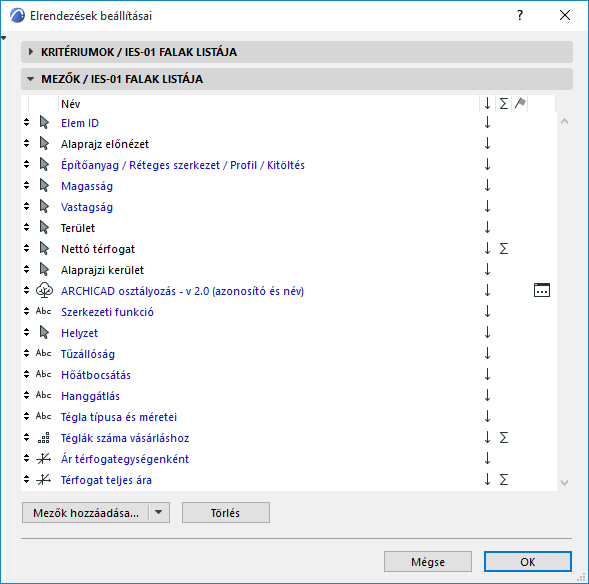
Lásd Osztályozások/jellemzők hozzárendelése az Elemkonszignációnál.
- Kattintson a Fájl > Együttműködés > Osztályozás és Tulajdonságok > Tulajdonságértékek exportálása konszignációból parancsra.
- A megjelenő párbeszédablakban válassza ki az 1. lépésben létrehozott Elemkonszignáció sémát. Ez a séma lesz az adatcsere alapja.
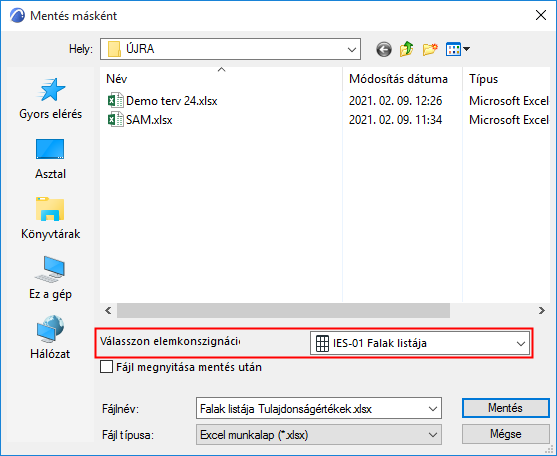
- Adja meg a fájlnevet, majd kattintson a Mentés gombra, és mentse a fájlt Excel formátumú táblázatként (XLS vagy XLSX).
- Küldje el a táblázatot a társtervezőnek (a fájl megnyitásához nem lesz szüksége Archicadre vagy más BIM programra).
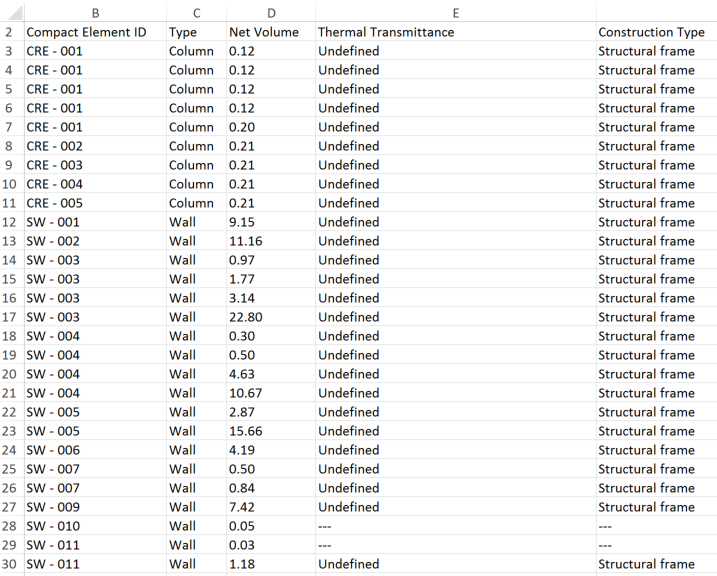
- Az Excel fájlban a társtervező kitölti az üres cellákat, menti, majd visszaküldi Önnek a fájlt. Megjegyzés: A táblázatban a fekete szaggatott vonallal jelölt cellák azt jelzik, hogy az adott jellemző nem elérhető az elemhez, így a társtervező kihagyhatja azt.
- Importálja az Excel fájlt MEP Designerbe a Fájl > Együttműködés > Osztályozás és Tulajdonságok > Tulajdonságértékek importálása az elemekhez paranccsal.
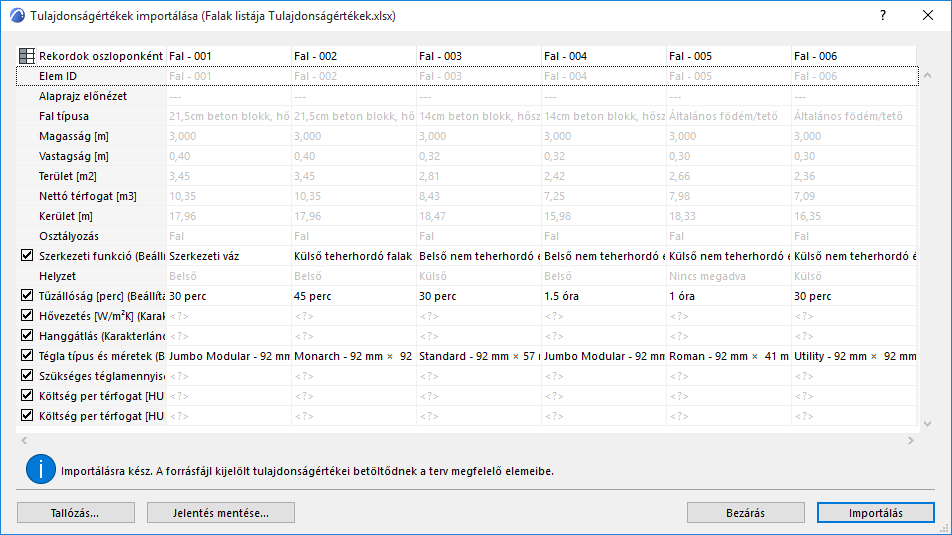
- A Tulajdonságértékek importálása párbeszédablakban látható az importálni kívánt adatok előnézete. Itt szűrheti az importált tulajdonságokat: törölje a jelet azoknál a jellemzőknél, amelyeket nem kíván importálni.Megjegyzés: Kizárólag elemtulajdonságok importálhatók. A többi paramétert a program nem veszi figyelembe az adatcsere során (ezek az előnézetben szürkén jelennek meg).
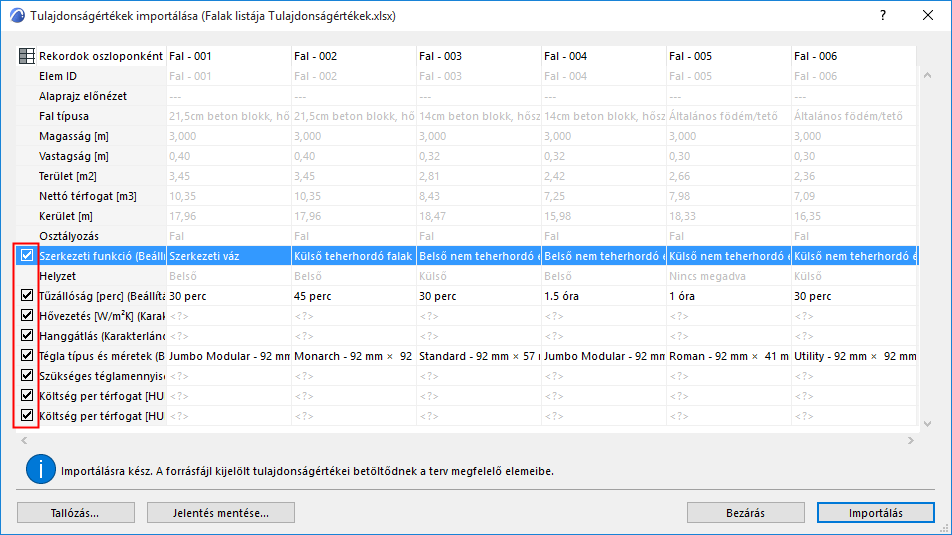
- Az előnézetben észrevehetők a hibák és eltérések. Lásd Adathibák kezelése alább. Hiba esetén az adatok nem importálhatók.
- Ha az adatokban nem található hiba, kattintson az Importálás gombra, hogy a program automatikusan hozzáadja a táblázatban lévő elemspecifikus tulajdonságértékeket a modell elemeihez.
A Visszavonás gombbal a teljes adatimportálási folyamat visszavonható.
Adathibák kezelése
Amikor adatok importálunk a Tulajdonságértékek importálása funkció segítségével, az előnézetben láthatók az esetleges hibák és eltérések. Hiba esetén az adatok nem importálhatók.
A program segítséget nyújt a hibák elhárításában.
Az előnézet ablakban álljon a kurzorral az érintett mezőre, hogy megjelenjen a probléma leírása.
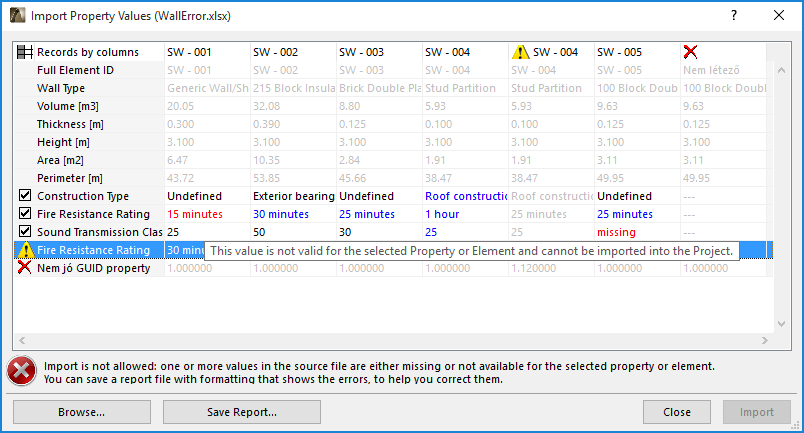
A kódok a következők:
- Fekete színű adatok: Érvényes adatok, melyek importálhatók (amennyiben a tulajdonsághoz tartozó négyzet be van jelölve. Ha nincs, a jellemző szürkén jelenik meg, és nem lesz importálva.)
- Szürke színű adatok: Nem elemtulajdonságok, és nem lesznek importálva.
- Piros színű adatok: Érvénytelen vagy hiányzó adatok, amelyek így nem importálhatók. Lehetséges okok:
- Hibás az adatformátum (pl. a megadott adatok nem egyeznek meg a tulajdonság Beállításkészletnél megadott paramétereivel)
- Hiányzó adat (a cellában a „hiányzó” érték látható piros színben)
- A tulajdonság nem elérhető az elemhez (a cellában piros vonal látható)
- Nem érhető el a modellelem, amelyre a tulajdonság vonatkozik, mert az elem zárolt fólián van, nincs lefoglalva csapatmunkában, vagy törölték
- A kék színű adatok több jellemzőhöz vagy elemhez tartoznak. Az ilyen tulajdonságoknál csak az első előfordulás értékei lesznek importálva. A duplán előforduló elemek mellett ”információ” ikon látható.
- A narancssárga adatok rejtve vannak egy kiegészítő (a freeBIM Manager) miatt.
- Figyelmeztető háromszög: a tulajdonság nem létezik a céltervben.
A folytatáshoz törölje a problémás tulajdonságok jelölését (ezeket az értékeket a folyamat teljesen kihagyja), vagy javítsa az adatokat az importálás előtt.
Az adatok javításához:
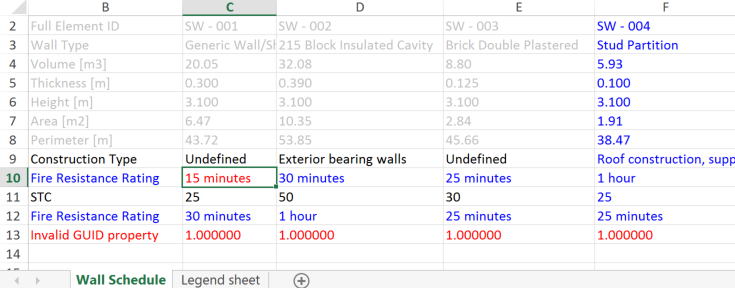
- Kattintson a Jelentés mentése gombra. Ekkor létrejön egy Excel táblázat a hibás adatokkal és azok részletes leírásával.

- Nyissa meg a Jelentés táblázatot, és szükség szerint javítsa a hibákat. (Adja hozzá a hiányzó adatokat, törölje a duplán szereplő tulajdonságokat, illetve javítsa az érvénytelen formátumokat, szolgáltasson adatokat a nem megadott tulajdonságokhoz.)
Figyelem: A táblázat Jelmagyarázat lapján további segítséget kaphat a hibák/színkódok megértéséhez.
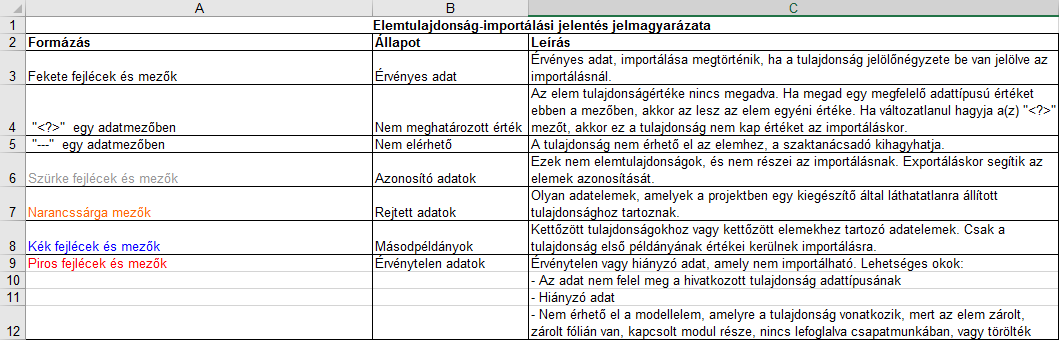
- A hibák javítása után lépjen vissza az MEP Designerbe, és importálja a Jelentés táblázatot.
- Ha minden adat rendben van, kattintson az Importálás parancsra.